 Billing Bazaar
Vyapar-এ স্টক সামারি রিপোর্ট কীভাবে দেখবেন
স্টক সামারি দেখায় প্রতিটি আইটেম আপনার কাছে কতটা আছে, খোলা অর্ডারের জন্য কতটা রিজার্ভ আছে আর স্টকের দাম কত. প্রতিটি সেল, পারচেজ আর রিটার্নের সাথে এটা নিজে থেকেই আপডেট হয়.
| কত সময় লাগে | 1 মিনিট |
|---|---|
| ধাপ | 3টি, প্রতিটায় স্ক্রিনশট সহ |
| যেখানে পরীক্ষা করা | Vyapar Desktop for Mac, October 2026 |
| শেষ আপডেট | 11 অক্টোবর 2026 |
শুরু করার আগে
- Vyapar-এ কিছু সেল আর পারচেজ এন্ট্রি করা আছে.
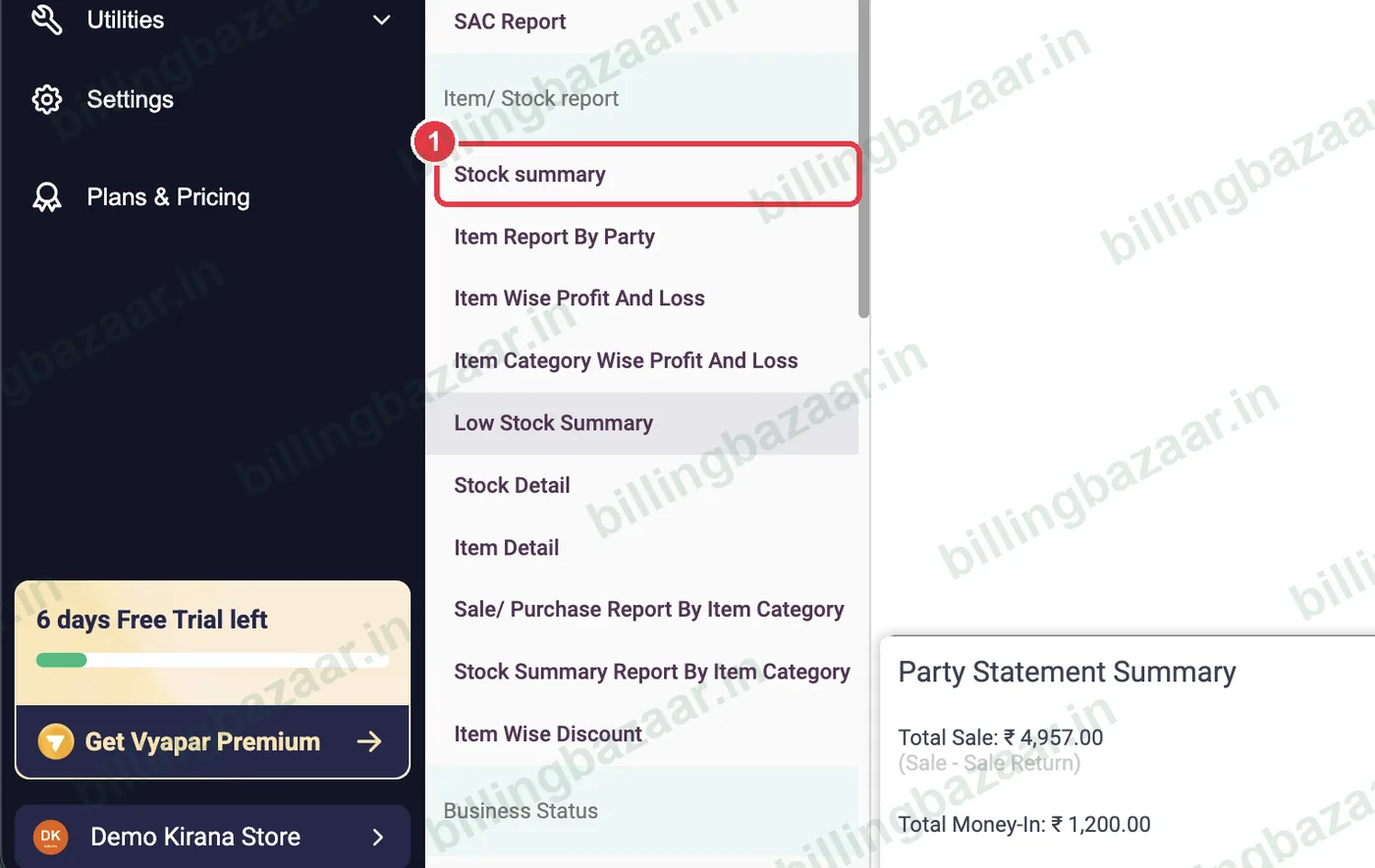
1Reports > Stock summary খুলুন
Reports-এ ক্লিক করে স্ক্রল করে Item/ Stock report-এ যান, তারপর Stock summary-তে ক্লিক করুন.
2ফিল্টার সেট করুন
একটা ক্যাটাগরি বা All Categories বেছে নিন, তারিখ সেট করুন, আর শূন্য স্টকের আইটেম লুকাতে Show items in stock-এ টিক দিন.

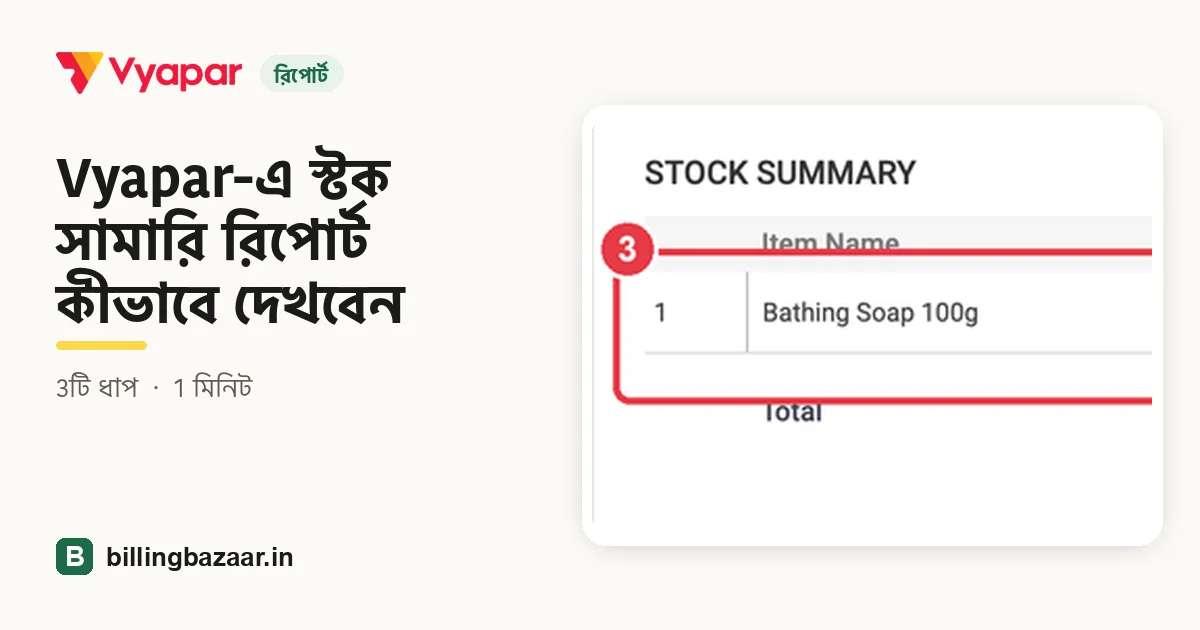
3পরিমাণ আর দাম দেখুন
প্রতিটি আইটেমের সেল প্রাইস, পারচেজ প্রাইস, Stock Qty, Available Qty For Sale, Reserved Qty (খোলা সেল অর্ডারে) আর Stock Value দেখা যায়.

জেনে রাখুন
- রিজার্ভ পরিমাণ আসে খোলা সেল অর্ডার আর চালান থেকে.
- মিনিমাম স্টকের নিচে নেমে যাওয়া আইটেম দেখতে Low Stock Summary ব্যবহার করুন.
- স্টকের দাম কেনা দামে ধরা হয়, তাই লাভ-ক্ষতির ক্লোজিং স্টকের সাথে মিলে যায়.
লোকে যা জিজ্ঞেস করেন
Vyapar-এ স্টক কীভাবে চেক করব?
Reports > Stock summary-তে প্রতিটি আইটেমের পরিমাণ আর দাম দেখা যায়.
রিজার্ভ পরিমাণ কী?
খোলা সেল অর্ডার বা চালানে কাস্টমারকে দেওয়ার কথা দেওয়া স্টক.
কম স্টকের আইটেম কোথায় দেখা যায়?
Reports > Low Stock Summary-তে আপনার সেট করা মিনিমাম স্টকের নিচের আইটেমগুলোর লিস্ট থাকে.
সম্পর্কিত গাইড
- Vyapar-এ HSN কোড আর GST রেট সহ আইটেম কীভাবে যোগ করবেন
- Vyapar-এ লো-স্টক অ্যালার্ট কীভাবে সেট করবেন
- Vyapar-এ স্টক কীভাবে অ্যাডজাস্ট করবেন
- Vyapar-এ লাভ-ক্ষতির রিপোর্ট কীভাবে দেখবেন
এই ব্যবসাগুলোর কাজে লাগে
- সুপারমার্কেট-এর জন্য Vyapar
- মেডিক্যাল স্টোর-এর জন্য Vyapar
- জামাকাপড়ের দোকান-এর জন্য Vyapar
- হার্ডওয়্যারের দোকান-এর জন্য Vyapar
- ইলেকট্রনিক্সের দোকান-এর জন্য Vyapar
- মোবাইলের দোকান-এর জন্য Vyapar
Vyapar নিয়ে আরও
স্ক্রিনশট Vyapar Desktop for Mac, October 2026-এর একটা ডেমো কোম্পানি থেকে নেওয়া. অ্যাপের ভার্সন বদলালে মেনু একটু সরে যেতে পারে. গাইড লিখেছে Billing Bazaar, একটা Vyapar পার্টনার.