 Billing Bazaar
Vyapar-এ HSN কোড আর GST রেট সহ আইটেম কীভাবে যোগ করবেন
আপনি যা কিছু বিক্রি করেন, প্রতিটি আইটেম Vyapar-এ একবার সেট করে নিতে হয়: নাম, HSN কোড, ইউনিট, দাম আর GST রেট. তারপর বিল করার সময় শুধু আইটেমটা বেছে নিলেই হয়. এই গাইডে Vyapar ডেস্কটপ অ্যাপে একটি প্রোডাক্ট (মুদিখানার জন্য স্নানের সাবান) যোগ করা হয়েছে.
| কত সময় লাগে | 3 মিনিট |
|---|---|
| ধাপ | 8টি, প্রতিটায় স্ক্রিনশট সহ |
| যেখানে পরীক্ষা করা | Vyapar Desktop for Mac, October 2026 |
| শেষ আপডেট | 11 অক্টোবর 2026 |
শুরু করার আগে
- আইটেমের HSN কোড (আপনার পারচেজ বিলে থাকে, বা GST পোর্টালের HSN লিস্টে খুঁজুন).
- ওই HSN কোডে যে GST রেট লাগে.
- আপনার বিক্রির দাম, কেনার দাম আর আজ স্টকে কতগুলো আছে.
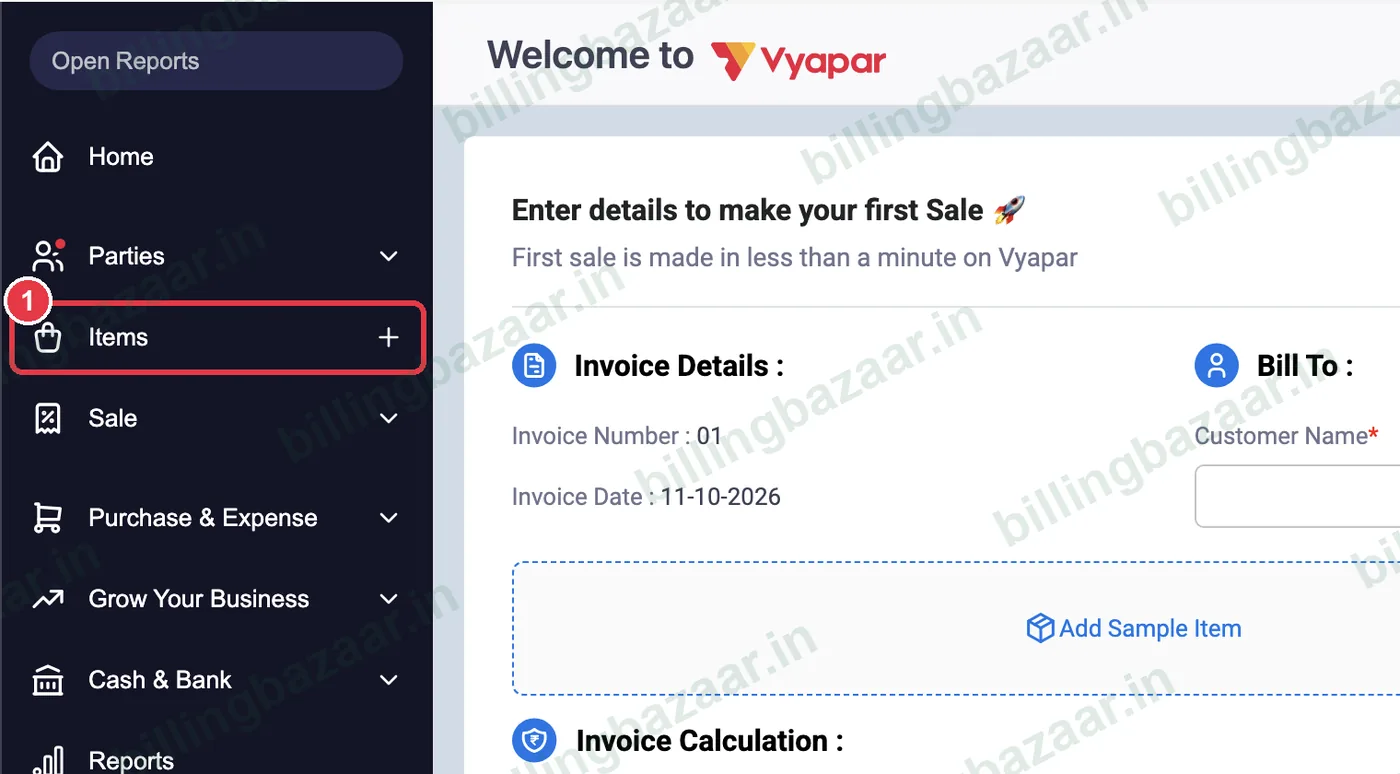
1Items-এর পাশের +-এ ক্লিক করুন
বাঁ দিকের সাইডবারে Items-এর পাশের +-এ ক্লিক করুন. Add Item উইন্ডো খোলে. টগলটি Product-এই রাখুন (সার্ভিসের জন্য Service করুন).
2আইটেমের নাম আর HSN কোড দিন
বিলে যেভাবে দেখাতে চান সেভাবে Item Name লিখুন (যেমন Bathing Soap 100g). Item HSN-এ HSN কোড টাইপ করুন (সাবানের জন্য 3401). প্রোডাক্টের নাম দিয়ে HSN কোড খুঁজতে সার্চ আইকনেও ক্লিক করতে পারেন.
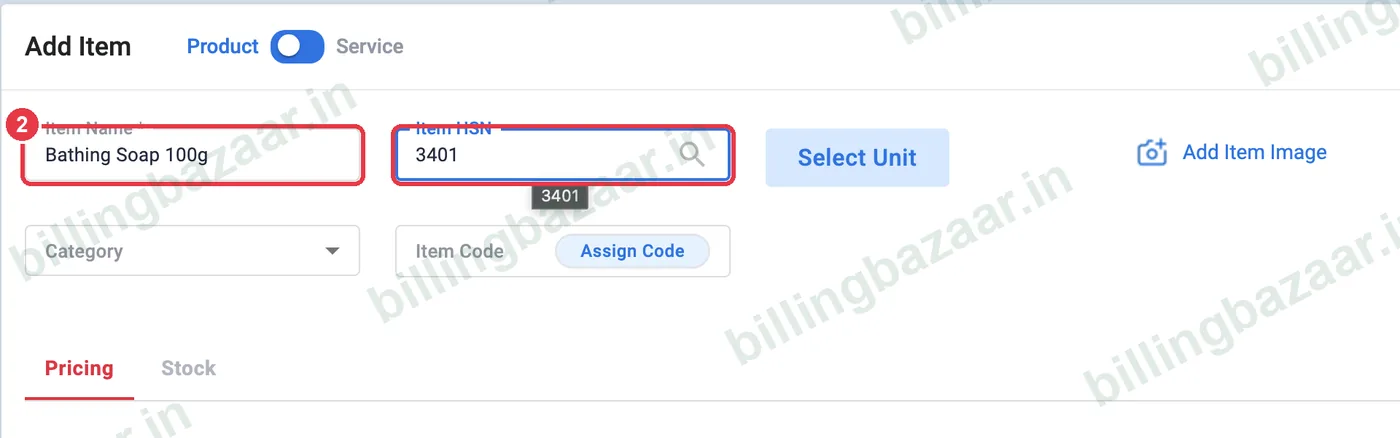
টিপ: নামে সাইজ বা ওজন (100g, 1kg) লিখে দিন, যাতে বিল করার সময় স্টাফ ঠিক আইটেমটা বেছে নেয়.
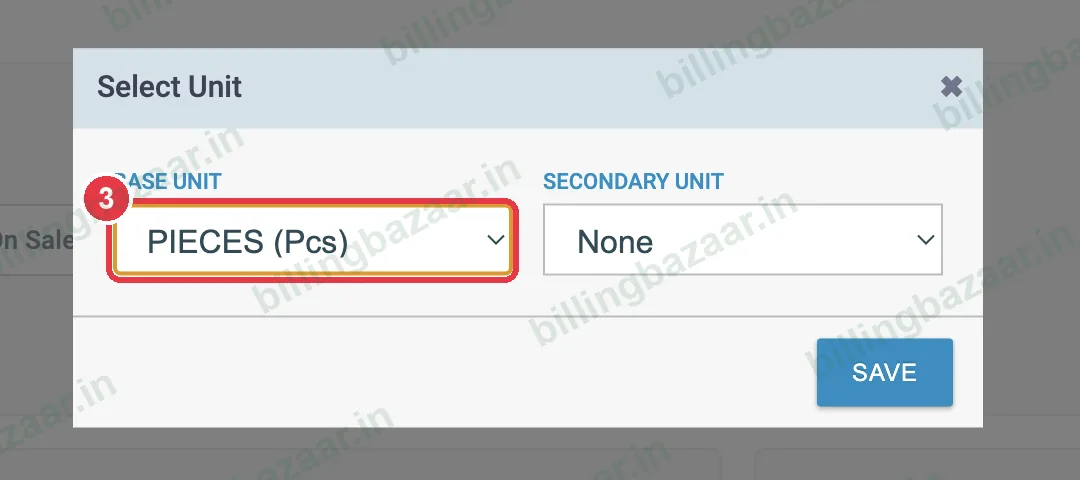
3ইউনিট বেছে নিন
Select Unit-এ ক্লিক করুন, যে Base Unit-এ বিক্রি করেন সেটা বেছে নিন (এখানে PIECES (Pcs)) আর SAVE-এ ক্লিক করুন. বাক্স বা কার্টনেও কেনাবেচা করলে Secondary Unit ব্যবহার করুন.
4ক্যাটাগরি বেছে নিন বা তৈরি করুন
Category খুলুন. ক্যাটাগরি এখনো না থাকলে Add New Category-এ ক্লিক করুন, নাম টাইপ করুন (যেমন Personal Care) আর Create-এ ক্লিক করুন. ক্যাটাগরি থাকলে আইটেম লিস্ট আর রিপোর্ট ফিল্টার করা সহজ হয়.
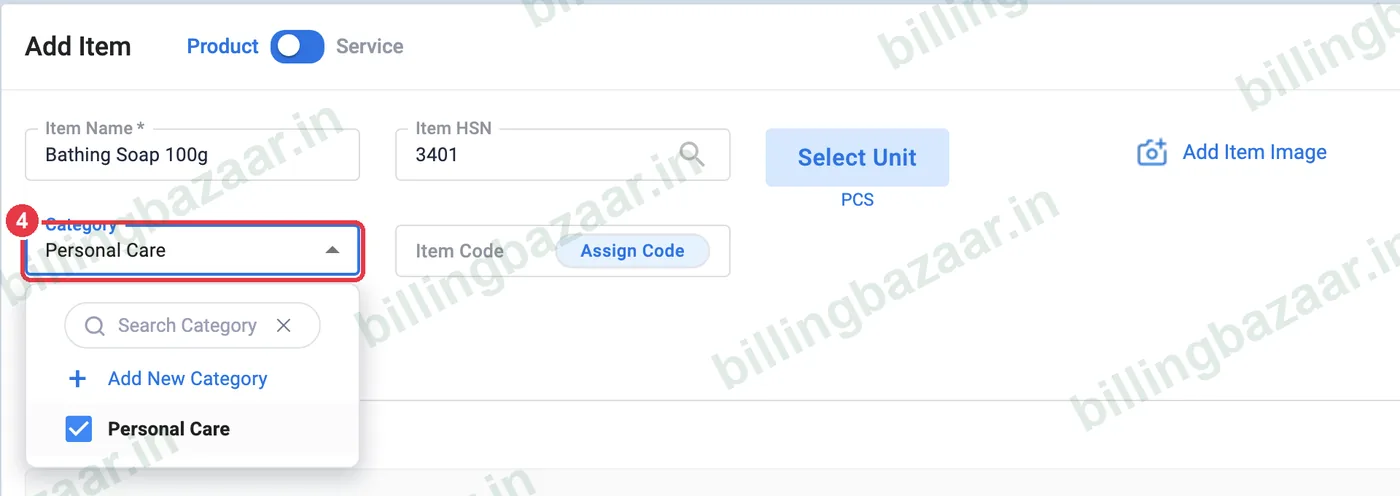
5সেল আর পারচেজ প্রাইস দিন
Pricing ট্যাবে Sale Price আর Purchase Price দিন. প্রতিটির পাশে, দামে GST ধরা না থাকলে Without Tax বেছে নিন, আর GST আগে থেকেই ধরা থাকলে With Tax (MRP-র আইটেমে সাধারণত এমনই হয়).
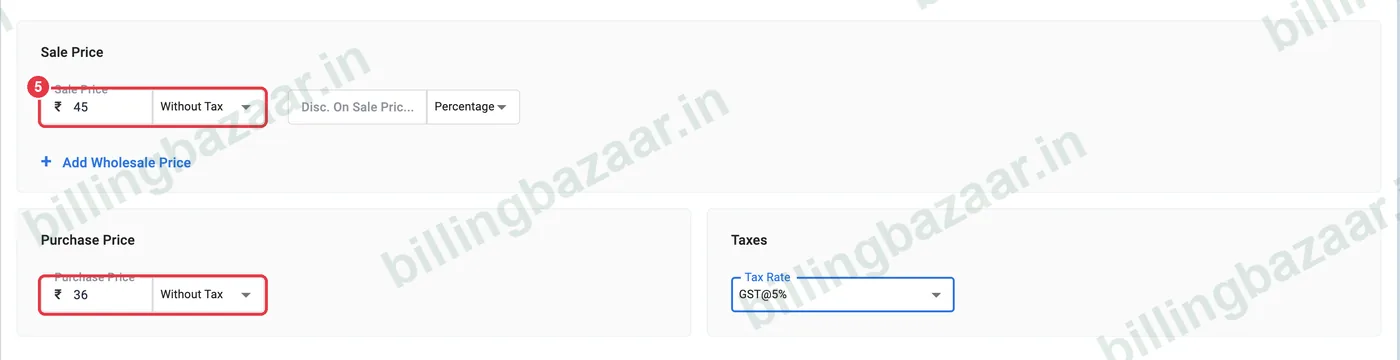
টিপ: MRP-তে বিক্রি করলে সেল প্রাইস With Tax রাখুন, যাতে বিলের টোটাল MRP-র সমান হয়.
6GST রেট বেছে নিন
Taxes-এর নিচে Tax Rate খুলে HSN কোডের রেট বেছে নিন. GST@ অপশনটি বেছে নিন: অন্য রাজ্যের কাস্টমারকে বিক্রি করলে Vyapar নিজে থেকেই একই রেটে IGST নেয়.
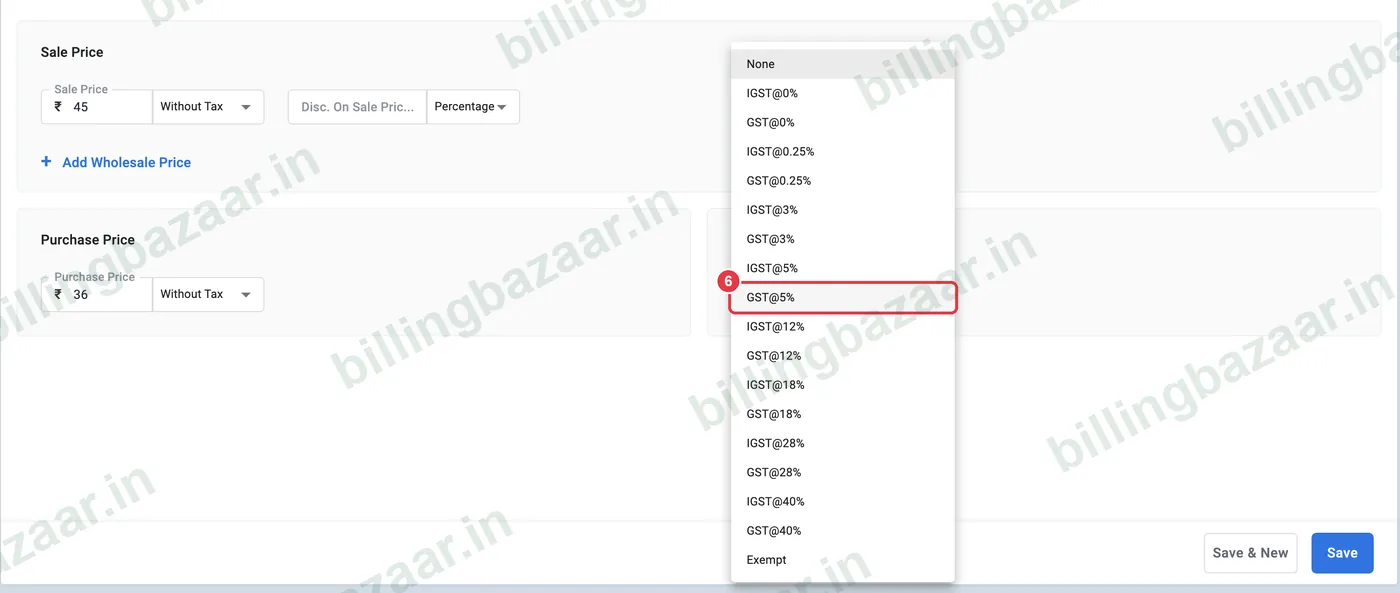
7ওপেনিং স্টক দিন
Stock ট্যাব খুলুন. আজ আপনার কাছে যত আছে সেই Opening Quantity, তার দাম At Price-এ, আর As Of Date দিন. লো-স্টক অ্যালার্ট পেতে Min Stock To Maintain দিন, আর চাইলে তাকের Location-ও.
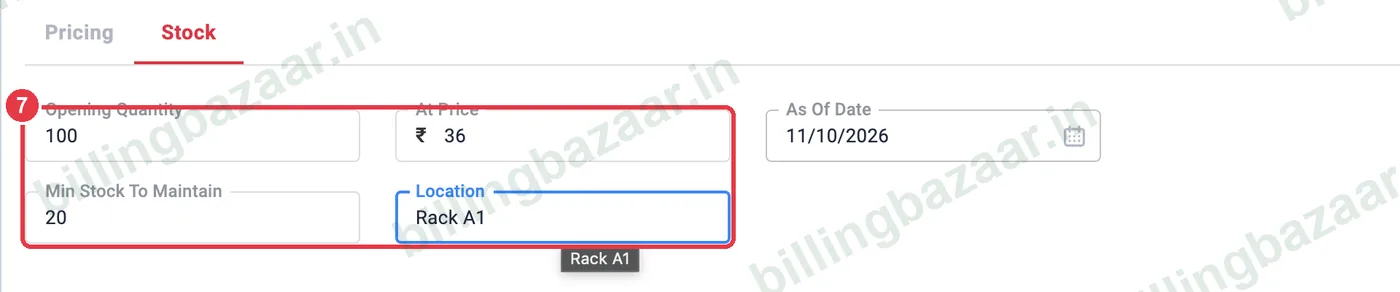
8Save-এ ক্লিক করুন
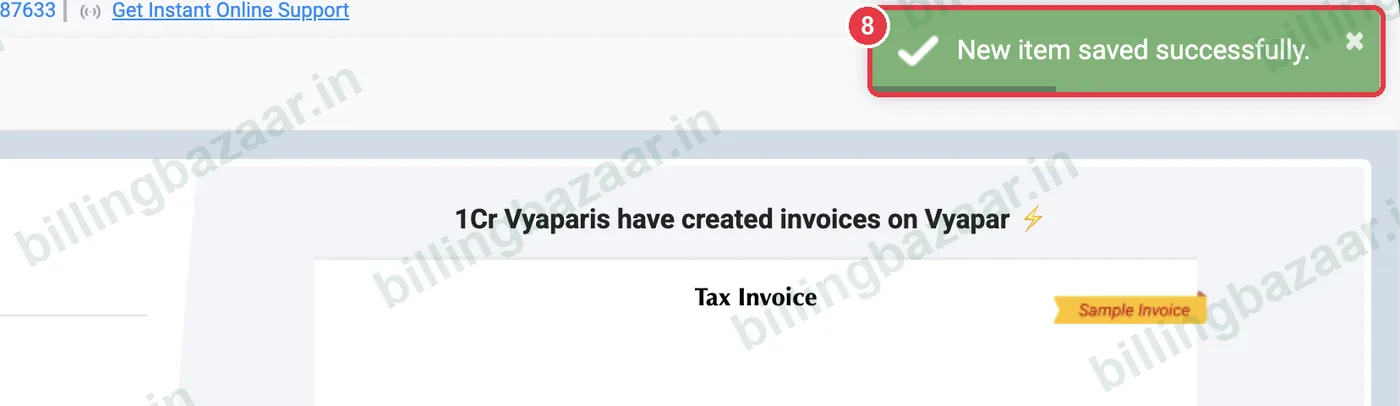
Save-এ ক্লিক করুন (বা সাথে সাথে পরের আইটেম যোগ করতে Save & New-এ). Vyapar New item saved successfully দেখায়, আর আইটেমটি ইনভয়েসে ব্যবহারের জন্য তৈরি.
জেনে রাখুন
- একটা একটা করে না দিয়ে Import Items দিয়ে Excel থেকে একসাথে অনেক আইটেম যোগ করুন.
- তাড়াতাড়ি বিল করার জন্য Assign Code দিয়ে প্রতিটি আইটেমে বারকোড বা SKU দিন.
- Add Wholesale Price দিয়ে পাইকারি ক্রেতাদের জন্য আলাদা একটা রেট রাখা যায়.
- GST রেট মাঝে মাঝে বদলায়; আপনার HSN কোডের এখনকার রেট GST পোর্টালে চেক করে নিন.
লোকে যা জিজ্ঞেস করেন
Vyapar-এ HSN কোড কীভাবে যোগ করব?
Add Item-এ Item HSN ঘরে কোডটি টাইপ করুন, বা সেই ঘরের সার্চ আইকনে ক্লিক করে প্রোডাক্টের নাম দিয়ে খুঁজুন.
দামের পাশে With Tax আর Without Tax মানে কী?
With Tax মানে আপনার দেওয়া দামে GST আগে থেকেই ধরা আছে; Without Tax মানে বিল করার সময় GST উপর থেকে যোগ হবে.
ট্যাক্স লিস্টে GST আর IGST দুটোই কেন আছে?
আইটেমের জন্য GST বেছে নিন. আপনার রাজ্যের কাস্টমারের জন্য Vyapar CGST + SGST নেয় আর অন্য রাজ্যের কাস্টমারের জন্য নিজে থেকেই IGST করে দেয়.
ওপেনিং স্টক কি বাধ্যতামূলক?
না, তবে দিলে প্রথম দিন থেকেই আপনার স্টক রিপোর্ট ঠিক থাকে আর লো-স্টক অ্যালার্ট কাজ করে.
পরে কি আইটেম এডিট করা যায়?
হ্যাঁ. Items খুলুন, আইটেমটি বেছে নিন আর দাম, ট্যাক্স রেট সহ যেকোনো ঘর বদলান.
সম্পর্কিত গাইড
- Vyapar-এ Excel থেকে আইটেম কীভাবে ইমপোর্ট করবেন
- Vyapar-এ ইউনিট আর ইউনিট কনভার্সন কীভাবে সেট করবেন
- Vyapar-এ হোলসেল আর রিটেল দাম কীভাবে সেট করবেন
- Vyapar-এ লো-স্টক অ্যালার্ট কীভাবে সেট করবেন
- Vyapar-এ GST ইনভয়েস কীভাবে তৈরি করবেন
এই ব্যবসাগুলোর কাজে লাগে
- সুপারমার্কেট-এর জন্য Vyapar
- মেডিক্যাল স্টোর-এর জন্য Vyapar
- জামাকাপড়ের দোকান-এর জন্য Vyapar
- হার্ডওয়্যারের দোকান-এর জন্য Vyapar
- বিল্ডিং মেটেরিয়ালের দোকান-এর জন্য Vyapar
- ইলেকট্রনিক্সের দোকান-এর জন্য Vyapar
Vyapar নিয়ে আরও
স্ক্রিনশট Vyapar Desktop for Mac, October 2026-এর একটা ডেমো কোম্পানি থেকে নেওয়া. অ্যাপের ভার্সন বদলালে মেনু একটু সরে যেতে পারে. গাইড লিখেছে Billing Bazaar, একটা Vyapar পার্টনার.