 Billing Bazaar
Vyapar માં સેલ રિટર્ન (ક્રેડિટ નોટ) કેવી રીતે બનાવવું
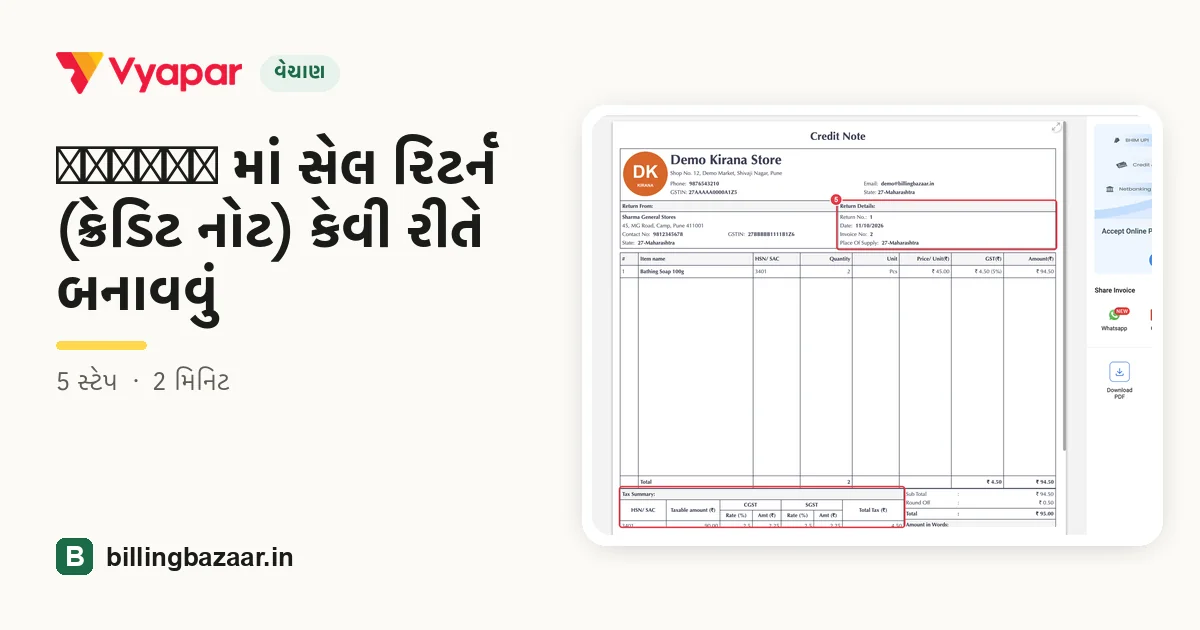
ગ્રાહક માલ પાછો આપે ત્યારે Vyapar માં એને Sale Return તરીકે નોંધો. એ મૂળ ઇન્વૉઇસનો ઉલ્લેખ કરતી GST ક્રેડિટ નોટ બનાવે છે, ગ્રાહકનું બેલેન્સ ઘટાડે છે (કે રિફંડ નોંધે છે) અને આઇટમ સ્ટોકમાં પાછી મૂકે છે.
| લાગતો સમય | 2 મિનિટ |
|---|---|
| સ્ટેપ | 5, દરેક સ્ક્રીનશોટ સાથે |
| આના પર ટેસ્ટ કર્યું | Vyapar Desktop for Mac, October 2026 |
| છેલ્લે અપડેટ | 11 ઑક્ટોબર 2026 |
શરૂ કરતાં પહેલાં
- મૂળ સેલ ઇન્વૉઇસનો નંબર અને તારીખ.
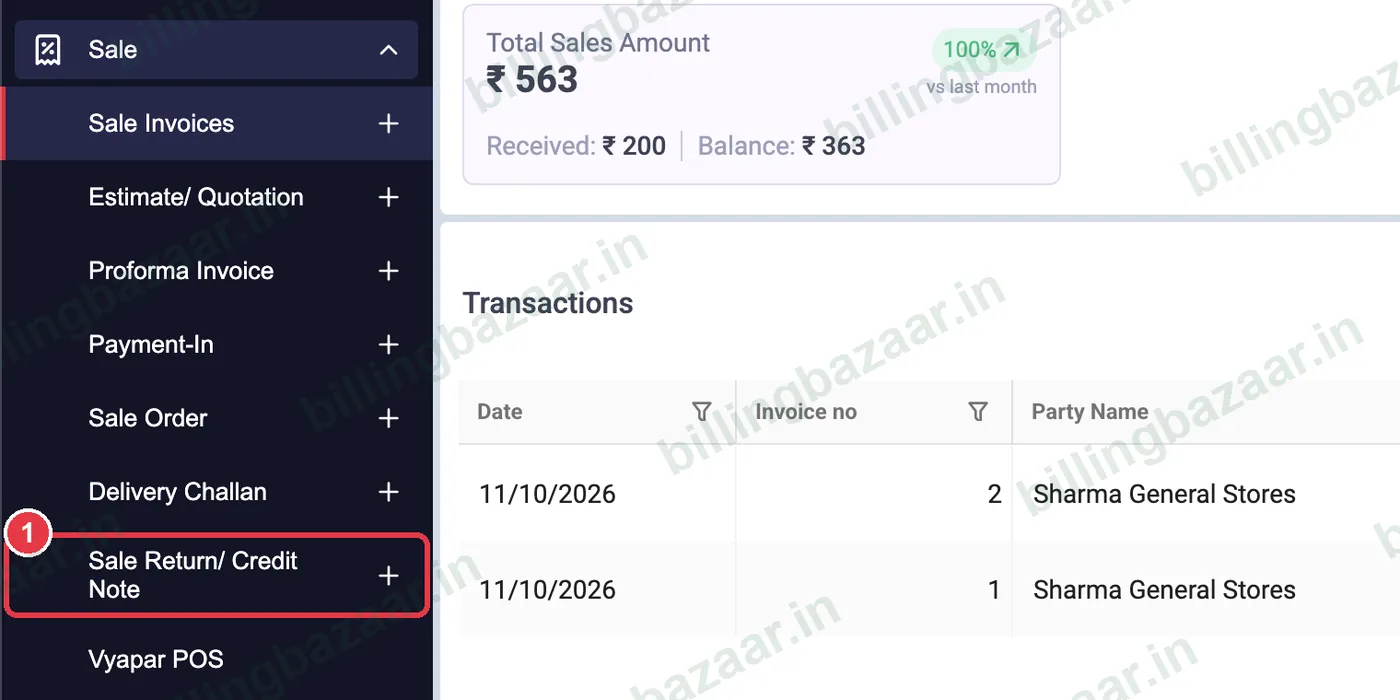
1Sale > Sale Return/ Credit Note ખોલો
સાઇડબારમાં Sale પર ક્લિક કરો, પછી Sale Return/ Credit Note ની બાજુના + પર.
2પાર્ટી અને મૂળ ઇન્વૉઇસ પસંદ કરો
Party માં ગ્રાહક પસંદ કરો. Vyapar Return No. સેટ કરે છે; મૂળ Invoice Number અને Invoice Date લખો જેથી ક્રેડિટ નોટ એની સાથે જોડાય.

3પાછી આવેલી આઇટમ ઉમેરો
પાછી આવતી આઇટમ અને QTY ઉમેરો. GST ઇન્વૉઇસની જેમ જ ગણાય છે, એટલે ટૅક્સ બરાબર ઉલટાય છે.

4રિફંડ આપો કે બેલેન્સ એડજસ્ટ કરો
જો તમે અત્યારે પૈસા પાછા આપ્યા હોય, તો Paid amount પર ટિક કરીને રિફંડ લખો. નહીં તો એમ જ રહેવા દો; રિટર્નની રકમ ગ્રાહકના બેલેન્સમાંથી ઓછી થાય છે.

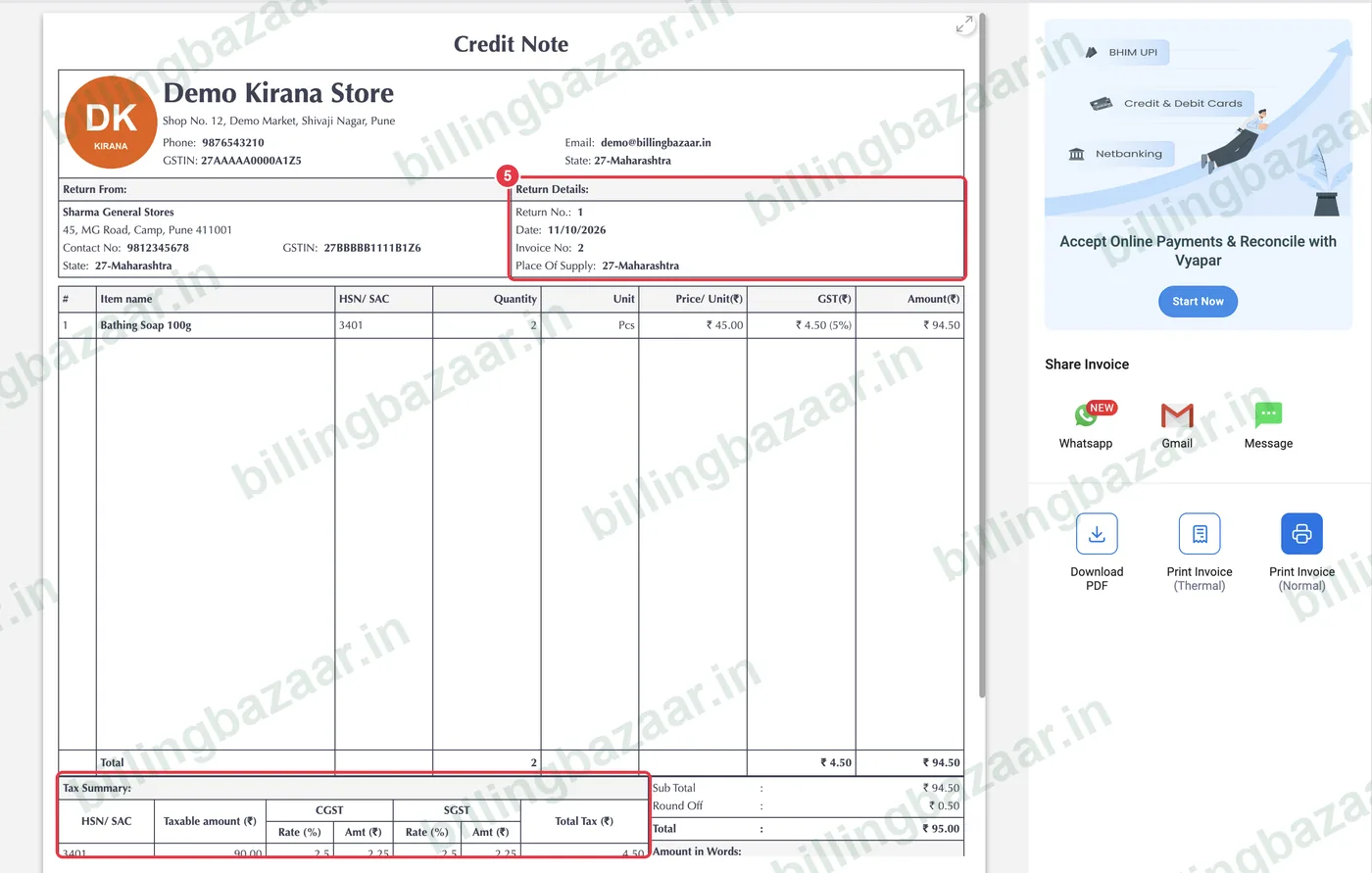
5ક્રેડિટ નોટ સેવ કરો
Save પર ક્લિક કરો. Credit Note માં રિટર્ન નંબર, મૂળ ઇન્વૉઇસ નંબર, આઇટમ અને CGST/SGST ટૅક્સ સમરી દેખાય છે. ગ્રાહક માટે એ શેર કે પ્રિન્ટ કરો.
જાણવા જેવું
- ક્રેડિટ નોટથી તમારી GST જવાબદારી ઘટે છે અને એ GSTR-1 માં રિપોર્ટ થાય છે.
- પાછી આવેલી આઇટમ આપમેળે સ્ટોકમાં ઉમેરાય છે.
- તમે સપ્લાયરને માલ પાછો મોકલો ત્યારે Purchase Return / Debit Note વાપરો.
લોકો પૂછે છે એ સવાલો
Vyapar માં સેલ રિટર્ન કેવી રીતે નોંધવું?
Sale > Sale Return/ Credit Note માં જાઓ, પાર્ટી પસંદ કરો, મૂળ ઇન્વૉઇસ નંબર અને તારીખ લખો, પાછી આવેલી આઇટમ ઉમેરો અને Save પર ક્લિક કરો.
શું સેલ રિટર્નથી સ્ટોક પાછો ઉમેરાય છે?
હા. પાછી આવેલી ક્વોન્ટિટી આઇટમના સ્ટોકમાં ફરી ઉમેરાય છે.
શું ક્રેડિટ નોટ GST રિટર્નમાં રિપોર્ટ થાય છે?
હા. રજિસ્ટર્ડ ગ્રાહકોની ક્રેડિટ નોટ GSTR-1 માં રિપોર્ટ થાય છે અને તમારો આઉટપુટ ટૅક્સ ઘટાડે છે.
શું સેલ રિટર્ન પર રોકડ રિફંડ આપી શકાય?
હા. Paid amount પર ટિક કરીને રિફંડ લખો; નહીં તો રકમ ગ્રાહકના બેલેન્સ સામે એડજસ્ટ થાય છે.
સંબંધિત ગાઇડ
- Vyapar માં GST ઇન્વૉઇસ કેવી રીતે બનાવવું
- Vyapar માં પરચેઝ રિટર્ન (ડેબિટ નોટ) કેવી રીતે બનાવવું
- Vyapar માં GSTR-1 રિપોર્ટ કેવી રીતે બનાવવો
આ બિઝનેસ માટે ઉપયોગી
Vyapar વિશે વધુ
સ્ક્રીનશોટ Vyapar Desktop for Mac, October 2026 ની ડેમો કંપનીના છે. ઍપના વર્ઝન પ્રમાણે મેનુ થોડાં ખસી શકે છે. ગાઇડ: Billing Bazaar, Vyapar પાર્ટનર.