 Billing Bazaar
Vyapar માં GST ઇન્વૉઇસ કેવી રીતે બનાવવું
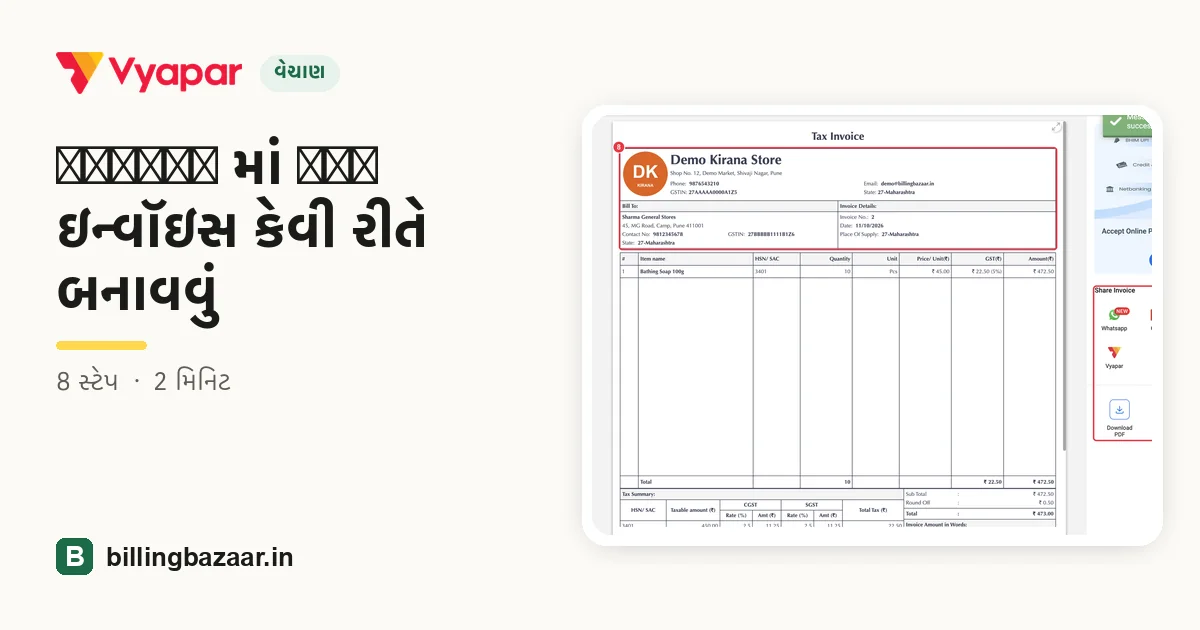
તમારી આઇટમ અને ગ્રાહકો સેટ થઈ જાય પછી Vyapar માં GST ઇન્વૉઇસ એક મિનિટથી ઓછા સમયમાં બને છે. Vyapar ગ્રાહકનું સરનામું ભરે છે, પ્લેસ ઑફ સપ્લાય નક્કી કરે છે, સાચો GST લગાવે છે અને પ્રિન્ટ થયેલા ઇન્વૉઇસ પર એને CGST અને SGST (કે IGST) માં વહેંચે છે.
| લાગતો સમય | 2 મિનિટ |
|---|---|
| સ્ટેપ | 8, દરેક સ્ક્રીનશોટ સાથે |
| આના પર ટેસ્ટ કર્યું | Vyapar Desktop for Mac, October 2026 |
| છેલ્લે અપડેટ | 11 ઑક્ટોબર 2026 |
શરૂ કરતાં પહેલાં
- તમારી બિઝનેસ ડિટેલ્સ અને GSTIN ઉમેરેલા હોય (બિઝનેસ ડિટેલ્સની ગાઇડ જુઓ).
- HSN કોડ અને GST રેટ સાથે આઇટમ સેવ કરેલી હોય, અને ગ્રાહક પાર્ટી તરીકે સેવ કરેલો હોય. તમે એમને ઇન્વૉઇસ સ્ક્રીનમાંથી પણ ઉમેરી શકો છો.
1+ Add Sale પર ક્લિક કરો
Vyapar ની હોમ સ્ક્રીન પર ઉપર લાલ + Add Sale બટન પર ક્લિક કરો. સાઇડબારમાં Sale > Sale Invoices પણ વાપરી શકો છો. પહેલી વાર દેખાતા ટિપ પૉપ-અપ બંધ કરો.

2ગ્રાહક પસંદ કરો
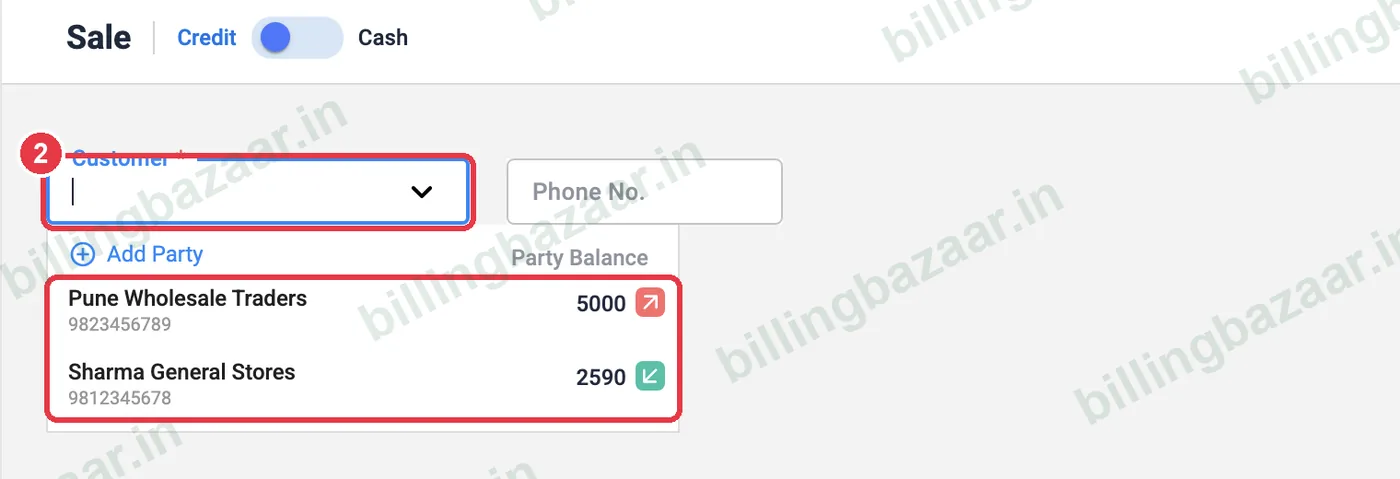
Customer પર ક્લિક કરો અને લિસ્ટમાંથી પાર્ટી પસંદ કરો. એમાં દરેક પાર્ટીનો ફોન નંબર અને હાલનું બેલેન્સ દેખાય છે. નવા ગ્રાહક માટે લિસ્ટની ઉપર Add Party વાપરો. રોકડ ગ્રાહકના વેચાણ માટે Credit / Cash ટોગલ વાપરો.
3સરનામું અને સ્ટેટ ઑફ સપ્લાય ચેક કરો
Vyapar ફોન નંબર, Billing Address અને ગ્રાહકનું બેલેન્સ ભરે છે, અને ગ્રાહકના રાજ્ય પરથી State of supply સેટ કરે છે. ઇન્વૉઇસ નંબર અને તારીખ આપમેળે ભરાય છે.

ટિપ: જો State of supply તમારું પોતાનું રાજ્ય હોય, તો GST CGST + SGST માં વહેંચાય છે. બીજા રાજ્ય માટે Vyapar IGST લગાવે છે.
4આઇટમ ઉમેરો
ITEM નીચેની પહેલી લાઇન પર ક્લિક કરો અને આઇટમના નામનો થોડો ભાગ લખો. લિસ્ટમાં સેલ પ્રાઇસ, પરચેઝ પ્રાઇસ, હાથ પરનો સ્ટોક અને લોકેશન દેખાય છે. ઉમેરવા આઇટમ પર ક્લિક કરો.

5ક્વોન્ટિટી લખો અને ટૅક્સ ચેક કરો
QTY લખો. યુનિટ, ભાવ અને આઇટમનો GST રેટ આઇટમમાંથી ભરાય છે, અને Vyapar ટૅક્સની રકમ અને લાઇનની રકમ ગણે છે. જરૂર હોય તો ડિસ્કાઉન્ટ % ઉમેરો, અને વધુ આઇટમ માટે ADD ROW પર ક્લિક કરો.

6મળેલું પેમેન્ટ નોંધો
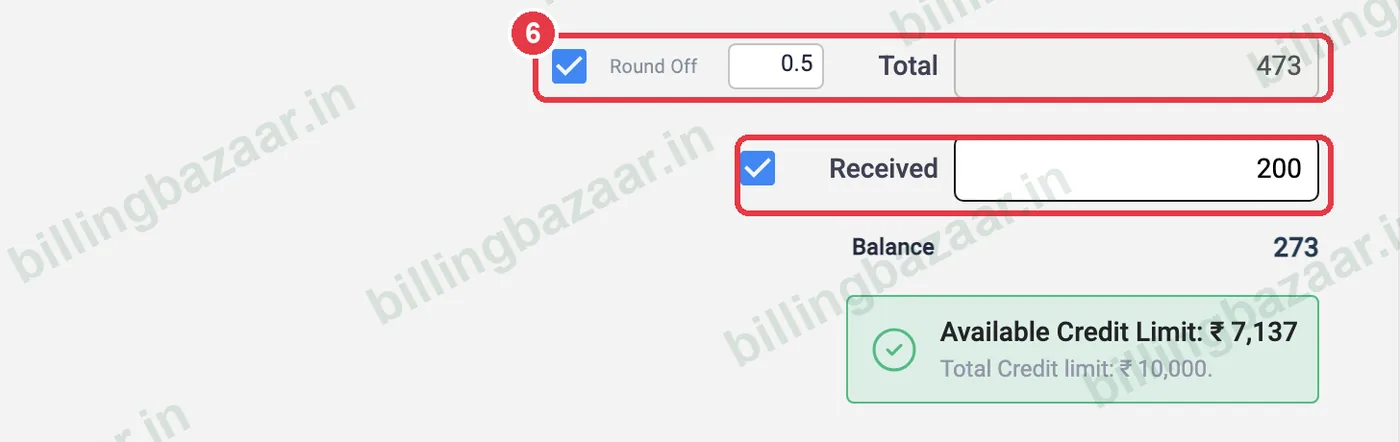
Vyapar Total (રાઉન્ડ-ઑફ કરેલું) દેખાડે છે. જો ગ્રાહકે અત્યારે થોડા પૈસા આપ્યા હોય, તો Received પર ટિક કરીને રકમ લખો; Balance એમના ખાતામાં ઉમેરાય છે. ક્રેડિટ લિમિટવાળા ગ્રાહક માટે Vyapar હજી કેટલી ક્રેડિટ બાકી છે એ દેખાડે છે.
7Save પર ક્લિક કરો
નીચે જમણી બાજુ Save પર ક્લિક કરો. જો તમે e-invoicing વાપરતા હો, તો એની બાજુમાં Generate e-Invoice દેખાય છે.

8ઇન્વૉઇસ પ્રિન્ટ કે શેર કરો
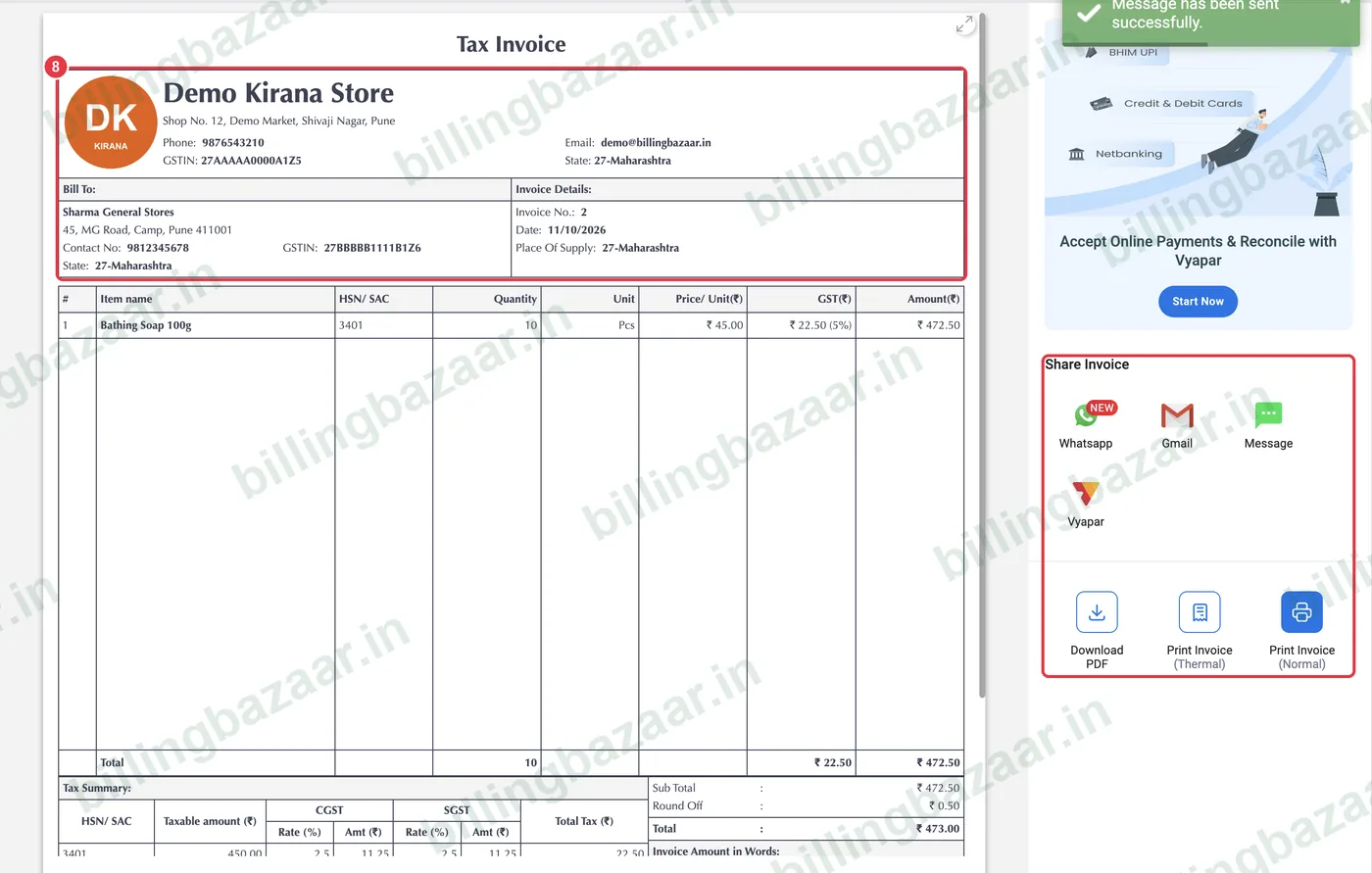
Vyapar તમારા લોગો, GSTIN, પ્લેસ ઑફ સપ્લાય, HSN કોડ અને CGST/SGST ટૅક્સ સમરી સાથે Tax Invoice પ્રિવ્યૂ ખોલે છે. એને WhatsApp, Gmail કે SMS પર શેર કરો, Download PDF કરો, કે સામાન્ય કે થર્મલ પ્રિન્ટર પર પ્રિન્ટ કરો. ડાબી બાજુની થીમમાંથી બીજો દેખાવ પસંદ કરો.
જાણવા જેવું
- તમે સેવ કરો ત્યારે Vyapar ગ્રાહકને આપમેળે SMS મોકલી શકે છે. એ Settings > Transaction Message માં કંટ્રોલ કરો.
- રોકડ ગ્રાહકોને પાર્ટી તરીકે સેવ કર્યા વગર Cash મોડ વાપરો.
- બીજા ગ્રાહકનું બિલ બનાવીને પછી પાછા આવવા, ઇન્વૉઇસને ટેબમાં ડ્રાફ્ટ તરીકે રાખો (ઉપર +).
- Sale > Sale Invoices માંથી ઇન્વૉઇસ એડિટ કે ડિલીટ કરો; Vyapar ફેરફારોનો ઑડિટ ટ્રેલ રાખે છે.
લોકો પૂછે છે એ સવાલો
Vyapar માં GST બિલ કેવી રીતે બનાવવું?
Add Sale પર ક્લિક કરો, ગ્રાહક પસંદ કરો, ક્વોન્ટિટી સાથે આઇટમ ઉમેરો, GST અને ટોટલ ચેક કરો, મળેલી રકમ લખો અને Save પર ક્લિક કરો. પછી Vyapar પ્રિન્ટ કે શેર કરવા ટૅક્સ ઇન્વૉઇસ દેખાડે છે.
Vyapar CGST/SGST કે IGST કેવી રીતે નક્કી કરે છે?
State of supply પરથી. જો એ તમારા બિઝનેસના રાજ્ય જેવું જ હોય, તો ટૅક્સ CGST અને SGST માં વહેંચાય છે; નહીં તો IGST લાગે છે.
શું Vyapar ઇન્વૉઇસ પર ડિસ્કાઉન્ટ આપી શકાય?
હા. દરેક આઇટમ લાઇન પર ડિસ્કાઉન્ટ % કે રકમ લખો, કે આખા ઇન્વૉઇસ પર ડિસ્કાઉન્ટ આપો.
Vyapar નું ઇન્વૉઇસ WhatsApp પર કેવી રીતે શેર કરવું?
સેવ કર્યા પછી પ્રિવ્યૂના Share Invoice પેનલમાં WhatsApp પર ક્લિક કરો. તમે પછીથી ઇન્વૉઇસ લિસ્ટમાંથી પણ શેર કરી શકો છો.
શું GSTIN વગર ઇન્વૉઇસ માન્ય છે?
જે બિઝનેસ GST રજિસ્ટર્ડ નથી એમણે ટૅક્સ ઇન્વૉઇસને બદલે બિલ ઑફ સપ્લાય આપવું જોઈએ; Vyapar બંને સપોર્ટ કરે છે.
સંબંધિત ગાઇડ
- Vyapar માં HSN કોડ અને GST રેટ સાથે આઇટમ કેવી રીતે ઉમેરવી
- Vyapar માં ગ્રાહક અને સપ્લાયર કેવી રીતે ઉમેરવા
- Vyapar માંથી WhatsApp પર ઇન્વૉઇસ કેવી રીતે શેર કરવું
- Vyapar માં ઇન્વૉઇસ કેવી રીતે પ્રિન્ટ કરવું (A4 અને થર્મલ)
- Vyapar માં ઇન્વૉઇસ ફોર્મેટ અને થીમ કેવી રીતે બદલવી
- Vyapar માં ગ્રાહકોને જતા ઑટોમેટિક SMS કેવી રીતે બંધ કરવા કે બદલવા
આ બિઝનેસ માટે ઉપયોગી
- મેડિકલ સ્ટોર માટે Vyapar
- બિલ્ડિંગ મટીરિયલની દુકાનો માટે Vyapar
- ઇલેક્ટ્રોનિક્સની દુકાનો માટે Vyapar
- મોબાઇલની દુકાનો માટે Vyapar
- કૉસ્મેટિક્સની દુકાનો માટે Vyapar
- ફર્નિચરની દુકાનો માટે Vyapar
Vyapar વિશે વધુ
સ્ક્રીનશોટ Vyapar Desktop for Mac, October 2026 ની ડેમો કંપનીના છે. ઍપના વર્ઝન પ્રમાણે મેનુ થોડાં ખસી શકે છે. ગાઇડ: Billing Bazaar, Vyapar પાર્ટનર.