 Billing Bazaar
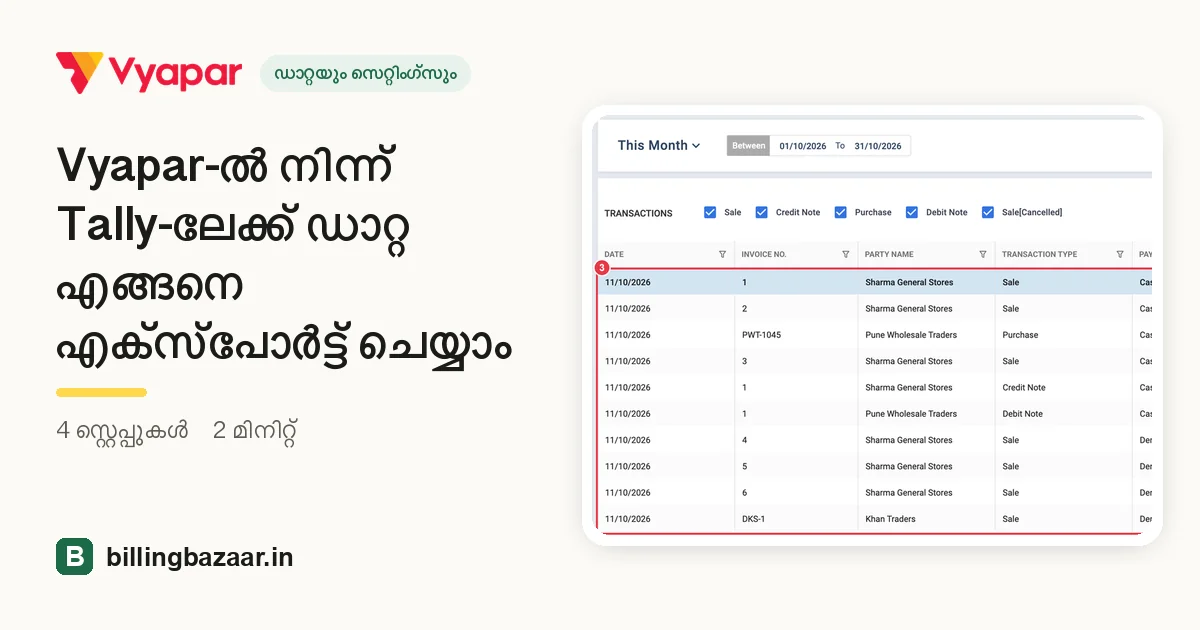
Vyapar-ൽ നിന്ന് Tally-ലേക്ക് ഡാറ്റ എങ്ങനെ എക്സ്പോർട്ട് ചെയ്യാം
പല CA-മാരും TallyPrime-ലാണ് കണക്കുകൾ സൂക്ഷിക്കുന്നത്. Vyapar-ന് നിങ്ങളുടെ ട്രാൻസാക്ഷനുകൾ Tally XML ഫയലായി എക്സ്പോർട്ട് ചെയ്യാൻ പറ്റും, അതുകൊണ്ട് നിങ്ങൾ Vyapar-ൽ ബില്ല് ചെയ്യുക, നിങ്ങളുടെ CA വീണ്ടും ടൈപ്പ് ചെയ്യാതെ എൻട്രികൾ Tally-ലേക്ക് ഇംപോർട്ട് ചെയ്യും.
| വേണ്ട സമയം | 2 മിനിറ്റ് |
|---|---|
| സ്റ്റെപ്പുകൾ | 4, ഓരോന്നിനും സ്ക്രീൻഷോട്ടോടെ |
| പരീക്ഷിച്ചത് | Vyapar Desktop for Mac, October 2026 |
| അവസാനം അപ്ഡേറ്റ് ചെയ്തത് | 11 ഒക്ടോബർ 2026 |
തുടങ്ങുന്നതിന് മുമ്പ്
- നിങ്ങളുടെ CA-യ്ക്ക് വേണ്ട കാലയളവ് (സാധാരണ മാസം തോറും അല്ലെങ്കിൽ മൂന്ന് മാസം കൂടുമ്പോൾ).
- ലെഡ്ജർ പേരുകൾ ഒത്തുവരണമെന്ന് CA-യ്ക്ക് നിർബന്ധമുണ്ടെങ്കിൽ, അവരുമായി തീരുമാനിച്ച ലെഡ്ജർ പേരുകൾ.
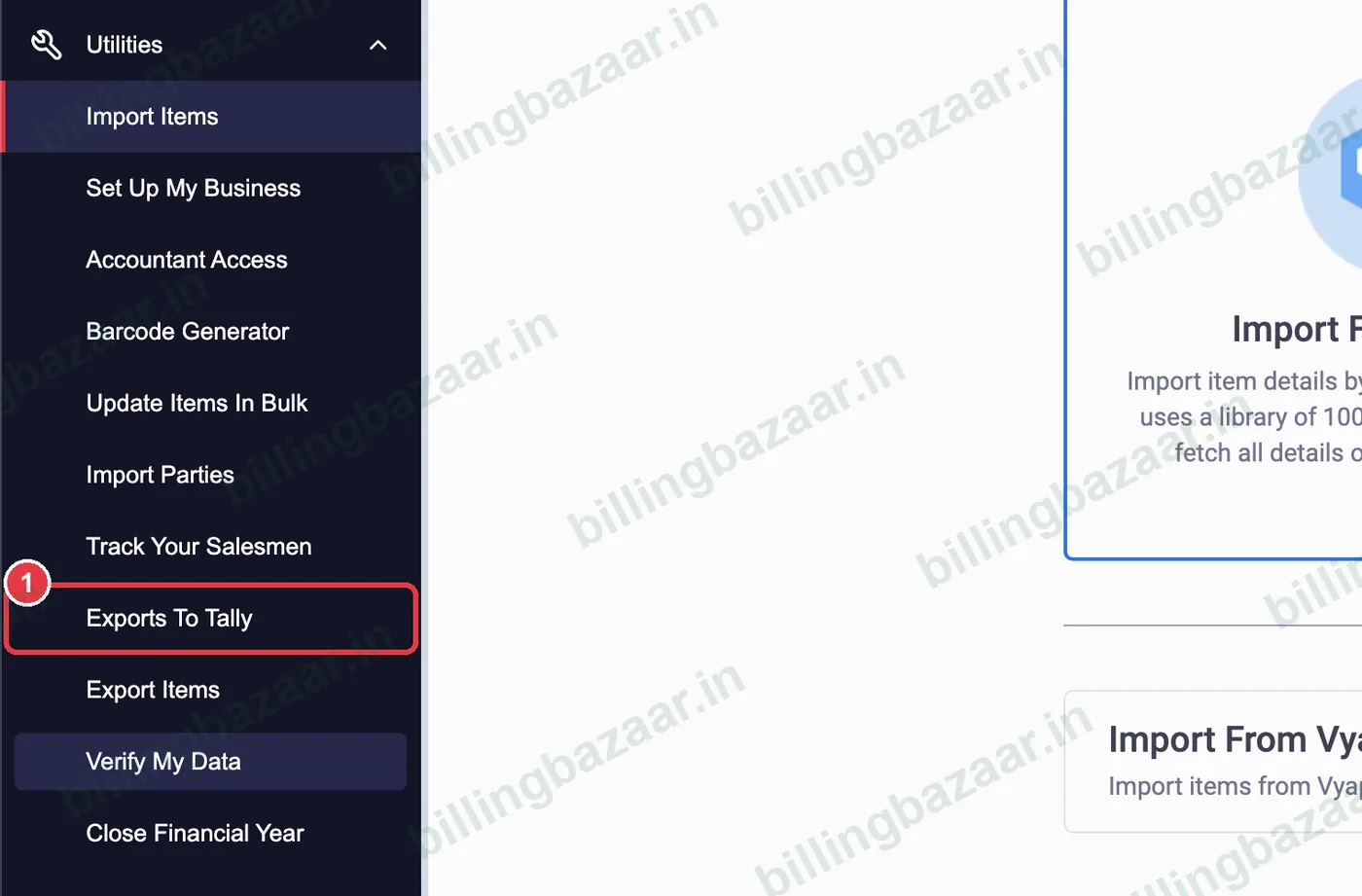
1Utilities > Exports To Tally തുറക്കുക
Utilities-ൽ ക്ലിക്ക് ചെയ്ത് Exports To Tally തിരഞ്ഞെടുക്കുക.
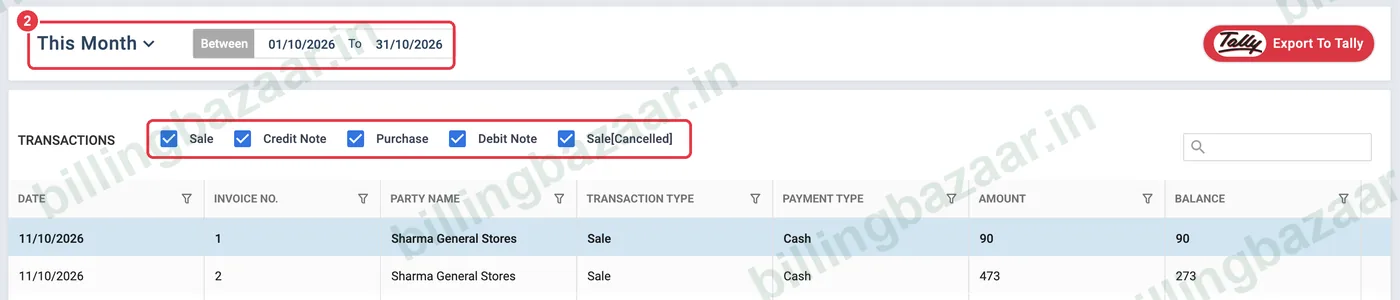
2കാലയളവും ട്രാൻസാക്ഷൻ ടൈപ്പുകളും തിരഞ്ഞെടുക്കുക
കാലയളവ് (This Month അല്ലെങ്കിൽ സ്വന്തം തീയതികൾ) തിരഞ്ഞെടുത്ത്, ഉൾപ്പെടുത്തേണ്ട ട്രാൻസാക്ഷനുകൾ ടിക്ക് ചെയ്യുക: Sale, Credit Note, Purchase, Debit Note, Sale[Cancelled].
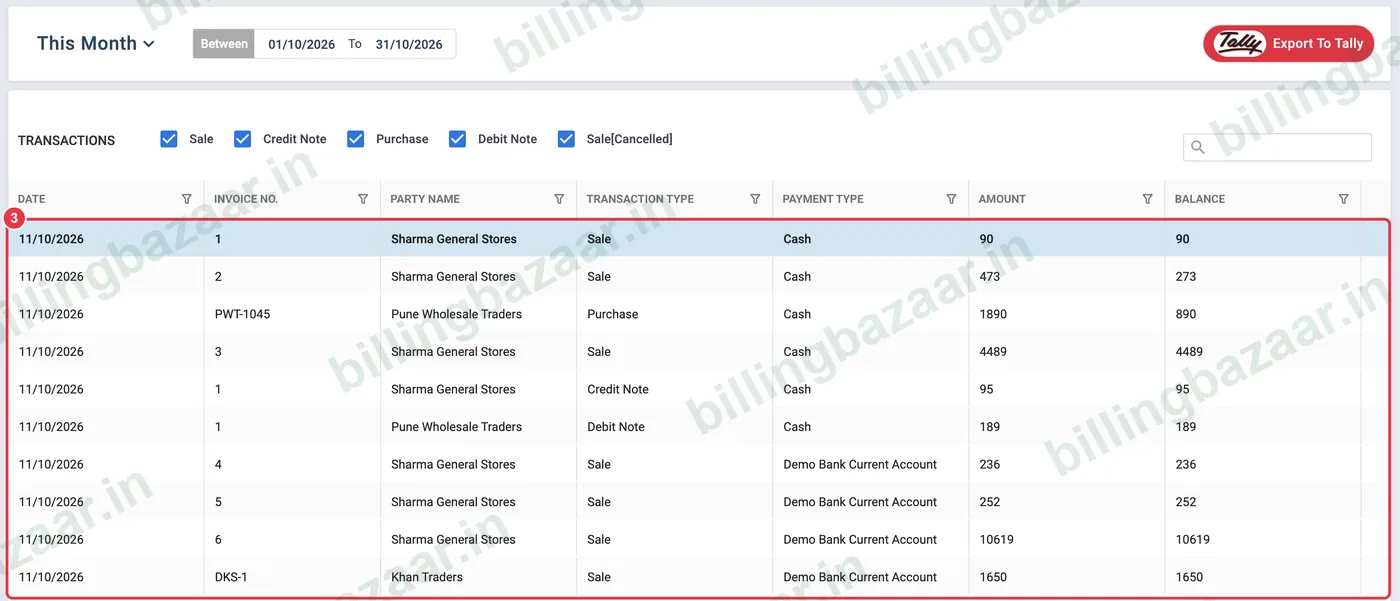
3ലിസ്റ്റ് പരിശോധിക്കുക
എക്സ്പോർട്ട് ചെയ്യാനുള്ള ഓരോ ട്രാൻസാക്ഷനും തീയതി, ഇൻവോയ്സ് നമ്പർ, പാർട്ടി, ടൈപ്പ്, പേയ്മെന്റ് ടൈപ്പ്, തുക, ബാലൻസ് എന്നിവയോടെ ലിസ്റ്റ് ചെയ്തിരിക്കും.
4Export To Tally-യിൽ ക്ലിക്ക് ചെയ്യുക
ചുവന്ന Export To Tally ബട്ടണിൽ ക്ലിക്ക് ചെയ്യുക. Vyapar ഒരു XML ഫയൽ സേവ് ചെയ്ത് Downloaded successfully എന്ന് കാണിക്കും. ചില ട്രാൻസാക്ഷനുകളിൽ പ്രശ്നമുണ്ടെങ്കിൽ (ഉദാഹരണത്തിന് ടാക്സ് വിവരങ്ങൾ ഇല്ലെങ്കിൽ), Vyapar അത് അറിയിച്ച് ബാക്കിയുള്ളവ എക്സ്പോർട്ട് ചെയ്യും; അവ ശരിയാക്കി വീണ്ടും എക്സ്പോർട്ട് ചെയ്യുക.

അറിഞ്ഞിരിക്കേണ്ടത്
- TallyPrime-ൽ ഇംപോർട്ട് ചെയ്യാൻ (Import > Transactions) XML നിങ്ങളുടെ CA-യ്ക്ക് അയയ്ക്കുക.
- Tally-ൽ ഡ്യൂപ്ലിക്കേറ്റ് എൻട്രികൾ ഒഴിവാക്കാൻ ഒരേ കാലയളവ് ഒരിക്കൽ മാത്രം എക്സ്പോർട്ട് ചെയ്യുക.
- Tally ഇംപോർട്ട് സ്റ്റെപ്പുകൾക്കായി എക്സ്പോർട്ട് സ്ക്രീനിലെ Vyapar-ന്റെ വീഡിയോ ലിങ്ക് കാണുക.
ആളുകൾ ചോദിക്കുന്ന ചോദ്യങ്ങൾ
Vyapar-ൽ നിന്ന് Tally-ലേക്ക് എക്സ്പോർട്ട് ചെയ്യാമോ?
അതെ. Utilities > Exports To Tally നിങ്ങളുടെ ട്രാൻസാക്ഷനുകളുടെ ഒരു Tally XML ഫയൽ ഉണ്ടാക്കും.
ഏതൊക്കെ ട്രാൻസാക്ഷനുകൾ എക്സ്പോർട്ട് ചെയ്യാം?
സെയിലുകൾ, ക്രെഡിറ്റ് നോട്ടുകൾ, പർച്ചേസുകൾ, ഡെബിറ്റ് നോട്ടുകൾ, ക്യാൻസൽ ചെയ്ത സെയിലുകൾ.
ചില ട്രാൻസാക്ഷനുകൾ എക്സ്പോർട്ട് ആകാത്തത് എന്തുകൊണ്ട്?
ഡാറ്റയിൽ പ്രശ്നമുള്ള ട്രാൻസാക്ഷനുകൾ Vyapar ഒഴിവാക്കി, എത്രയെണ്ണം എന്ന് അറിയിക്കും; അവയുടെ ടാക്സ്, പാർട്ടി വിവരങ്ങൾ പരിശോധിക്കുക.
ബന്ധപ്പെട്ട ഗൈഡുകൾ
- Vyapar-ൽ റിപ്പോർട്ടുകൾ Excel-ലേക്കും PDF-ലേക്കും എങ്ങനെ എക്സ്പോർട്ട് ചെയ്യാം
- Vyapar-ൽ GSTR-1 റിപ്പോർട്ട് എങ്ങനെ എടുക്കാം
- Vyapar-ൽ ബാക്കപ്പ് എങ്ങനെ എടുക്കാം
Vyapar-നെ കുറിച്ച് കൂടുതൽ
സ്ക്രീൻഷോട്ടുകൾ Vyapar Desktop for Mac, October 2026-ലെ ഒരു ഡെമോ കമ്പനിയിൽ നിന്നുള്ളതാണ്. ആപ്പ് വേർഷനുകൾ മാറുമ്പോൾ മെനുകൾ അൽപ്പം മാറിയേക്കാം. ഗൈഡ് തയ്യാറാക്കിയത് Billing Bazaar, ഒരു Vyapar പാർട്ണർ.