 Billing Bazaar
Vyapar-ൽ ബാക്കപ്പ് എങ്ങനെ എടുക്കാം
നിങ്ങളുടെ ബില്ലിംഗ് ഡാറ്റയാണ് നിങ്ങളുടെ ബിസിനസ് രേഖ. Vyapar ഡെസ്ക്ടോപ്പ് അത് നിങ്ങളുടെ കമ്പ്യൂട്ടറിലാണ് സൂക്ഷിക്കുന്നത്, അതിനാൽ ഡിസ്ക് കേടാകുക, മോഷണം, അബദ്ധത്തിൽ ഡിലീറ്റ് ചെയ്യുക എന്നിവയിൽ നിന്ന് സ്ഥിരമായ ബാക്കപ്പ് നിങ്ങളെ സംരക്ഷിക്കും.
| വേണ്ട സമയം | 2 മിനിറ്റ് |
|---|---|
| സ്റ്റെപ്പുകൾ | 4, ഓരോന്നിനും സ്ക്രീൻഷോട്ടോടെ |
| പരീക്ഷിച്ചത് | Vyapar Desktop for Mac, October 2026 |
| അവസാനം അപ്ഡേറ്റ് ചെയ്തത് | 11 ഒക്ടോബർ 2026 |
തുടങ്ങുന്നതിന് മുമ്പ്
- ബാക്കപ്പ് ഫയലിനായി ആവശ്യത്തിന് ഡിസ്ക് സ്ഥലം, അല്ലെങ്കിൽ ഒരു പെൻ ഡ്രൈവ് / ക്ലൗഡ് ഫോൾഡർ.
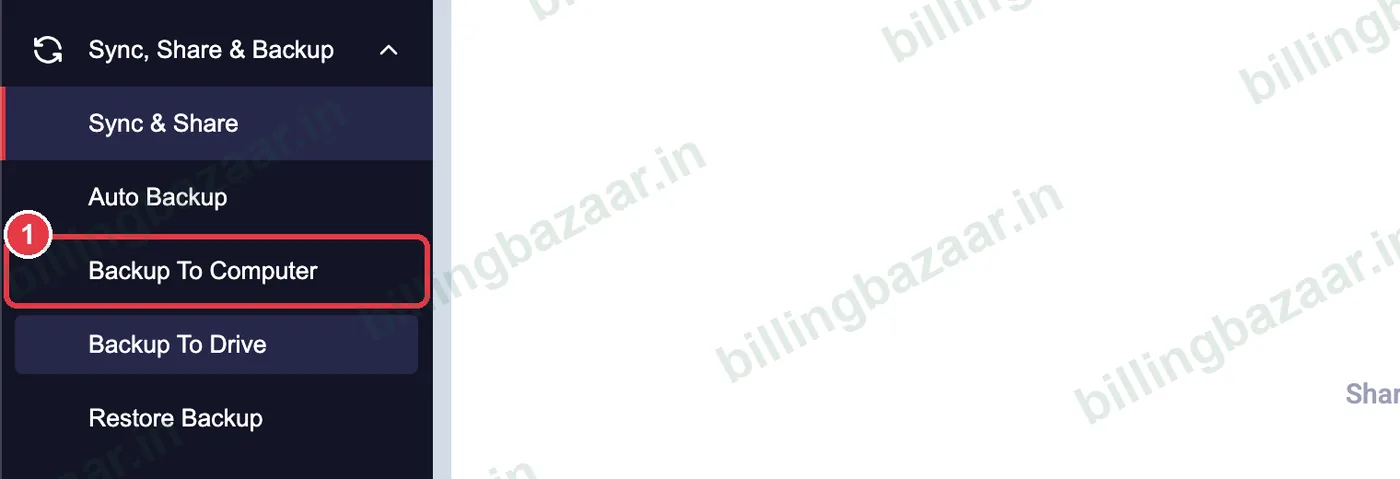
1Backup To Computer തുറക്കുക
സൈഡ്ബാറിൽ Sync, Share & Backup > Backup To Computer ക്ലിക്ക് ചെയ്യുക.
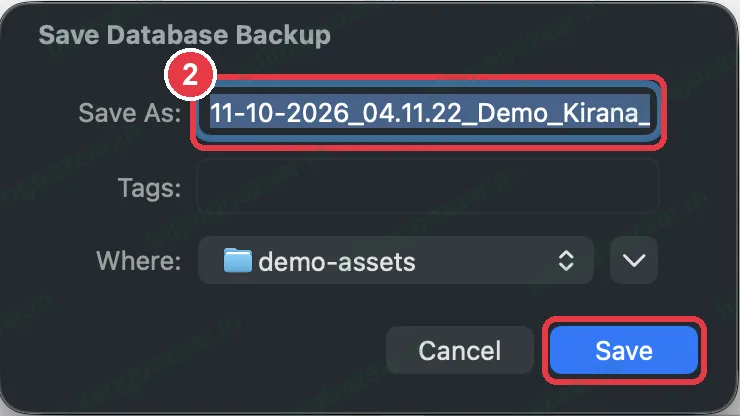
2ബാക്കപ്പ് ഫയൽ സേവ് ചെയ്യുക
Save Database Backup വിൻഡോ തീയതി, സമയം, കമ്പനി എന്നിവയുള്ള ഒരു പേര് നിർദ്ദേശിക്കും (VypBackup.vyb-ൽ അവസാനിക്കുന്നത്). ഒരു ഫോൾഡർ തിരഞ്ഞെടുക്കുക, നല്ലത് ഒരു പെൻ ഡ്രൈവോ ക്ലൗഡ് ഫോൾഡറോ ആണ്, എന്നിട്ട് Save ക്ലിക്ക് ചെയ്യുക.
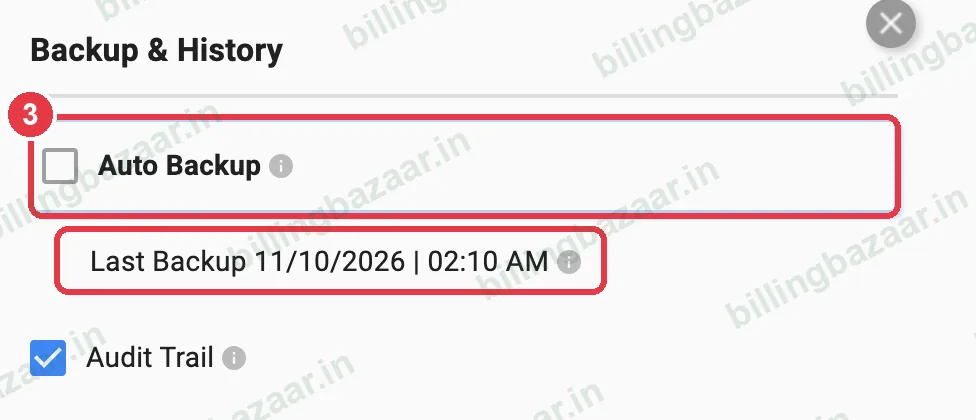
3Auto Backup ഓൺ ചെയ്യുക
Settings > GENERAL-ൽ Backup & History-ക്ക് താഴെ Auto Backup ടിക്ക് ചെയ്യുക. അവസാന ബാക്കപ്പിന്റെ സമയം Vyapar കാണിക്കും.
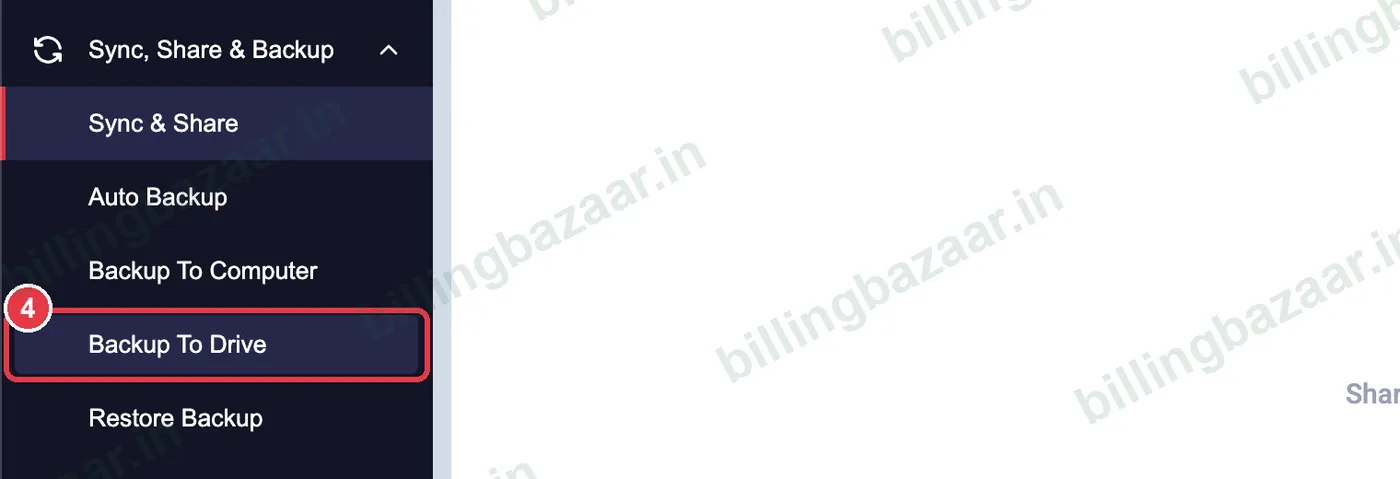
4Google Drive-ലേക്ക് ബാക്കപ്പ് ചെയ്യുക
Google ഉപയോഗിച്ച് സൈൻ ഇൻ ചെയ്തശേഷം Backup To Drive നിങ്ങളുടെ Google Drive-ലേക്ക് ഒരു കോപ്പി സേവ് ചെയ്യും.
അറിഞ്ഞിരിക്കേണ്ടത്
- ബാക്കപ്പുകൾ രണ്ടിടത്ത് സൂക്ഷിക്കുക, ഉദാഹരണത്തിന് കമ്പ്യൂട്ടറിലും Google Drive-ലും.
- Vyapar അപ്ഡേറ്റ് ചെയ്യുന്നതിനോ കമ്പ്യൂട്ടർ മാറ്റുന്നതിനോ മുൻപ് ബാക്കപ്പ് എടുക്കുക.
- ഓരോ കമ്പനിയും വേറെയാണ് ബാക്കപ്പ് ചെയ്യുന്നത്; കമ്പനി മാറി വീണ്ടും ചെയ്യുക.
ആളുകൾ ചോദിക്കുന്ന ചോദ്യങ്ങൾ
Vyapar ഡാറ്റ എങ്ങനെ ബാക്കപ്പ് ചെയ്യാം?
Sync, Share & Backup > Backup To Computer, ഒരു ഫോൾഡർ തിരഞ്ഞെടുത്ത് Save ക്ലിക്ക് ചെയ്യുക.
.vyb ഫയൽ എന്താണ്?
Vyapar-ന്റെ ബാക്കപ്പ് ഫയൽ ഫോർമാറ്റ്. Restore Backup വഴി അത് റീസ്റ്റോർ ചെയ്യാം.
Vyapar തനിയെ ബാക്കപ്പ് എടുക്കുമോ?
Settings > General-ൽ Auto Backup ഓൺ ചെയ്യുക.
ബന്ധപ്പെട്ട ഗൈഡുകൾ
- Vyapar-ൽ ബാക്കപ്പ് എങ്ങനെ റീസ്റ്റോർ ചെയ്യാം
- Vyapar-ൽ ഒന്നിലധികം കമ്പനികൾ എങ്ങനെ ഉണ്ടാക്കാം
- Vyapar-ൽ ഇൻവോയ്സ് എങ്ങനെ ഡിലീറ്റ് ചെയ്യാം അല്ലെങ്കിൽ ക്യാൻസൽ ചെയ്യാം
Vyapar-നെ കുറിച്ച് കൂടുതൽ
സ്ക്രീൻഷോട്ടുകൾ Vyapar Desktop for Mac, October 2026-ലെ ഒരു ഡെമോ കമ്പനിയിൽ നിന്നുള്ളതാണ്. ആപ്പ് വേർഷനുകൾ മാറുമ്പോൾ മെനുകൾ അൽപ്പം മാറിയേക്കാം. ഗൈഡ് തയ്യാറാക്കിയത് Billing Bazaar, ഒരു Vyapar പാർട്ണർ.