 Billing Bazaar
Vyapar-ல் சேல் ஆர்டர் உருவாக்குவது எப்படி
பில் போடும் முன், வாடிக்கையாளர் என்ன ஆர்டர் செய்தார், எப்போது டெலிவரி செய்வதாகச் சொன்னீர்கள் என்பதை சேல் ஆர்டர் பதிவு செய்யும். அது ஸ்டாக்கைக் குறைக்காது. பொருட்கள் வெளியே போகும்போது, ஒரே கிளிக்கில் ஆர்டரை இன்வாய்ஸாக மாற்றுங்கள்.
| தேவையான நேரம் | 2 நிமிடங்கள் |
|---|---|
| ஸ்டெப்கள் | 6, ஒவ்வொன்றும் ஸ்கிரீன்ஷாட்டுடன் |
| சோதித்தது | Vyapar Desktop for Mac, October 2026 |
| கடைசியாக அப்டேட் செய்தது | 11 அக்டோபர் 2026 |
தொடங்கும் முன்
- Settings > General > More Transactions-ல் Sale/Purchase Order ஆன் செய்யப்பட்டிருக்க வேண்டும் (இயல்பாக ஆன் தான்).
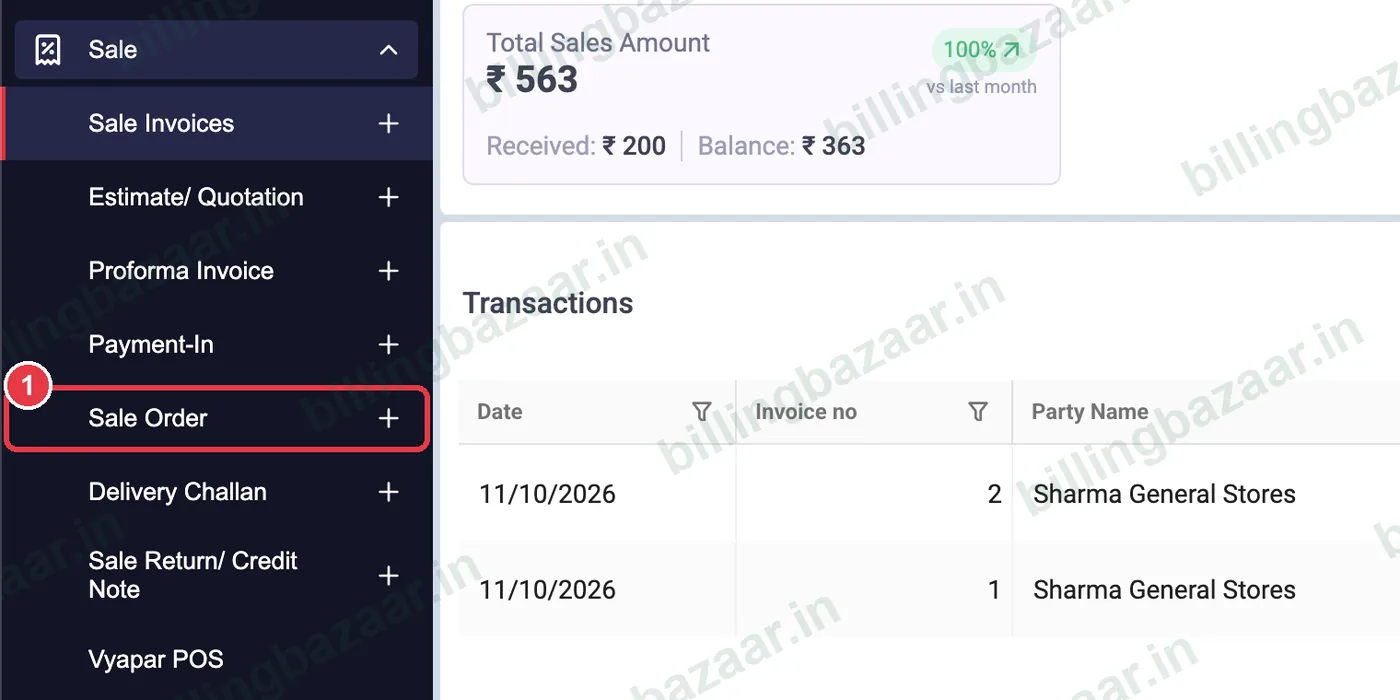
1Sale > Sale Order-ஐத் திறக்கவும்
சைடுபாரில் Sale-ஐ கிளிக் செய்து, பிறகு Sale Order-க்கு அருகிலுள்ள +-ஐ கிளிக் செய்யுங்கள்.
2பார்ட்டி மற்றும் Due Date-ஐத் தேர்வு செய்யவும்
Party-ல் வாடிக்கையாளரைத் தேர்வு செய்யுங்கள். Vyapar Order No. மற்றும் Order Date-ஐ அமைக்கும். டெலிவரி செய்வதாகச் சொன்ன தேதியை Due Date-ல் அமைக்கவும்.

3ஐட்டங்களைச் சேர்க்கவும்
ஆர்டர் செய்த ஐட்டங்களையும் QTY-ஐயும் சேர்க்கவும். இன்வாய்ஸ் போலவே, விலையும் GST-யும் ஐட்டத்திலிருந்து நிரம்பும்.

4அட்வான்ஸைப் பதிவு செய்யவும்
வாடிக்கையாளர் அட்வான்ஸ் கொடுத்திருந்தால், Advance amount-ஐ டிக் செய்து தொகையைப் போடுங்கள். இன்னும் வர வேண்டியதை Balance காட்டும்.

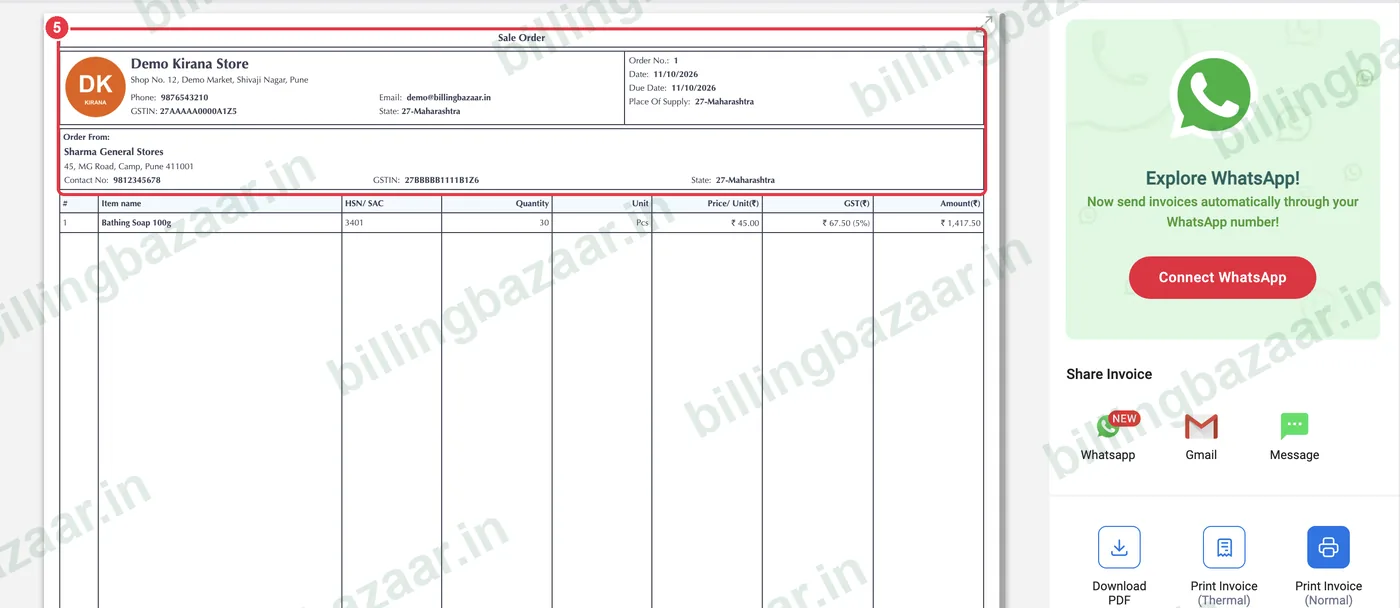
5சேவ் செய்து ஷேர் செய்யவும்
Save-ஐ கிளிக் செய்யுங்கள். Sale Order ப்ரிவியூவில் ஆர்டர் நம்பர், Due Date, ஐட்டங்கள் தெரியும்; உறுதிப்படுத்தலாக வாடிக்கையாளருடன் ஷேர் செய்யுங்கள்.
6ஆர்டர்களைக் கண்காணித்து மாற்றவும்
Sale > Sale Order-ல் எல்லா ஆர்டர்களும் டோட்டல், பேலன்ஸ் மற்றும் Order Overdue போன்ற ஸ்டேட்டஸுடன் தெரியும். டெலிவரி செய்யும்போது CONVERT TO SALE-ஐ கிளிக் செய்யுங்கள், அல்லது பல ஆர்டர்களை ஒரே இன்வாய்ஸாகச் சேர்க்க Bulk Convert To Sale பயன்படுத்துங்கள்.

தெரிந்துகொள்ள வேண்டியவை
- சேலாக மாற்றும் வரை ஆர்டர்கள் ஸ்டாக்கை மாற்றாது.
- ONLINE ORDERS டேபில் உங்கள் Vyapar ஆன்லைன் ஸ்டோரிலிருந்து வந்த ஆர்டர்கள் தெரியும்.
- மாற்றும்போது அட்வான்ஸ் தொகைகள் இன்வாய்ஸுக்கு அப்படியே வரும்.
மக்கள் கேட்கும் கேள்விகள்
Vyapar-ல் சேல் ஆர்டர் என்றால் என்ன?
இன்வாய்ஸுக்கு முன் உருவாக்கப்படும், டெலிவரி Due Date உடன் வாடிக்கையாளரின் உறுதியான ஆர்டரின் பதிவு. பிறகு அதை சேல் இன்வாய்ஸாக மாற்றலாம்.
சேல் ஆர்டர் ஸ்டாக்கைக் குறைக்குமா?
இல்லை. ஆர்டர் சேலாக மாற்றப்படும்போது மட்டுமே ஸ்டாக் மாறும்.
சேல் ஆர்டரை இன்வாய்ஸாக எப்படி மாற்றுவது?
Sale > Sale Order-ஐத் திறந்து ஆர்டரில் CONVERT TO SALE-ஐ கிளிக் செய்து, இன்வாய்ஸை சேவ் செய்யுங்கள்.
பல ஆர்டர்களை ஒரே இன்வாய்ஸாகச் சேர்க்கலாமா?
ஆம். சேல் ஆர்டர் லிஸ்டில் Bulk Convert To Sale பயன்படுத்துங்கள்.
தொடர்புடைய கைடுகள்
- Vyapar-ல் எஸ்டிமேட்டை இன்வாய்ஸாக மாற்றுவது எப்படி
- Vyapar-ல் டெலிவரி சலான் உருவாக்குவது எப்படி
- Vyapar-ல் GST இன்வாய்ஸ் உருவாக்குவது எப்படி
- Vyapar-ல் பர்சேஸ் ஆர்டர் உருவாக்குவது எப்படி
இந்த பிசினஸ்களுக்குப் பயனுள்ளது
- பார்மா டிஸ்ட்ரிபியூட்டர்கள்-க்கான Vyapar
- ஜவுளி வியாபாரிகள்-க்கான Vyapar
- ஹார்டுவேர் கடைகள்-க்கான Vyapar
- கட்டுமானப் பொருள் கடைகள்-க்கான Vyapar
- பர்னிச்சர் கடைகள்-க்கான Vyapar
- மொத்த டிஸ்ட்ரிபியூட்டர்கள்-க்கான Vyapar
Vyapar பற்றி மேலும்
- Vyapar கைடுகள் (மொத்தம் 67)
- Vyapar – ஒரு பார்வை
- Vyapar விலை
- Vyapar ரெஃபரல் கோடு
- உங்கள் நகரத்தில் Vyapar டீலர்
ஸ்கிரீன்ஷாட்டுகள் Vyapar Desktop for Mac, October 2026-ல் உள்ள ஒரு டெமோ நிறுவனத்திலிருந்து எடுக்கப்பட்டவை. ஆப் வெர்ஷன்களுக்கு இடையே மெனுக்கள் சற்று இடம் மாறலாம். கைடு: Billing Bazaar, ஒரு Vyapar பார்ட்னர்.