 Billing Bazaar
Vyapar-ல் எஸ்டிமேட்டை இன்வாய்ஸாக மாற்றுவது எப்படி
வாடிக்கையாளர் உங்கள் கொட்டேஷனை ஏற்றுக்கொண்டால், மீண்டும் டைப் செய்ய வேண்டியதில்லை. Vyapar அதே ஐட்டங்கள், விலைகள், டிஸ்கவுண்ட்களுடன் எஸ்டிமேட்டை சேல் இன்வாய்ஸாக (அல்லது சேல் ஆர்டராக) மாற்றி, எஸ்டிமேட்டை converted என்று குறிக்கும்.
| தேவையான நேரம் | 1 நிமிடம் |
|---|---|
| ஸ்டெப்கள் | 6, ஒவ்வொன்றும் ஸ்கிரீன்ஷாட்டுடன் |
| சோதித்தது | Vyapar Desktop for Mac, October 2026 |
| கடைசியாக அப்டேட் செய்தது | 11 அக்டோபர் 2026 |
தொடங்கும் முன்
- Vyapar-ல் சேவ் செய்த ஒரு Open எஸ்டிமேட் (எஸ்டிமேட் கைடைப் பாருங்கள்).
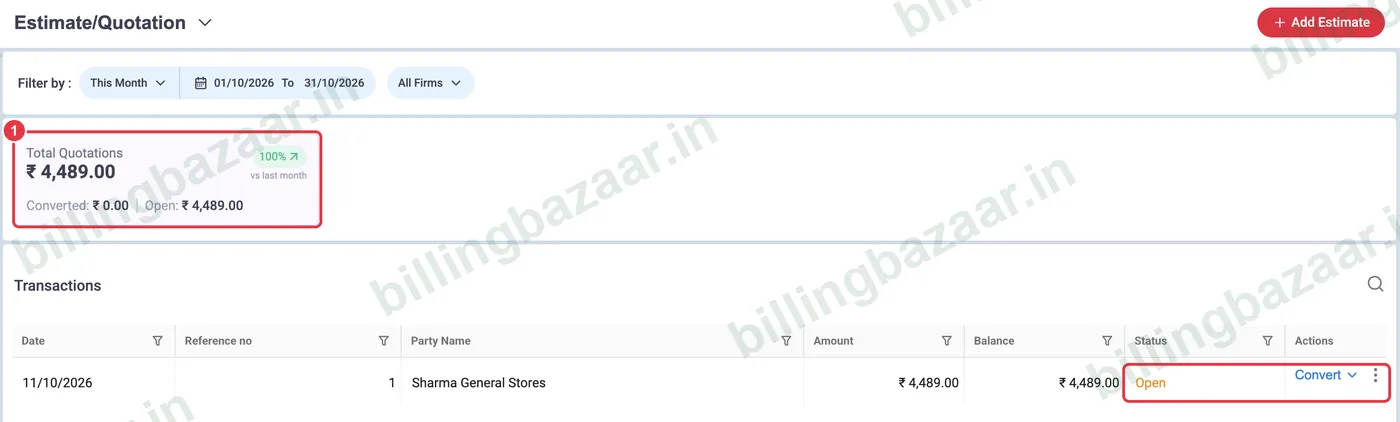
1எஸ்டிமேட் லிஸ்டைத் திறக்கவும்
Sale > Estimate/ Quotation-க்குச் செல்லுங்கள். Open எஸ்டிமேட்களில் Open ஸ்டேட்டஸும் Convert பட்டனும் தெரியும்.
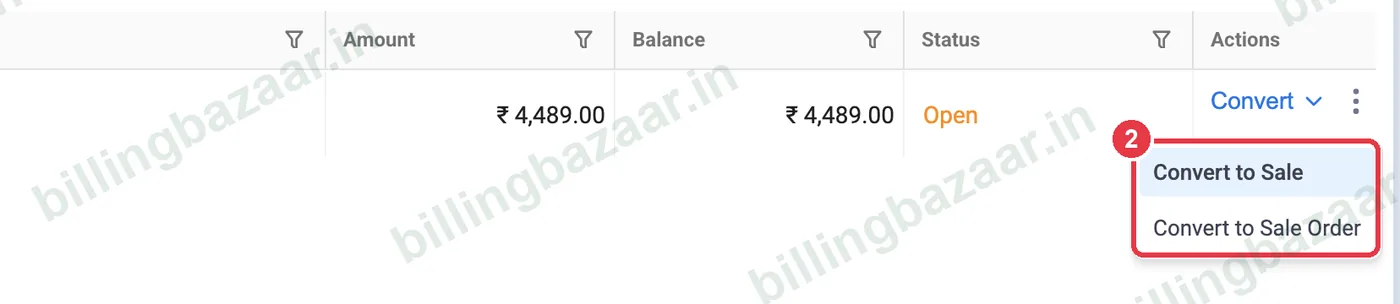
2Convert > Convert to Sale-ஐ கிளிக் செய்யவும்
எஸ்டிமேட்டில் Convert-ஐ கிளிக் செய்து Convert to Sale-ஐத் தேர்வு செய்யுங்கள். பிறகு டெலிவரி செய்வதாக இருந்தால் Convert to Sale Order-ஐத் தேர்வு செய்யுங்கள்.
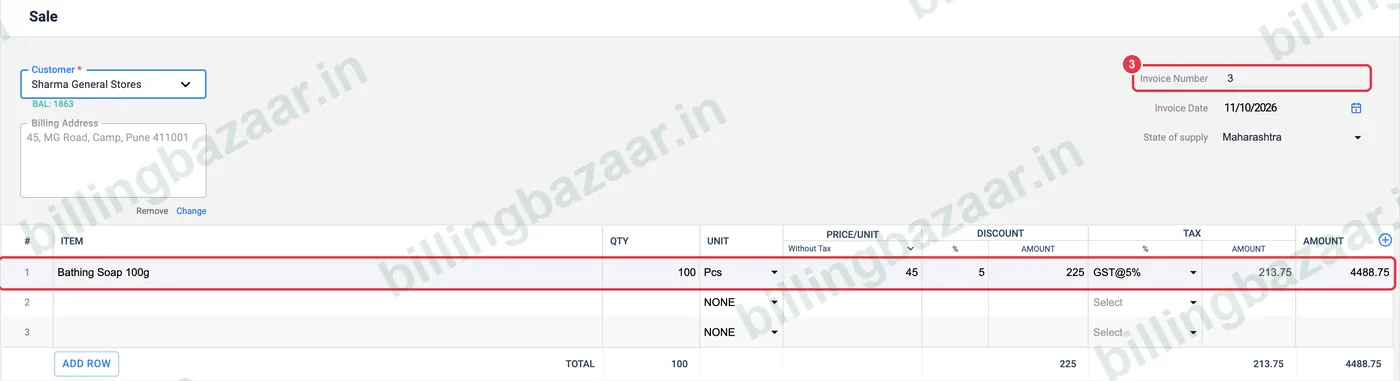
3புதிய இன்வாய்ஸைச் சரிபார்க்கவும்
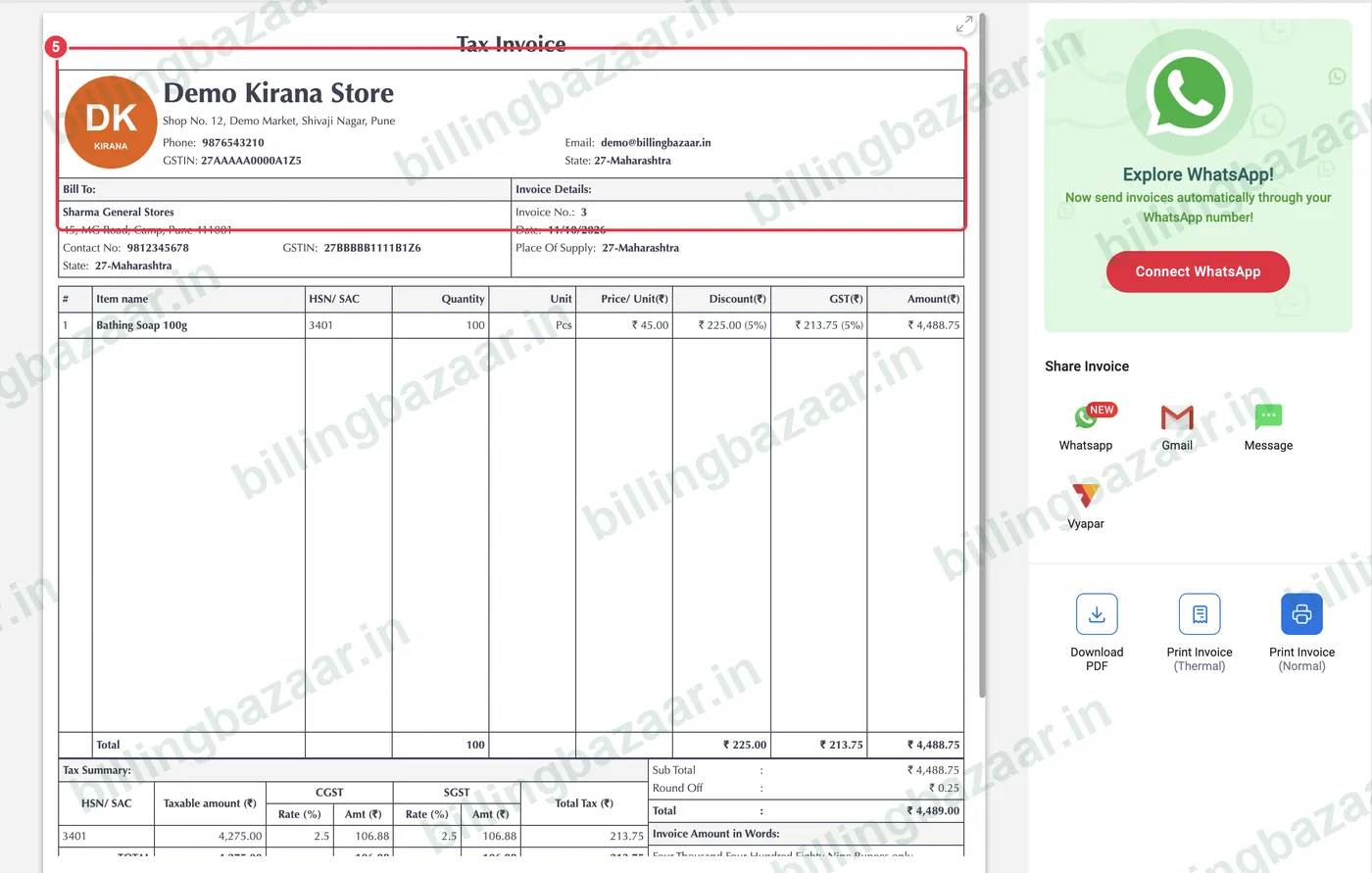
அடுத்த இன்வாய்ஸ் நம்பருடன் புதிய Sale திறக்கும், எஸ்டிமேட்டில் உள்ள எல்லாம் வந்திருக்கும்: வாடிக்கையாளர், முகவரி, ஐட்டங்கள், எண்ணிக்கை, டிஸ்கவுண்ட், GST. வேறுபட்டதை மாற்றுங்கள்.
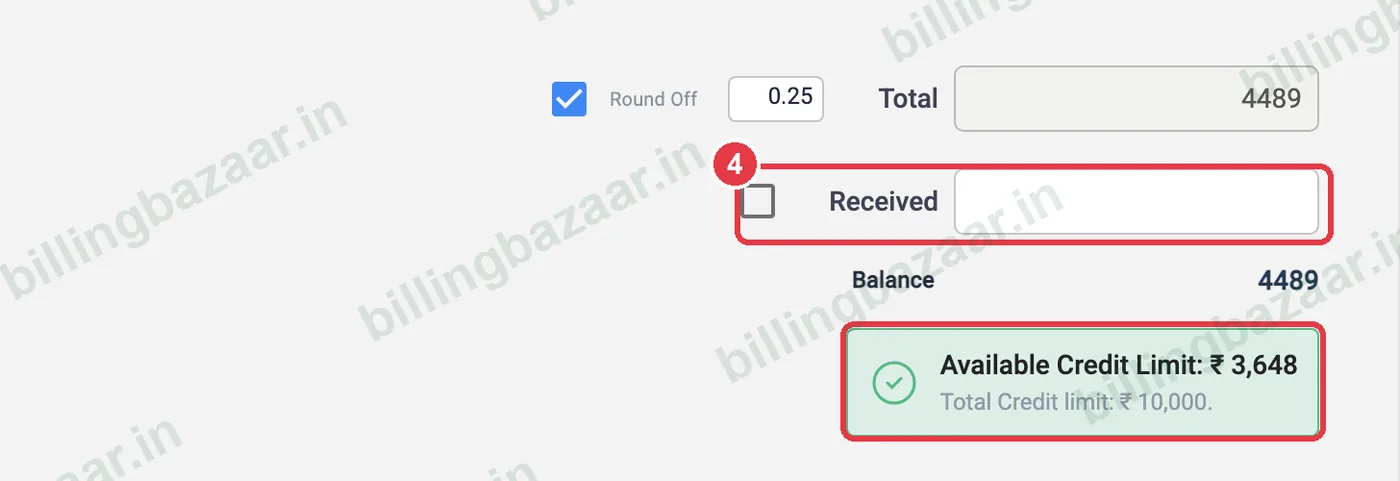
4வந்த பேமெண்ட்டைப் போடவும்
வாடிக்கையாளர் இப்போதே பணம் தந்தால் Received-ஐ டிக் செய்யுங்கள். வாடிக்கையாளரின் மீதமுள்ள கிரெடிட் லிமிட்டையும் Vyapar காட்டும்.
5இன்வாய்ஸை சேவ் செய்யவும்
Save-ஐ கிளிக் செய்யுங்கள். டேக்ஸ் இன்வாய்ஸ் ப்ரிவியூ திறக்கும், பிரிண்ட் அல்லது ஷேர் செய்யத் தயார்.
6எஸ்டிமேட் converted என்று குறிக்கப்பட்டதைப் பாருங்கள்
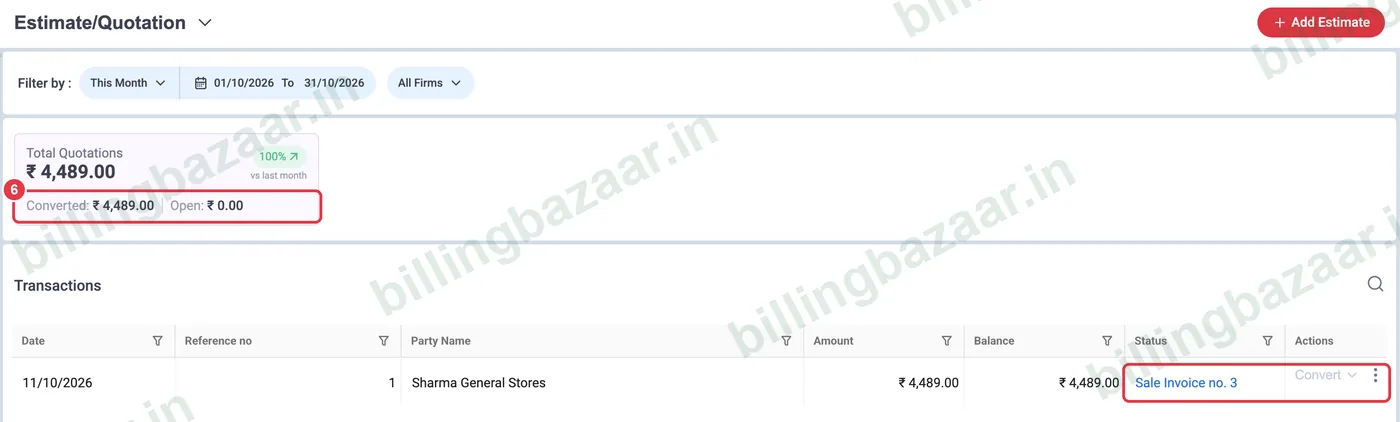
Estimate/ Quotation-க்குத் திரும்பினால், ஸ்டேட்டஸில் அது ஆன இன்வாய்ஸ் தெரியும் (உதாரணமாக Sale Invoice no. 3), சம்மரியில் தொகை Open-லிருந்து Converted-க்கு மாறும்.
தெரிந்துகொள்ள வேண்டியவை
- ஒரு எஸ்டிமேட்டை ஒருமுறை மட்டுமே மாற்ற முடியும்; எண்ணிக்கை மாறினால் பிறகு இன்வாய்ஸை எடிட் செய்யுங்கள்.
- இன்வாய்ஸைத் திறக்க ஸ்டேட்டஸில் உள்ள இன்வாய்ஸ் நம்பரை கிளிக் செய்யுங்கள்.
- சேல் ஆர்டராக மாற்றினால், இன்வாய்ஸ் போடும் முன் நிலுவையில் உள்ள டெலிவரிகளைக் கண்காணிக்கலாம்.
மக்கள் கேட்கும் கேள்விகள்
Vyapar-ல் கொட்டேஷனை இன்வாய்ஸாக எப்படி மாற்றுவது?
Sale > Estimate/ Quotation-ஐத் திறந்து, எஸ்டிமேட்டில் Convert-ஐ கிளிக் செய்து, Convert to Sale தேர்வு செய்து, விவரங்களைச் சரிபார்த்து Save-ஐ கிளிக் செய்யுங்கள்.
எஸ்டிமேட்டில் உள்ள டிஸ்கவுண்ட் இன்வாய்ஸுக்கு வருமா?
ஆம். ஐட்டங்கள், எண்ணிக்கை, விலைகள், டிஸ்கவுண்ட்கள், டேக்ஸ்கள் எல்லாம் புதிய இன்வாய்ஸில் காப்பி ஆகும்.
எஸ்டிமேட்டை சேல் ஆர்டராக மாற்றலாமா?
ஆம். Convert மெனுவில் Convert to Sale Order தேர்வு செய்யுங்கள்.
எந்த எஸ்டிமேட்கள் இன்னும் Open-ல் உள்ளன என்று எப்படித் தெரியும்?
மாற்றாத எஸ்டிமேட்களுக்கு லிஸ்டில் Open என்றும், மாற்றியவற்றுக்கு இன்வாய்ஸ் நம்பரும் தெரியும்.
தொடர்புடைய கைடுகள்
- Vyapar-ல் எஸ்டிமேட் அல்லது கொட்டேஷன் உருவாக்குவது எப்படி
- Vyapar-ல் சேல் ஆர்டர் உருவாக்குவது எப்படி
- Vyapar-ல் GST இன்வாய்ஸ் உருவாக்குவது எப்படி
இந்த பிசினஸ்களுக்குப் பயனுள்ளது
- ஆடைக் கடைகள்-க்கான Vyapar
- ஹார்டுவேர் கடைகள்-க்கான Vyapar
- கட்டுமானப் பொருள் கடைகள்-க்கான Vyapar
- ஸ்டேஷனரி கடைகள்-க்கான Vyapar
- ஆட்டோ பார்ட்ஸ் கடைகள்-க்கான Vyapar
- பர்னிச்சர் கடைகள்-க்கான Vyapar
Vyapar பற்றி மேலும்
- Vyapar கைடுகள் (மொத்தம் 67)
- Vyapar – ஒரு பார்வை
- Vyapar விலை
- Vyapar ரெஃபரல் கோடு
- உங்கள் நகரத்தில் Vyapar டீலர்
ஸ்கிரீன்ஷாட்டுகள் Vyapar Desktop for Mac, October 2026-ல் உள்ள ஒரு டெமோ நிறுவனத்திலிருந்து எடுக்கப்பட்டவை. ஆப் வெர்ஷன்களுக்கு இடையே மெனுக்கள் சற்று இடம் மாறலாம். கைடு: Billing Bazaar, ஒரு Vyapar பார்ட்னர்.