 Billing Bazaar
Vyapar-ல் வாடிக்கையாளர்களுக்குப் போகும் ஆட்டோமேட்டிக் SMS-ஐ ஆஃப் அல்லது மாற்றம் செய்வது எப்படி
நீங்கள் சேல், பர்சேஸ் அல்லது பேமெண்ட்டை சேவ் செய்யும்போது, இயல்பாக Vyapar பார்ட்டியின் போனுக்கு ஆட்டோமேட்டிக் மெசேஜ் அனுப்பலாம். உண்மையான வாடிக்கையாளர்களுக்கு இது பயனுள்ளது, ஆனால் டெஸ்ட் செய்யும்போது அல்ல. இந்த செட்டிங் எங்கே இருக்கிறது, அதை எப்படி ஆஃப் செய்வது அல்லது மாற்றுவது என்று இந்த கைடு காட்டுகிறது.
| தேவையான நேரம் | 1 நிமிடம் |
|---|---|
| ஸ்டெப்கள் | 6, ஒவ்வொன்றும் ஸ்கிரீன்ஷாட்டுடன் |
| சோதித்தது | Vyapar Desktop for Mac, October 2026 |
| கடைசியாக அப்டேட் செய்தது | 11 அக்டோபர் 2026 |
தொடங்கும் முன்
- சிறப்பாக எதுவும் தேவையில்லை. Vyapar-ல் Settings-ஐத் திறக்கும் அனுமதி இருந்தால் போதும்.
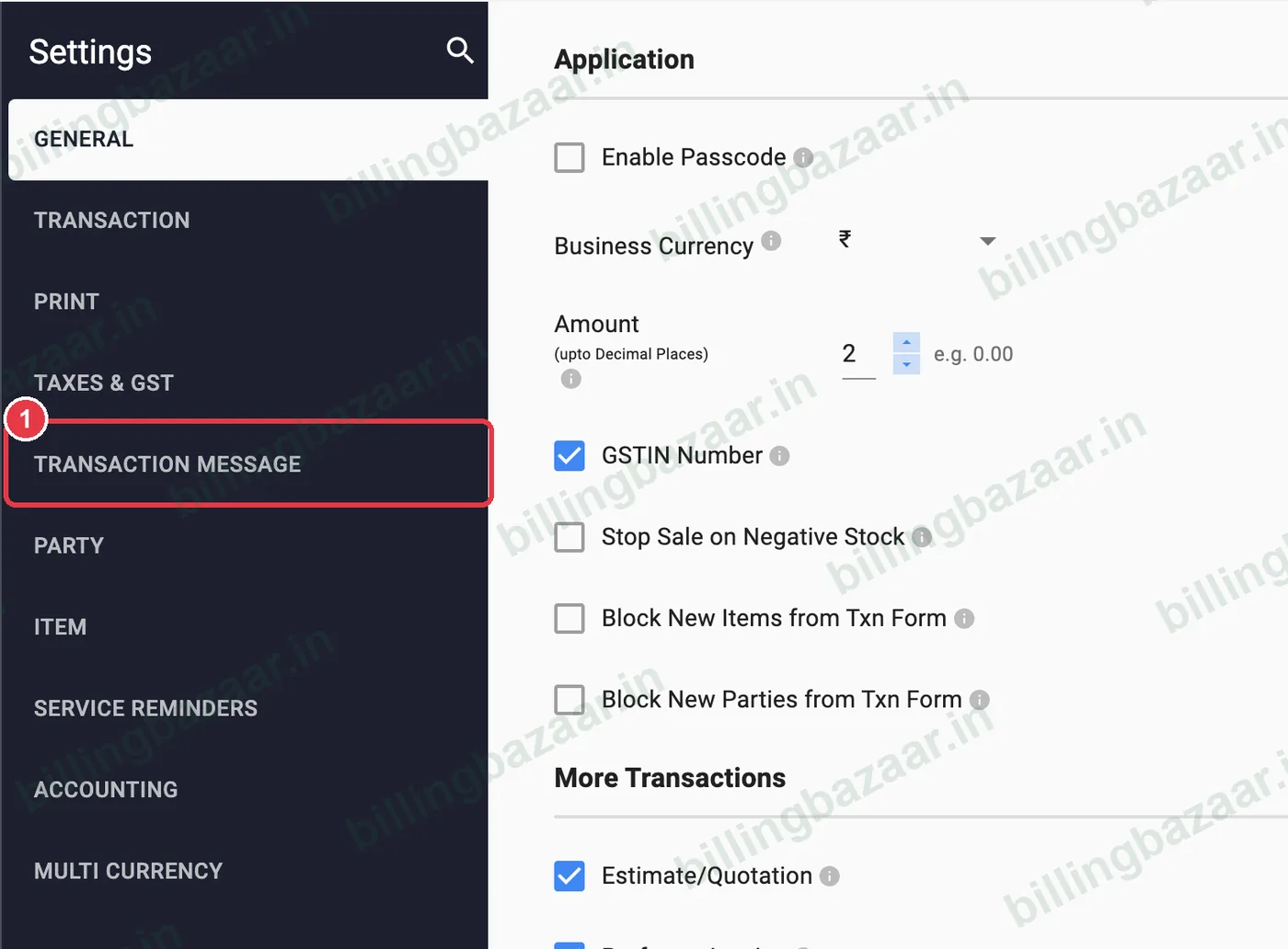
1Settings > Transaction Message-ஐத் திறங்கள்
சைடுபாரில் Settings-ஐ கிளிக் செய்து, இடது பக்கம் TRANSACTION MESSAGE-ஐ கிளிக் செய்யுங்கள்.
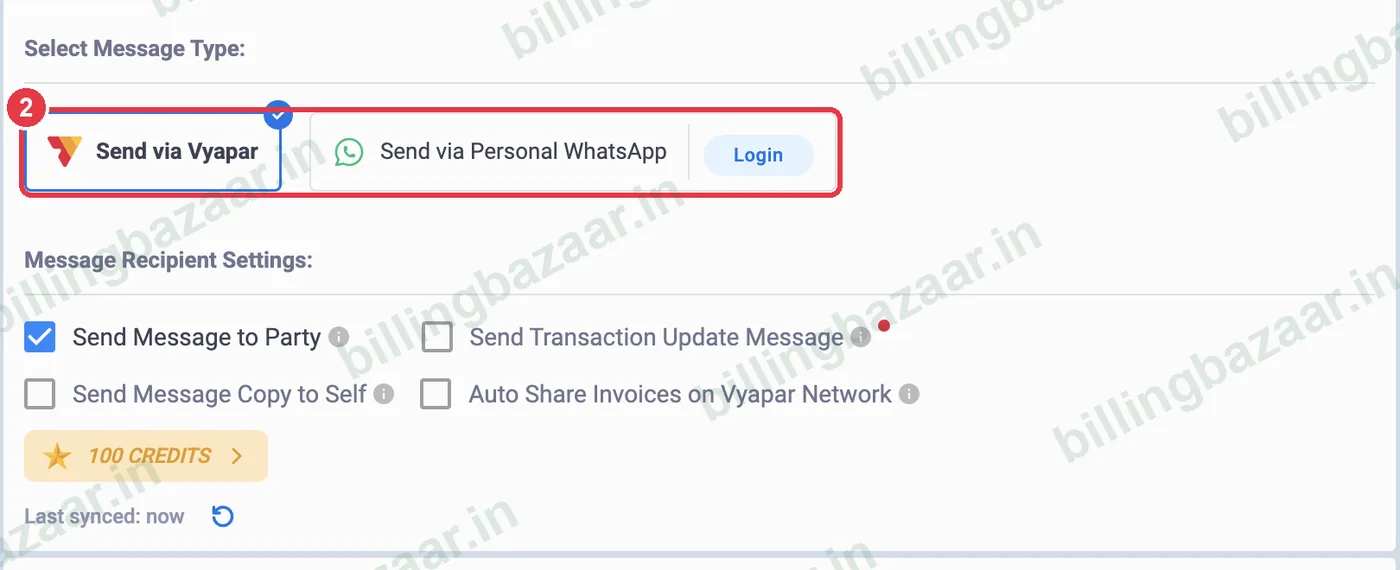
2மெசேஜ்கள் எப்படிப் போகின்றன என்று பாருங்கள்
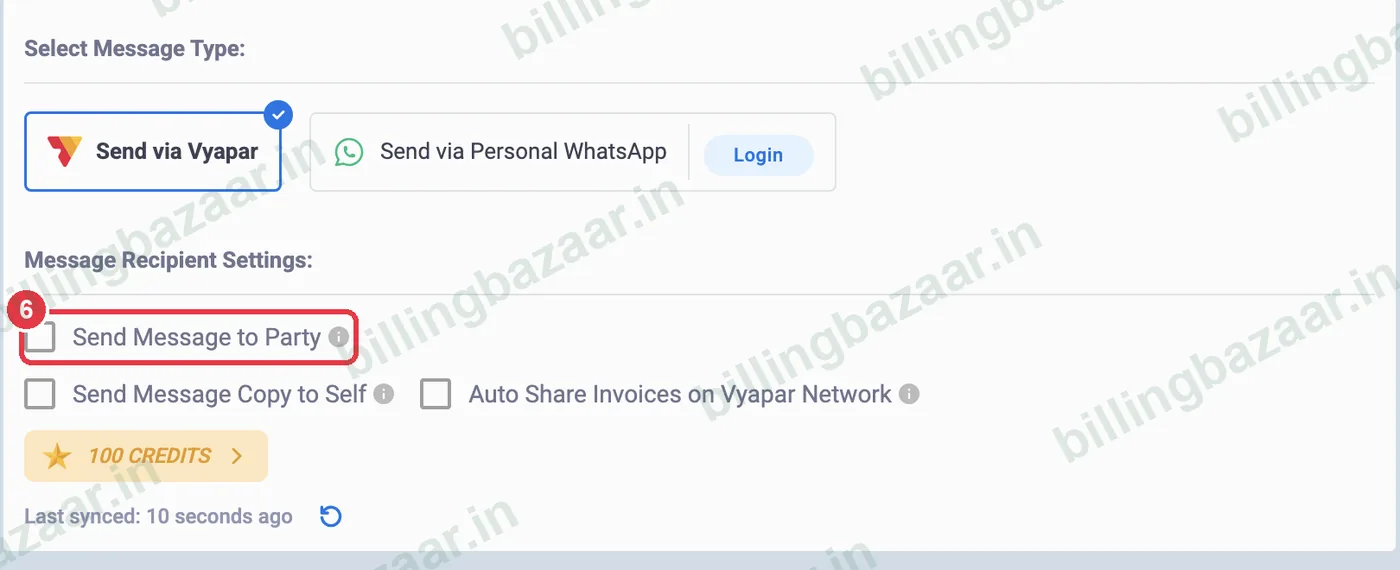
Send via Vyapar Vyapar-ன் கிரெடிட்களைப் பயன்படுத்தி SMS அனுப்பும். Send via Personal WhatsApp நீங்கள் லாக் இன் செய்த பிறகு உங்கள் சொந்த WhatsApp-லிருந்து அனுப்பும்.
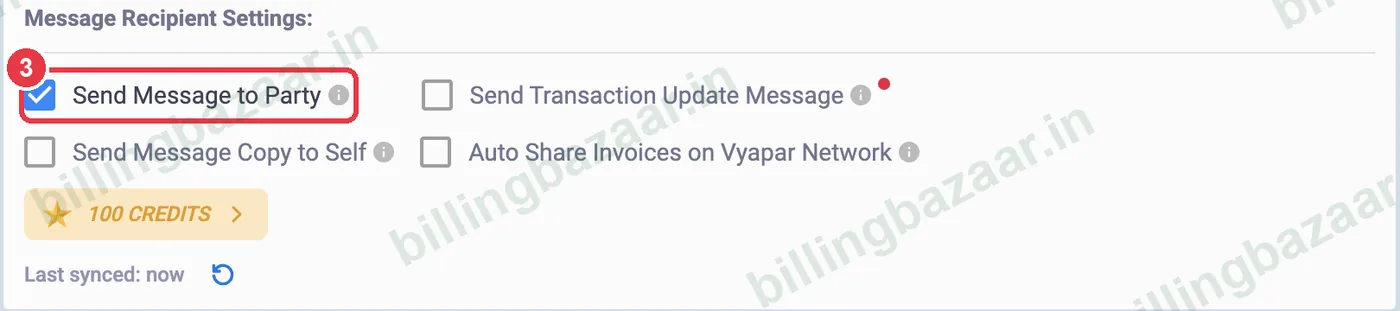
3Send Message to Party-ஐக் கண்டுபிடியுங்கள்
Message Recipient Settings கீழே, வாடிக்கையாளர்களுக்கும் சப்ளையர்களுக்கும் ஆட்டோமேட்டிக் மெசேஜ் போக வேண்டுமா என்பதை Send Message to Party தீர்மானிக்கும். Send Message Copy to Self உங்களுக்கும் ஒரு காப்பி அனுப்பும்.
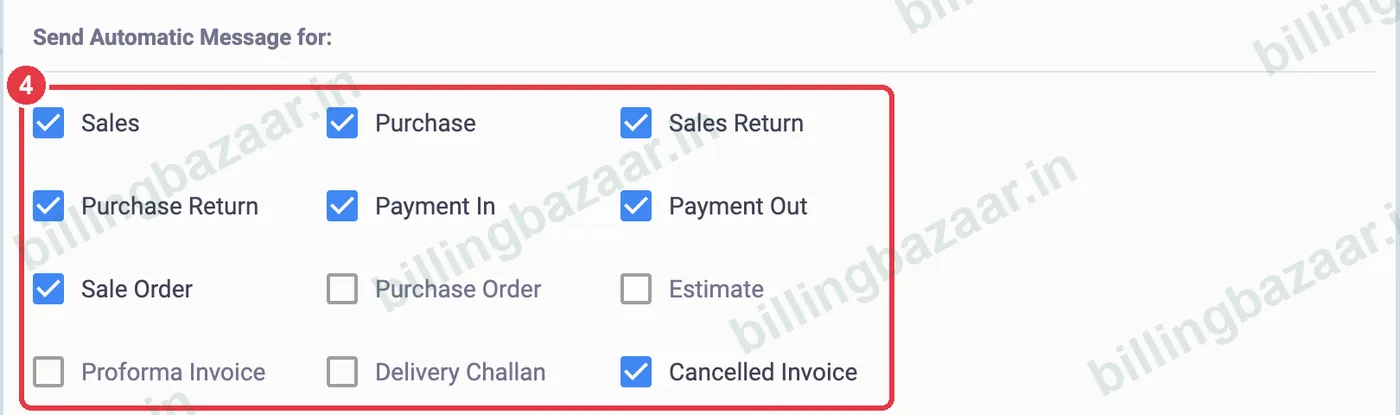
4எந்த டிரான்ஸாக்ஷன்களுக்கு மெசேஜ் போக வேண்டும் என்று தேர்ந்தெடுங்கள்
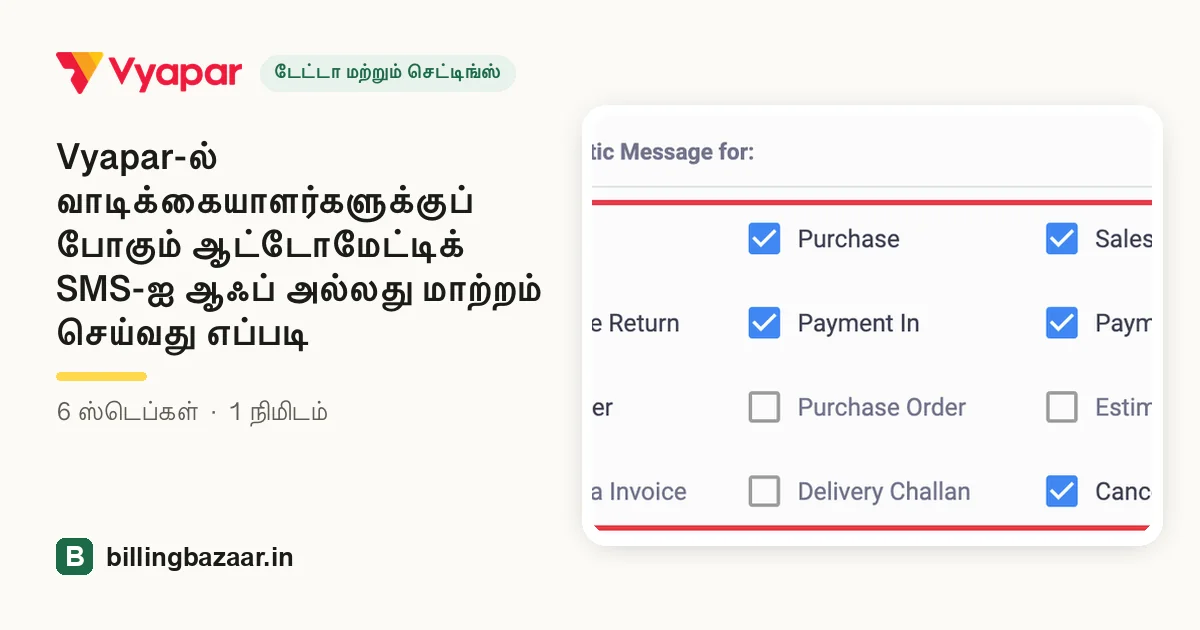
Send Automatic Message for கீழே, மெசேஜ் போக வேண்டிய டிரான்ஸாக்ஷன்களை மட்டும் டிக் செய்யுங்கள், உதாரணமாக Sales, Payment In.
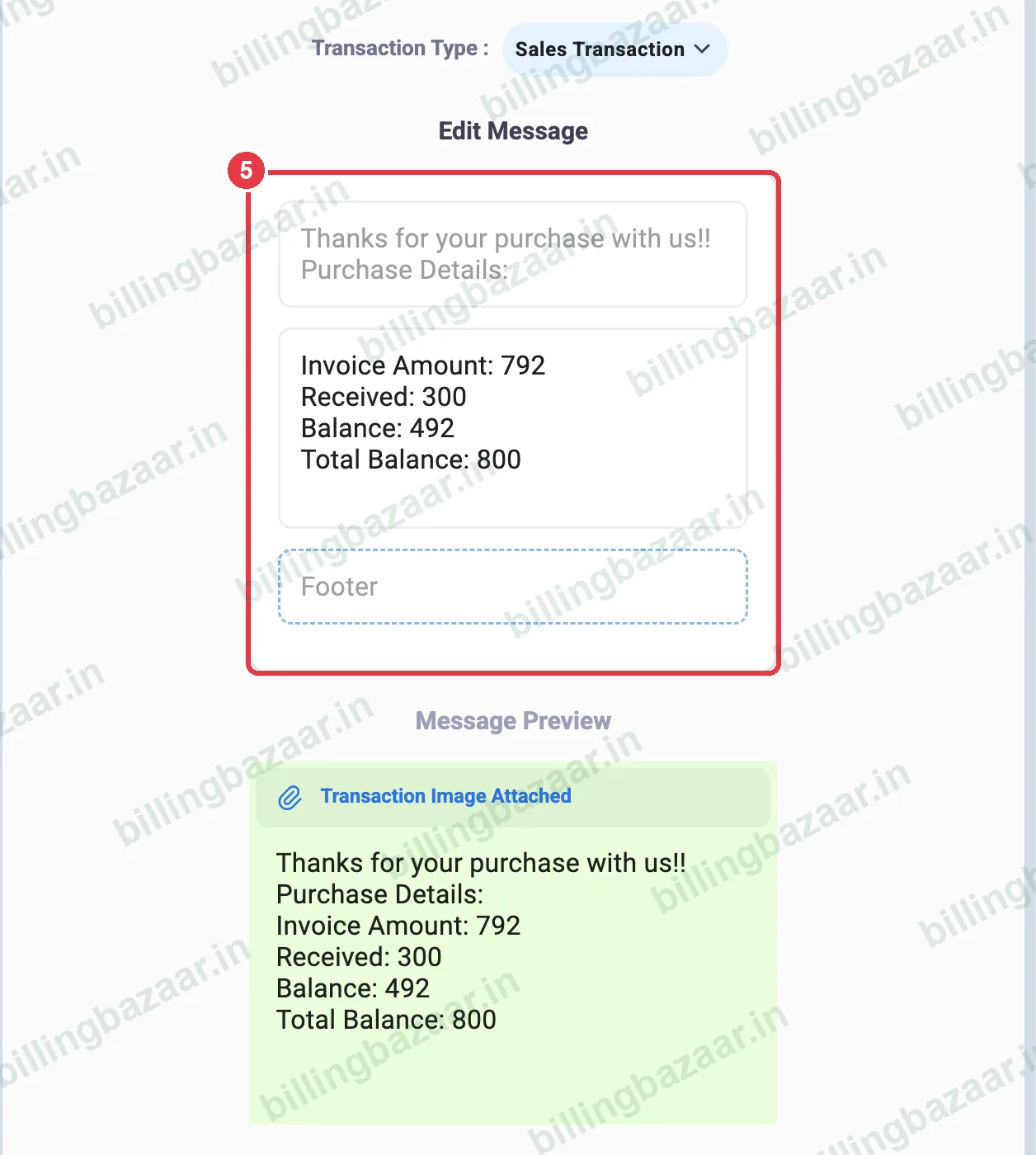
5மெசேஜ் டெக்ஸ்ட்டை எடிட் செய்யுங்கள்
வலது பக்கம் Transaction Type-ஐத் தேர்ந்தெடுத்து, வணக்கச் செய்தியை எடிட் செய்து, உங்கள் கடைப் பெயர் போன்ற ஃபுட்டரைச் சேர்க்கவும். வாடிக்கையாளருக்கு என்ன போகும் என்பதை Message Preview காட்டும்.
6மெசேஜ்களை ஆஃப் செய்ய அன்டிக் செய்யுங்கள்
எல்லா ஆட்டோமேட்டிக் மெசேஜ்களையும் நிறுத்த Send Message to Party-ஐ அன்டிக் செய்யுங்கள். Vyapar அதை உடனே சேவ் செய்யும். மெசேஜ்களை மீண்டும் ஆன் செய்ய எப்போது வேண்டுமானாலும் மறுபடி டிக் செய்யுங்கள்.
தெரிந்துகொள்ள வேண்டியவை
- சாம்பிள் வாடிக்கையாளர்களுடன் டெஸ்ட் செய்யும்போது யாருக்கும் தவறுதலாக மெசேஜ் போகாமல் இருக்க மெசேஜ்களை ஆஃப் செய்யுங்கள்.
- Web invoice link in Message இருந்தால், வாடிக்கையாளர்கள் SMS-லிருந்தே இன்வாய்ஸை ஆன்லைனில் திறக்கலாம்.
- Vyapar SMS மெசேஜ் கிரெடிட்களைப் பயன்படுத்தும்; உங்கள் சொந்த நம்பர் மூலம் WhatsApp-க்கு அது தேவையில்லை.
மக்கள் கேட்கும் கேள்விகள்
என் வாடிக்கையாளருக்கு Vyapar-லிருந்து ஏன் SMS போனது?
Settings > Transaction Message-ல் Send Message to Party ஆன் ஆகியிருக்கிறது, அதனால் நீங்கள் டிரான்ஸாக்ஷனை சேவ் செய்யும்போது Vyapar பார்ட்டிக்கு மெசேஜ் அனுப்புகிறது.
Vyapar SMS அனுப்புவதை எப்படி நிறுத்துவது?
Settings > Transaction Message-க்குச் சென்று Send Message to Party-ஐ அன்டிக் செய்யுங்கள்.
SMS-க்குப் பதிலாக WhatsApp-ல் இன்வாய்ஸ் அனுப்ப முடியுமா?
ஆம். Send via Personal WhatsApp-ஐத் தேர்ந்தெடுத்து லாக் இன் செய்யுங்கள், அல்லது ப்ரிவியூவிலிருந்து ஒவ்வொரு இன்வாய்ஸையும் WhatsApp-ல் ஷேர் செய்யுங்கள்.
SMS டெக்ஸ்ட்டை மாற்ற முடியுமா?
ஆம். Transaction Message ஸ்கிரீனின் வலது பக்கத்தில் மெசேஜையும் ஃபுட்டரையும் எடிட் செய்யுங்கள்.
தொடர்புடைய கைடுகள்
- Vyapar-ல் GST இன்வாய்ஸ் உருவாக்குவது எப்படி
- Vyapar-லிருந்து WhatsApp-ல் இன்வாய்ஸ் ஷேர் செய்வது எப்படி
- Vyapar-ல் பேமெண்ட் ரிமைண்டர் அனுப்புவது எப்படி
Vyapar பற்றி மேலும்
- Vyapar கைடுகள் (மொத்தம் 67)
- Vyapar – ஒரு பார்வை
- Vyapar விலை
- Vyapar ரெஃபரல் கோடு
- உங்கள் நகரத்தில் Vyapar டீலர்
ஸ்கிரீன்ஷாட்டுகள் Vyapar Desktop for Mac, October 2026-ல் உள்ள ஒரு டெமோ நிறுவனத்திலிருந்து எடுக்கப்பட்டவை. ஆப் வெர்ஷன்களுக்கு இடையே மெனுக்கள் சற்று இடம் மாறலாம். கைடு: Billing Bazaar, ஒரு Vyapar பார்ட்னர்.