 Billing Bazaar
Vyapar-ൽ കസ്റ്റമർമാർക്കുള്ള ഓട്ടോമാറ്റിക് SMS എങ്ങനെ ഓഫ് ചെയ്യാം അല്ലെങ്കിൽ മാറ്റാം
സെയിലോ പർച്ചേസോ പേയ്മെന്റോ സേവ് ചെയ്യുമ്പോൾ Vyapar ഡിഫോൾട്ടായി പാർട്ടിയുടെ ഫോണിലേക്ക് ഒരു ഓട്ടോമാറ്റിക് മെസേജ് അയച്ചേക്കാം. യഥാർത്ഥ കസ്റ്റമർമാർക്ക് അത് ഉപകാരമാണ്, പക്ഷേ ടെസ്റ്റ് ചെയ്യുമ്പോൾ അല്ല. സെറ്റിംഗ് എവിടെയാണെന്നും അത് എങ്ങനെ ഓഫ് ചെയ്യാമെന്നോ മാറ്റാമെന്നോ ഈ ഗൈഡ് കാണിക്കുന്നു.
| വേണ്ട സമയം | 1 മിനിറ്റ് |
|---|---|
| സ്റ്റെപ്പുകൾ | 6, ഓരോന്നിനും സ്ക്രീൻഷോട്ടോടെ |
| പരീക്ഷിച്ചത് | Vyapar Desktop for Mac, October 2026 |
| അവസാനം അപ്ഡേറ്റ് ചെയ്തത് | 11 ഒക്ടോബർ 2026 |
തുടങ്ങുന്നതിന് മുമ്പ്
- പ്രത്യേകിച്ച് ഒന്നും വേണ്ട. Vyapar-ൽ Settings-ലേക്ക് ആക്സസ് വേണം.
1Settings > Transaction Message തുറക്കുക
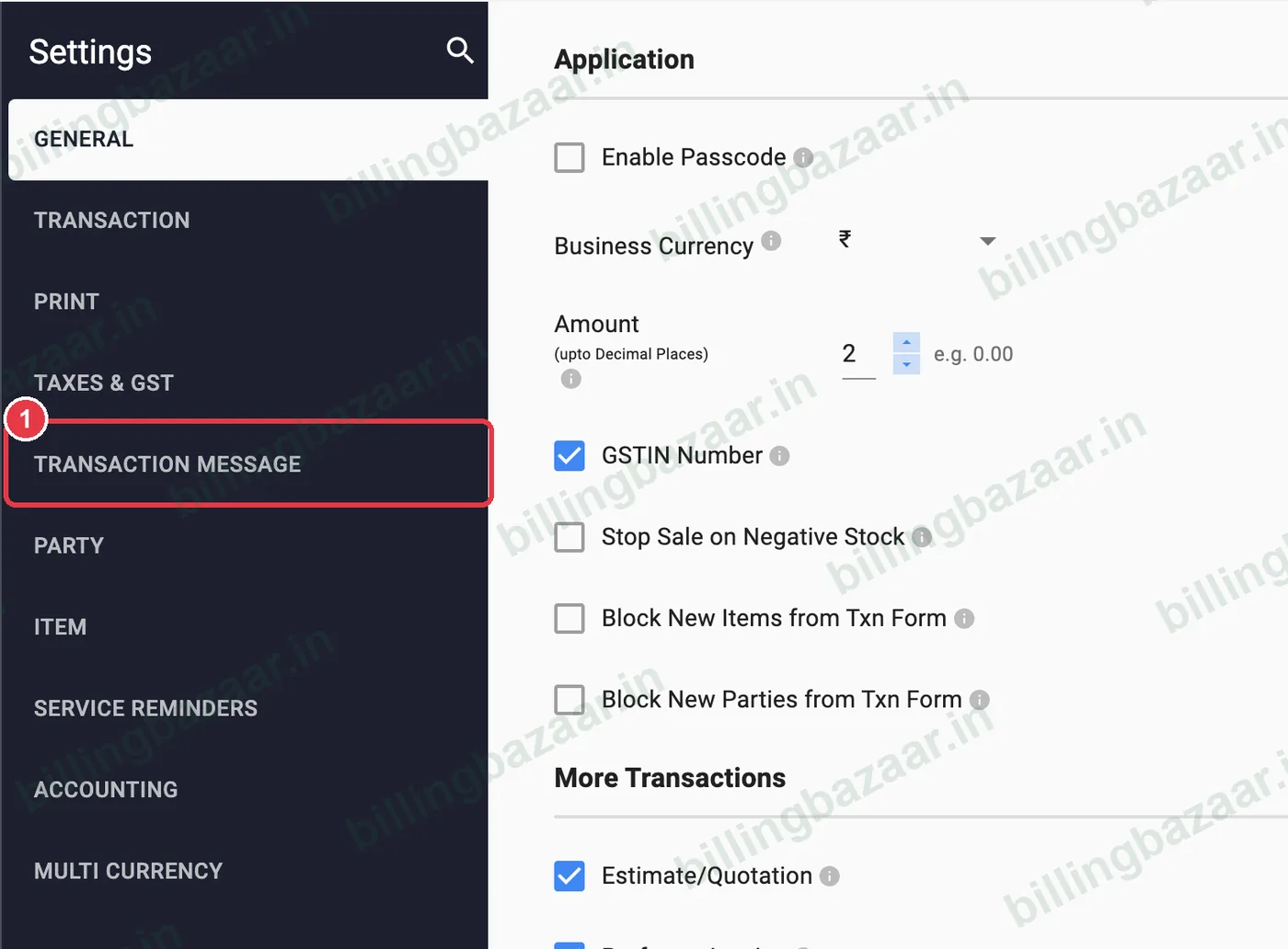
സൈഡ്ബാറിൽ Settings ക്ലിക്ക് ചെയ്യുക, എന്നിട്ട് ഇടതുവശത്ത് TRANSACTION MESSAGE.
2മെസേജുകൾ എങ്ങനെ അയയ്ക്കുന്നു എന്ന് കാണുക
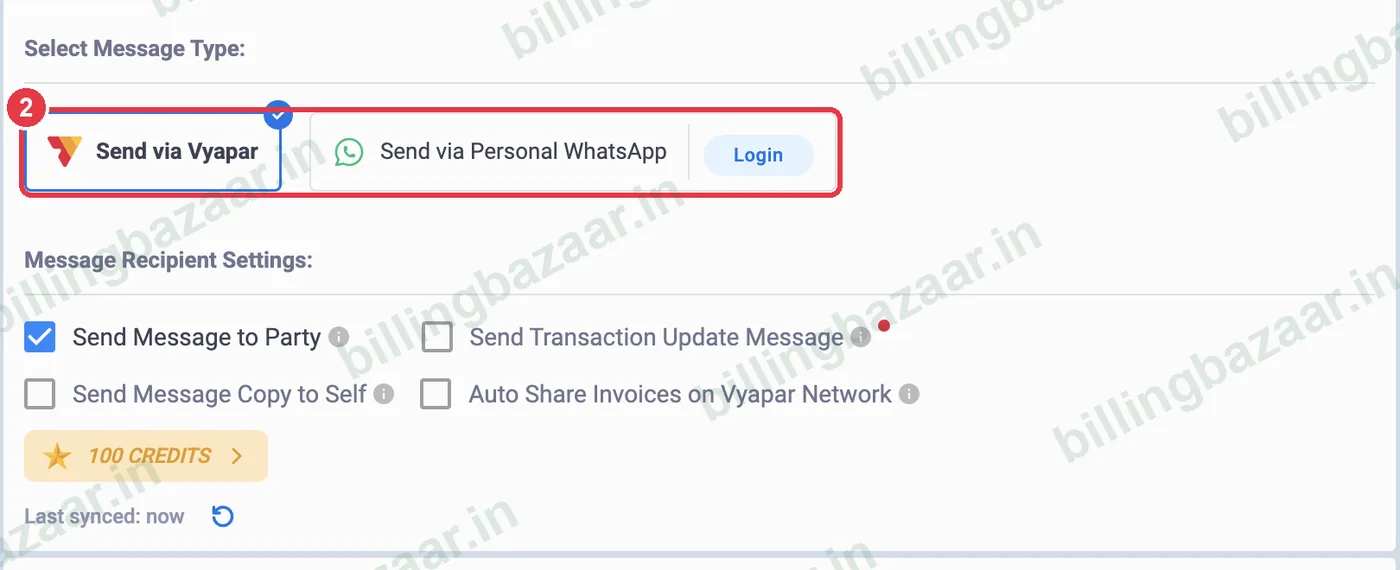
Send via Vyapar Vyapar-ന്റെ ക്രെഡിറ്റുകൾ ഉപയോഗിച്ച് SMS അയയ്ക്കും. Send via Personal WhatsApp ലോഗിൻ ചെയ്തശേഷം നിങ്ങളുടെ സ്വന്തം WhatsApp-ൽ നിന്ന് അയയ്ക്കും.
3Send Message to Party കണ്ടെത്തുക
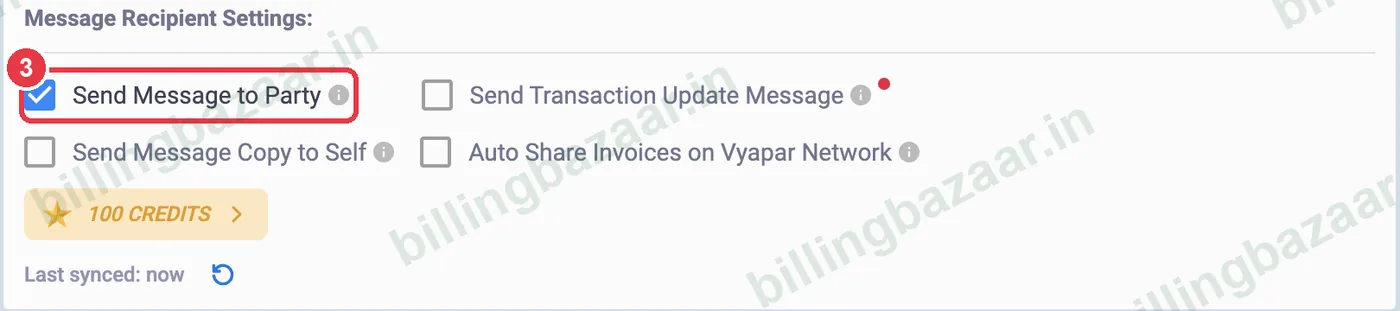
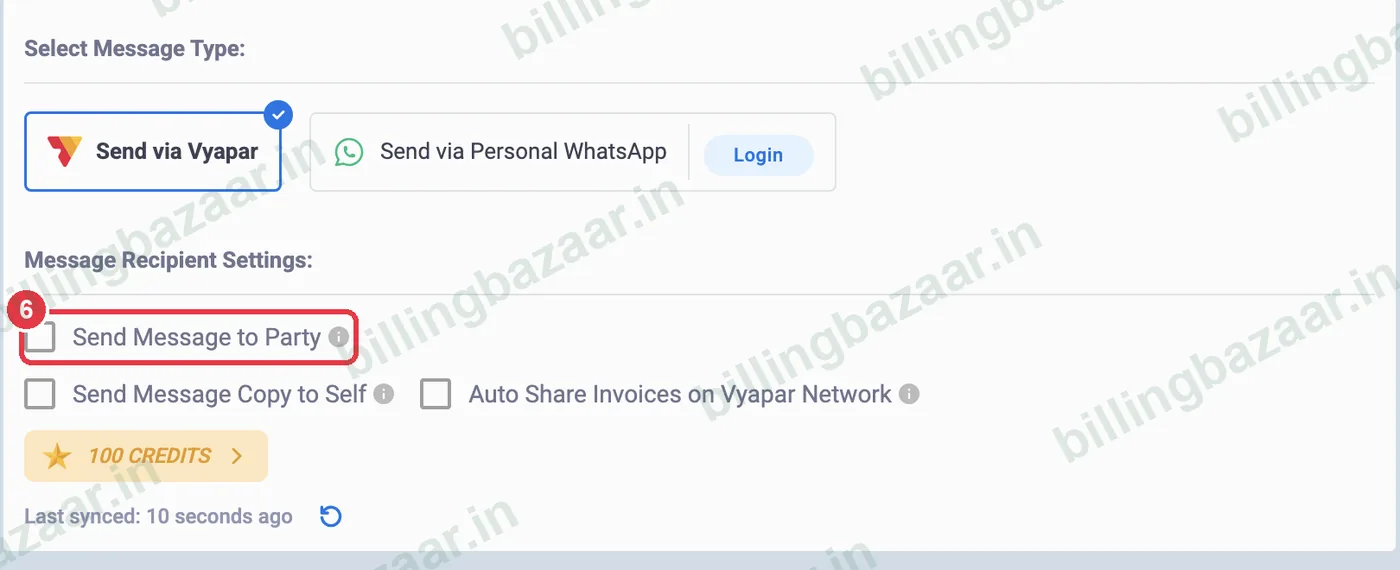
Message Recipient Settings-ന് താഴെ, കസ്റ്റമർമാർക്കും സപ്ലയർമാർക്കും ഓട്ടോമാറ്റിക് മെസേജ് പോകണോ എന്ന് Send Message to Party നിയന്ത്രിക്കുന്നു. Send Message Copy to Self നിങ്ങൾക്കും ഒരു കോപ്പി അയയ്ക്കും.
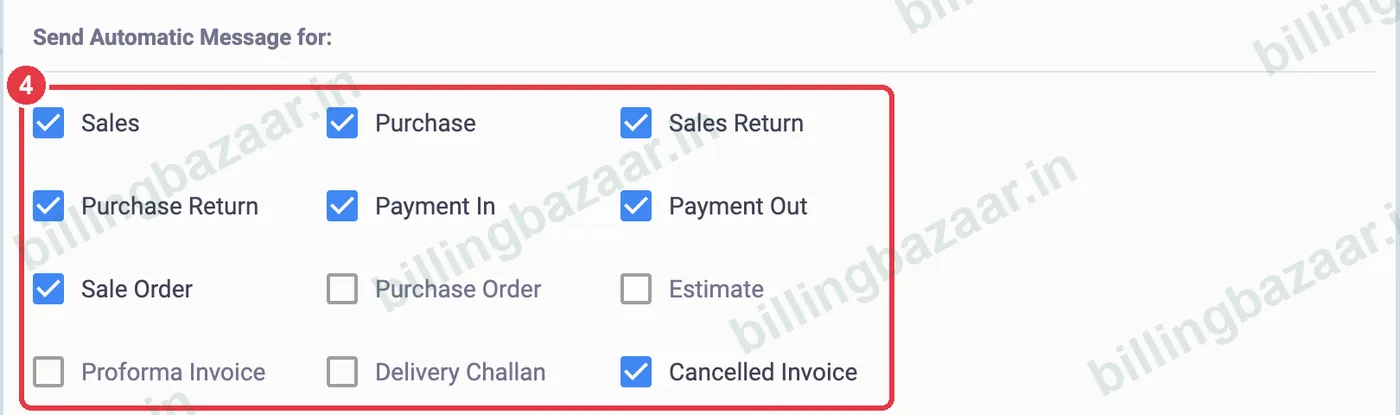
4ഏതൊക്കെ ട്രാൻസാക്ഷനുകൾക്ക് മെസേജ് പോകണമെന്ന് തിരഞ്ഞെടുക്കുക
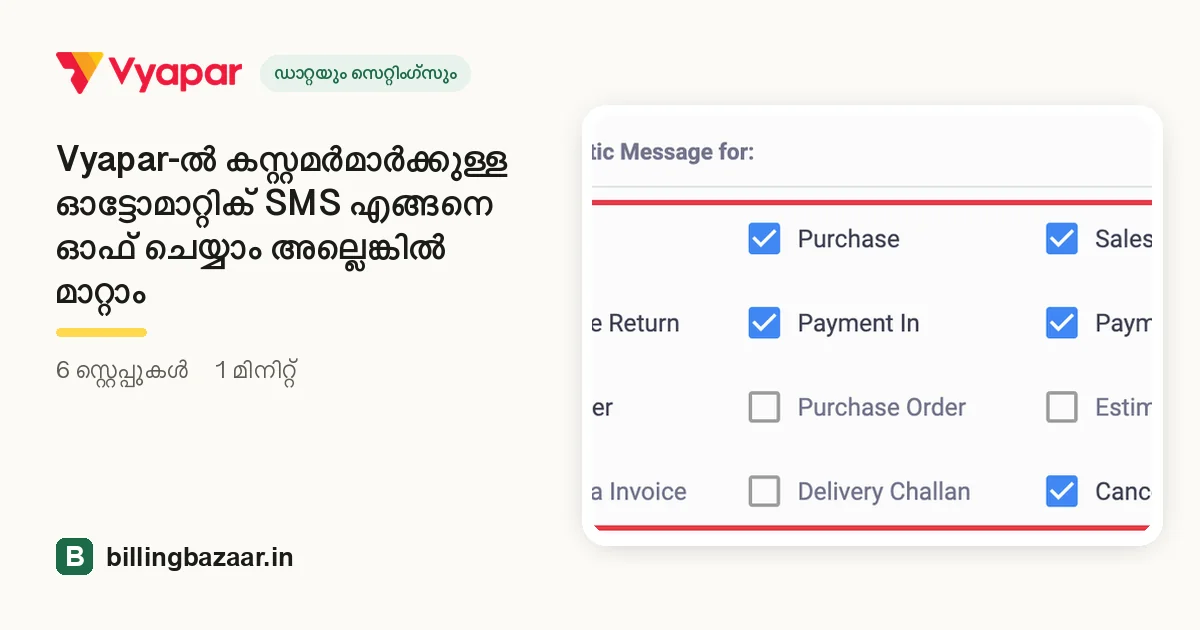
Send Automatic Message for-ന് താഴെ, മെസേജ് പോകേണ്ട ട്രാൻസാക്ഷനുകൾ മാത്രം ടിക്ക് ചെയ്യുക, ഉദാഹരണത്തിന് Sales, Payment In.
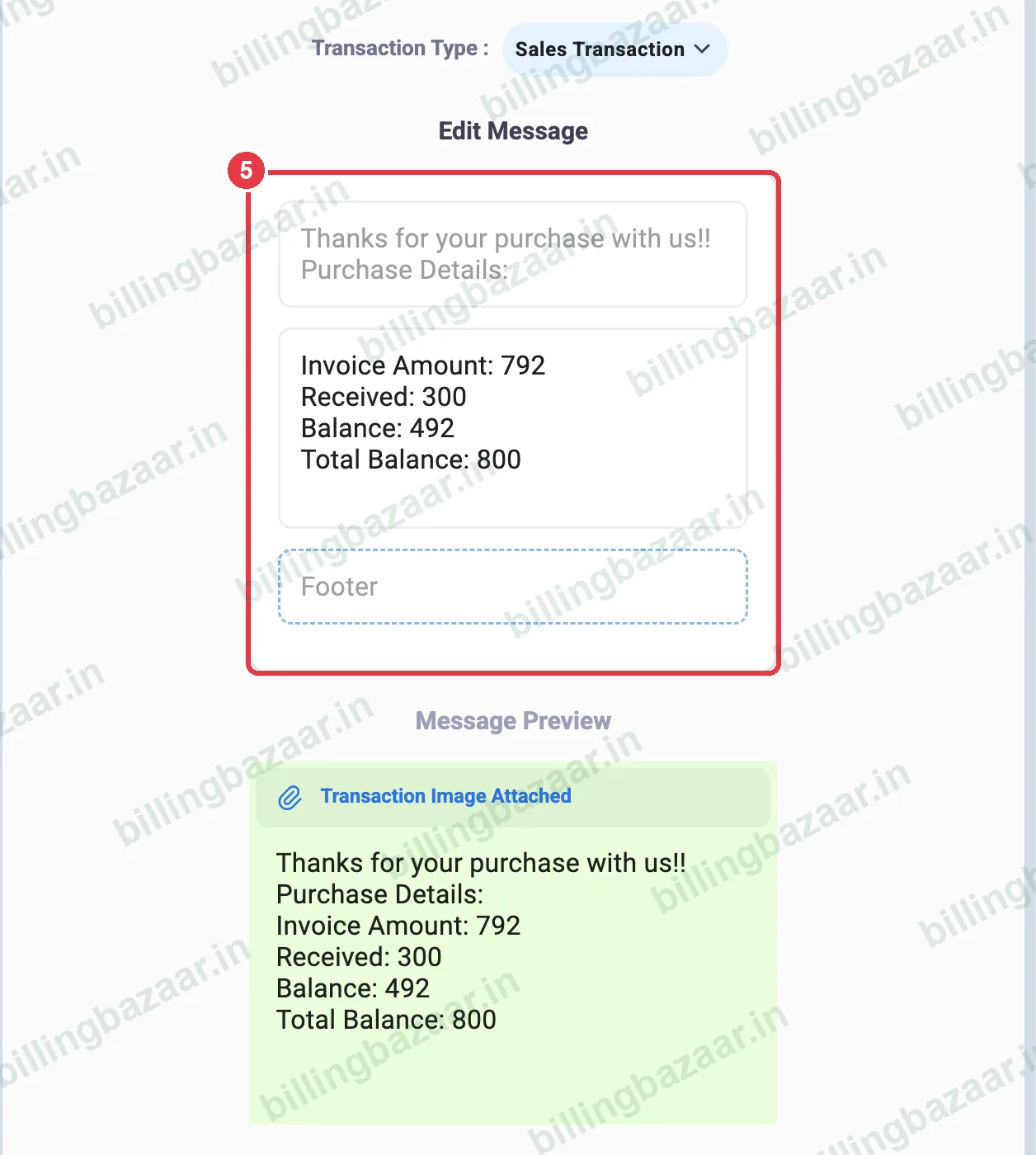
5മെസേജ് ടെക്സ്റ്റ് എഡിറ്റ് ചെയ്യുക
വലതുവശത്ത് Transaction Type തിരഞ്ഞെടുക്കുക, ആശംസ എഡിറ്റ് ചെയ്യുക, നിങ്ങളുടെ കടയുടെ പേര് പോലുള്ള ഒരു ഫൂട്ടർ ചേർക്കുക. കസ്റ്റമർക്ക് എന്താണ് കിട്ടുക എന്ന് Message Preview കാണിക്കും.
6മെസേജുകൾ ഓഫ് ചെയ്യാൻ അൺടിക്ക് ചെയ്യുക
എല്ലാ ഓട്ടോമാറ്റിക് മെസേജുകളും നിർത്താൻ Send Message to Party അൺടിക്ക് ചെയ്യുക. Vyapar അത് ഉടനെ സേവ് ചെയ്യും. മെസേജുകൾ വീണ്ടും ഓൺ ചെയ്യാൻ എപ്പോൾ വേണമെങ്കിലും വീണ്ടും ടിക്ക് ചെയ്യുക.
അറിഞ്ഞിരിക്കേണ്ടത്
- സാമ്പിൾ കസ്റ്റമർമാരുമായി ടെസ്റ്റ് ചെയ്യുമ്പോൾ ആർക്കും അബദ്ധത്തിൽ മെസേജ് പോകാതിരിക്കാൻ മെസേജുകൾ ഓഫ് ചെയ്യുക.
- Web invoice link in Message ഉപയോഗിച്ചാൽ SMS-ൽ നിന്ന് കസ്റ്റമർമാർക്ക് ഇൻവോയ്സ് ഓൺലൈനിൽ തുറക്കാം.
- Vyapar SMS മെസേജ് ക്രെഡിറ്റുകൾ ഉപയോഗിക്കുന്നു; നിങ്ങളുടെ സ്വന്തം നമ്പറിൽ നിന്നുള്ള WhatsApp ഉപയോഗിക്കുന്നില്ല.
ആളുകൾ ചോദിക്കുന്ന ചോദ്യങ്ങൾ
എന്റെ കസ്റ്റമർക്ക് Vyapar-ൽ നിന്ന് SMS കിട്ടിയത് എന്തുകൊണ്ട്?
Settings > Transaction Message-ൽ Send Message to Party ഓൺ ആണ്, അതിനാൽ ട്രാൻസാക്ഷൻ സേവ് ചെയ്യുമ്പോൾ Vyapar പാർട്ടിക്ക് മെസേജ് അയയ്ക്കുന്നു.
Vyapar SMS അയയ്ക്കുന്നത് എങ്ങനെ നിർത്താം?
Settings > Transaction Message-ൽ പോയി Send Message to Party അൺടിക്ക് ചെയ്യുക.
SMS-ന് പകരം WhatsApp-ൽ ഇൻവോയ്സ് അയയ്ക്കാമോ?
ഉവ്വ്. Send via Personal WhatsApp തിരഞ്ഞെടുത്ത് ലോഗിൻ ചെയ്യുക, അല്ലെങ്കിൽ പ്രിവ്യൂവിൽ നിന്ന് ഓരോ ഇൻവോയ്സും WhatsApp-ൽ ഷെയർ ചെയ്യുക.
SMS ടെക്സ്റ്റ് മാറ്റാമോ?
ഉവ്വ്. Transaction Message സ്ക്രീനിന്റെ വലതുവശത്ത് മെസേജും ഫൂട്ടറും എഡിറ്റ് ചെയ്യുക.
ബന്ധപ്പെട്ട ഗൈഡുകൾ
- Vyapar-ൽ GST ഇൻവോയ്സ് എങ്ങനെ ഉണ്ടാക്കാം
- Vyapar-ൽ നിന്ന് WhatsApp-ൽ ഇൻവോയ്സ് എങ്ങനെ ഷെയർ ചെയ്യാം
- Vyapar-ൽ പേയ്മെന്റ് റിമൈൻഡർ എങ്ങനെ അയയ്ക്കാം
Vyapar-നെ കുറിച്ച് കൂടുതൽ
സ്ക്രീൻഷോട്ടുകൾ Vyapar Desktop for Mac, October 2026-ലെ ഒരു ഡെമോ കമ്പനിയിൽ നിന്നുള്ളതാണ്. ആപ്പ് വേർഷനുകൾ മാറുമ്പോൾ മെനുകൾ അൽപ്പം മാറിയേക്കാം. ഗൈഡ് തയ്യാറാക്കിയത് Billing Bazaar, ഒരു Vyapar പാർട്ണർ.