 Billing Bazaar
Vyapar-ൽ ഇൻവോയ്സ് എങ്ങനെ പ്രിന്റ് ചെയ്യാം (A4-ഉം തെർമലും)
സാധാരണ പ്രിന്ററുകളിലും (A4/A5) കടകളിലെ കൗണ്ടറിൽ ഉപയോഗിക്കുന്ന തെർമൽ രസീത് പ്രിന്ററുകളിലും Vyapar ഇൻവോയ്സ് പ്രിന്റ് ചെയ്യും. ചേരുന്ന തീം തിരഞ്ഞെടുത്ത് പ്രിവ്യൂവിൽ നിന്ന് നേരിട്ടോ പിന്നീട് ഇൻവോയ്സ് ലിസ്റ്റിൽ നിന്നോ പ്രിന്റ് ചെയ്യുക.
| വേണ്ട സമയം | 1 മിനിറ്റ് |
|---|---|
| സ്റ്റെപ്പുകൾ | 4, ഓരോന്നിനും സ്ക്രീൻഷോട്ടോടെ |
| പരീക്ഷിച്ചത് | Vyapar Desktop for Mac, October 2026 |
| അവസാനം അപ്ഡേറ്റ് ചെയ്തത് | 11 ഒക്ടോബർ 2026 |
തുടങ്ങുന്നതിന് മുമ്പ്
- നിങ്ങളുടെ കമ്പ്യൂട്ടറുമായി കണക്ട് ചെയ്ത ഒരു പ്രിന്റർ.
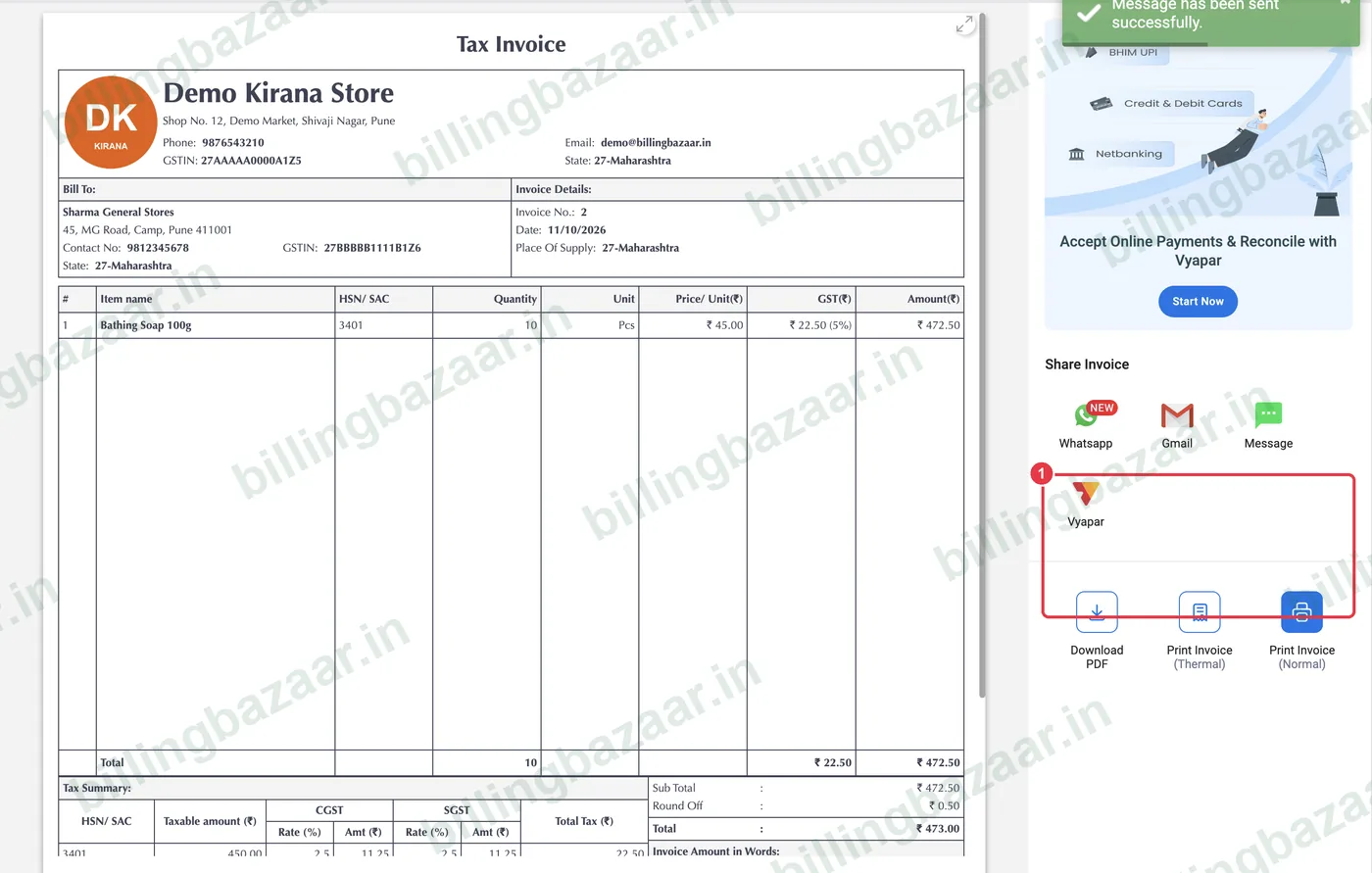
1പ്രിവ്യൂവിലെ പ്രിന്റ് ബട്ടണുകൾ ഉപയോഗിക്കുക
ഇൻവോയ്സ് സേവ് ചെയ്തശേഷം, പ്രിവ്യൂവിൽ A4/A5 പ്രിന്ററുകൾക്ക് Print Invoice (Normal), രസീത് പ്രിന്ററുകൾക്ക് Print Invoice (Thermal), കൂടാതെ Download PDF എന്നിവ കാണാം.
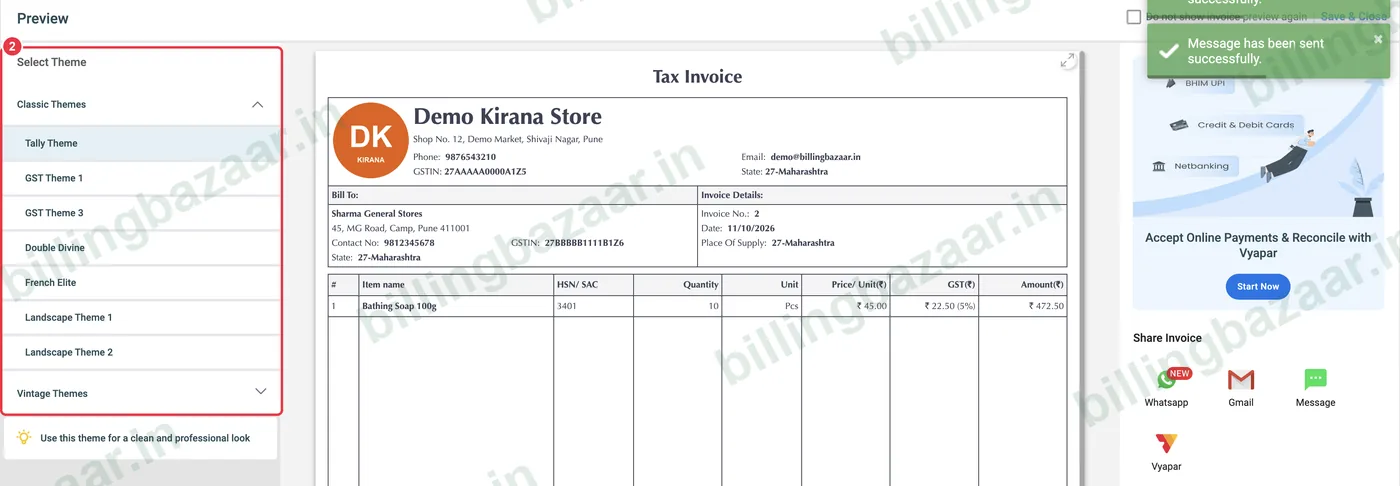
2ആദ്യം തീം തിരഞ്ഞെടുക്കുക
ഇടതുവശത്ത് Select Theme-ൽ ഒരു ലേഔട്ട് തിരഞ്ഞെടുക്കുക. A4 ടാക്സ് ഇൻവോയ്സുകൾക്ക് Tally Theme, GST Themes എന്നിവ യോജിക്കും.
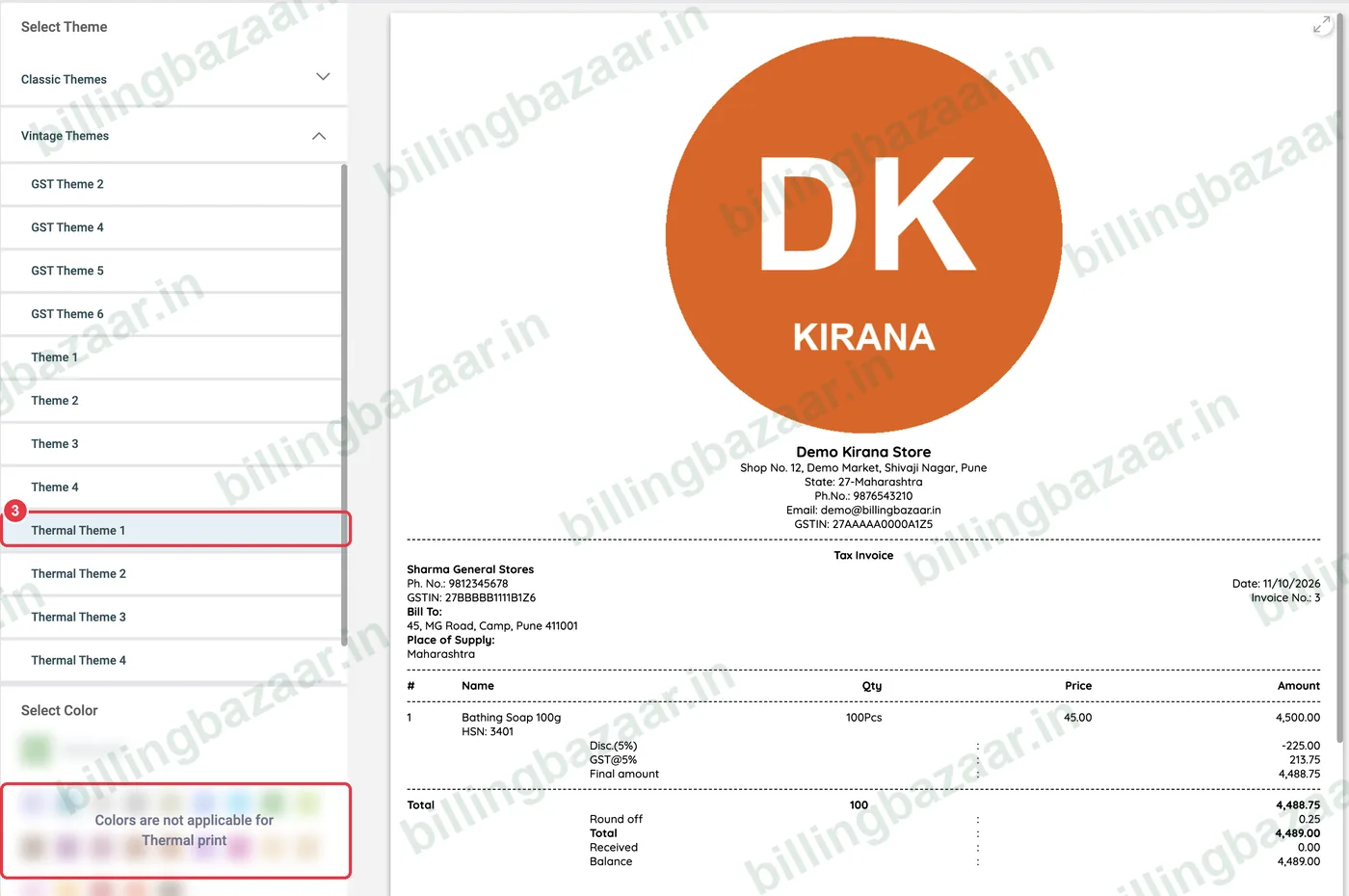
3രസീതുകൾക്ക് തെർമൽ തീം ഉപയോഗിക്കുക
രസീത് പ്രിന്ററുകൾക്ക് Thermal Theme 1-4 തിരഞ്ഞെടുക്കുക; നിറങ്ങൾ ബാധകമല്ല. എന്നിട്ട് Print Invoice (Thermal) ഉപയോഗിക്കുക.
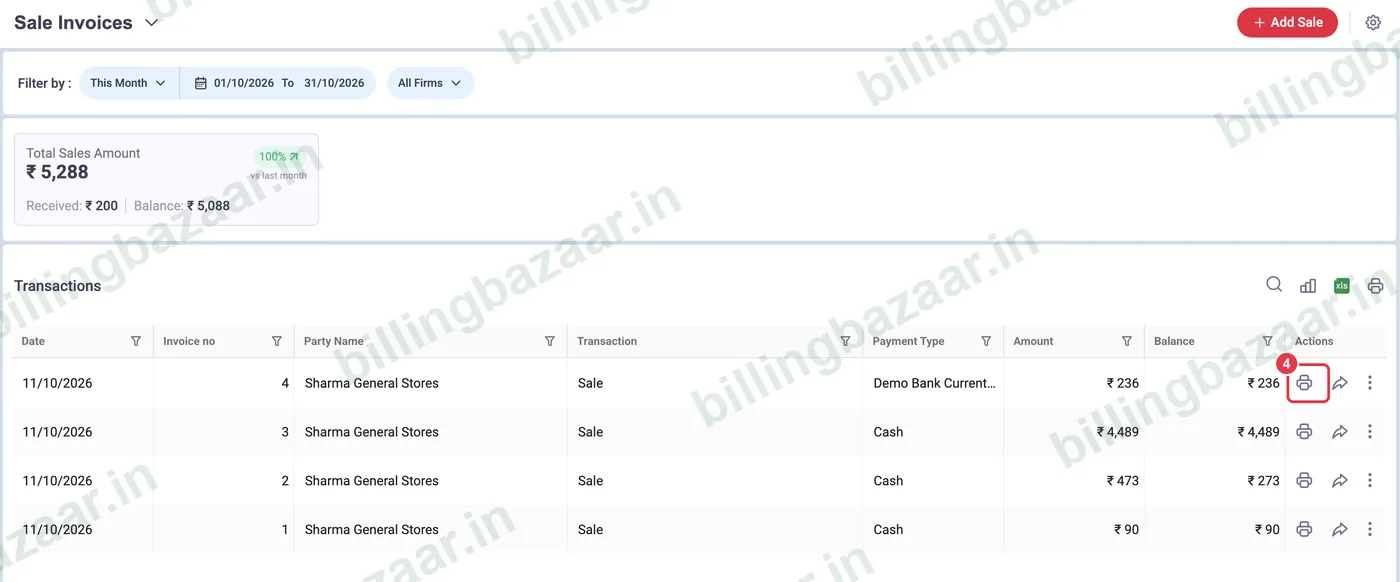
4പഴയ ഇൻവോയ്സ് വീണ്ടും പ്രിന്റ് ചെയ്യുക
Sale > Sale Invoices-ൽ പോയി ഇൻവോയ്സ് വരിയിലെ print ഐക്കൺ ക്ലിക്ക് ചെയ്യുക.
അറിഞ്ഞിരിക്കേണ്ടത്
- പേപ്പർ സൈസും എന്തൊക്കെ പ്രിന്റ് ചെയ്യണമെന്നതും (ലോഗോ, ഒപ്പ്, ബാങ്ക് വിവരങ്ങൾ) Settings > Print-ൽ സെറ്റ് ചെയ്യുക.
- വേഗത്തിൽ പ്രിന്റ് ചെയ്യാൻ Settings > Transaction-ൽ Do not Show Invoice Preview ടിക്ക് ചെയ്യുക.
- ഒറിജിനലും ഡ്യൂപ്ലിക്കേറ്റും വേണ്ട B2B കസ്റ്റമർമാർക്ക് രണ്ട് കോപ്പി പ്രിന്റ് ചെയ്യുക.
ആളുകൾ ചോദിക്കുന്ന ചോദ്യങ്ങൾ
Vyapar-ൽ ഇൻവോയ്സ് എങ്ങനെ പ്രിന്റ് ചെയ്യാം?
ഇൻവോയ്സ് സേവ് ചെയ്ത് പ്രിവ്യൂവിൽ Print Invoice (Normal) അല്ലെങ്കിൽ (Thermal) ക്ലിക്ക് ചെയ്യുക, അല്ലെങ്കിൽ Sale Invoices-ലെ പ്രിന്റ് ഐക്കൺ ഉപയോഗിക്കുക.
Vyapar തെർമൽ പ്രിന്ററുകളിൽ പ്രവർത്തിക്കുമോ?
ഉവ്വ്. ഒരു തെർമൽ തീമും Print Invoice (Thermal)-ഉം ഉപയോഗിക്കുക.
ഒരു ഇൻവോയ്സ് പിന്നീട് വീണ്ടും പ്രിന്റ് ചെയ്യാമോ?
ഉവ്വ്. Sale > Sale Invoices-ലെ പ്രിന്റ് ഐക്കൺ ഉപയോഗിക്കുക.
ബന്ധപ്പെട്ട ഗൈഡുകൾ
- Vyapar-ൽ ഇൻവോയ്സ് ഫോർമാറ്റും തീമും എങ്ങനെ മാറ്റാം
- Vyapar-ൽ നിന്ന് WhatsApp-ൽ ഇൻവോയ്സ് എങ്ങനെ ഷെയർ ചെയ്യാം
- Vyapar-ൽ POS (പോയിന്റ് ഓഫ് സെയിൽ) ബില്ലിംഗ് എങ്ങനെ ഉപയോഗിക്കാം
ഈ ബിസിനസുകൾക്ക് ഉപകാരപ്പെടും
- പലചരക്ക് കടകൾക്കുള്ള Vyapar
- സൂപ്പർമാർക്കറ്റുകൾക്കുള്ള Vyapar
- ചെരുപ്പ് കടകൾക്കുള്ള Vyapar
- കോസ്മെറ്റിക്സ് കടകൾക്കുള്ള Vyapar
- സ്റ്റേഷനറി കടകൾക്കുള്ള Vyapar
- സ്വീറ്റ്സ് കടകൾക്കുള്ള Vyapar
Vyapar-നെ കുറിച്ച് കൂടുതൽ
സ്ക്രീൻഷോട്ടുകൾ Vyapar Desktop for Mac, October 2026-ലെ ഒരു ഡെമോ കമ്പനിയിൽ നിന്നുള്ളതാണ്. ആപ്പ് വേർഷനുകൾ മാറുമ്പോൾ മെനുകൾ അൽപ്പം മാറിയേക്കാം. ഗൈഡ് തയ്യാറാക്കിയത് Billing Bazaar, ഒരു Vyapar പാർട്ണർ.