 Billing Bazaar
Vyapar-ൽ POS (പോയിന്റ് ഓഫ് സെയിൽ) ബില്ലിംഗ് എങ്ങനെ ഉപയോഗിക്കാം
സൂപ്പർമാർക്കറ്റുകളും പലചരക്ക് കടകളും പോലുള്ള തിരക്കുള്ള കൗണ്ടറുകൾക്കുള്ള ഫുൾ-സ്ക്രീൻ ബില്ലിംഗ് മോഡാണ് Vyapar POS. നിങ്ങൾ ഐറ്റം കോഡുകൾ സ്കാൻ ചെയ്യുകയോ ടൈപ്പ് ചെയ്യുകയോ ചെയ്യുമ്പോൾ Vyapar അവ ടാക്സ് സഹിതം ചേർക്കും, കിട്ടിയ ക്യാഷ് നൽകുമ്പോൾ തിരികെ കൊടുക്കേണ്ട ബാക്കി കാണിക്കും.
| വേണ്ട സമയം | 2 മിനിറ്റ് |
|---|---|
| സ്റ്റെപ്പുകൾ | 6, ഓരോന്നിനും സ്ക്രീൻഷോട്ടോടെ |
| പരീക്ഷിച്ചത് | Vyapar Desktop for Mac, October 2026 |
| അവസാനം അപ്ഡേറ്റ് ചെയ്തത് | 11 ഒക്ടോബർ 2026 |
തുടങ്ങുന്നതിന് മുമ്പ്
- ഐറ്റം കോഡുകളോ ബാർകോഡുകളോ ഉള്ള ഐറ്റങ്ങൾ (ബാർകോഡ് ഗൈഡ് കാണുക).
- ബാർകോഡ് സ്കാനർ നിർബന്ധമില്ല; കോഡുകൾ ടൈപ്പ് ചെയ്താലും മതി.
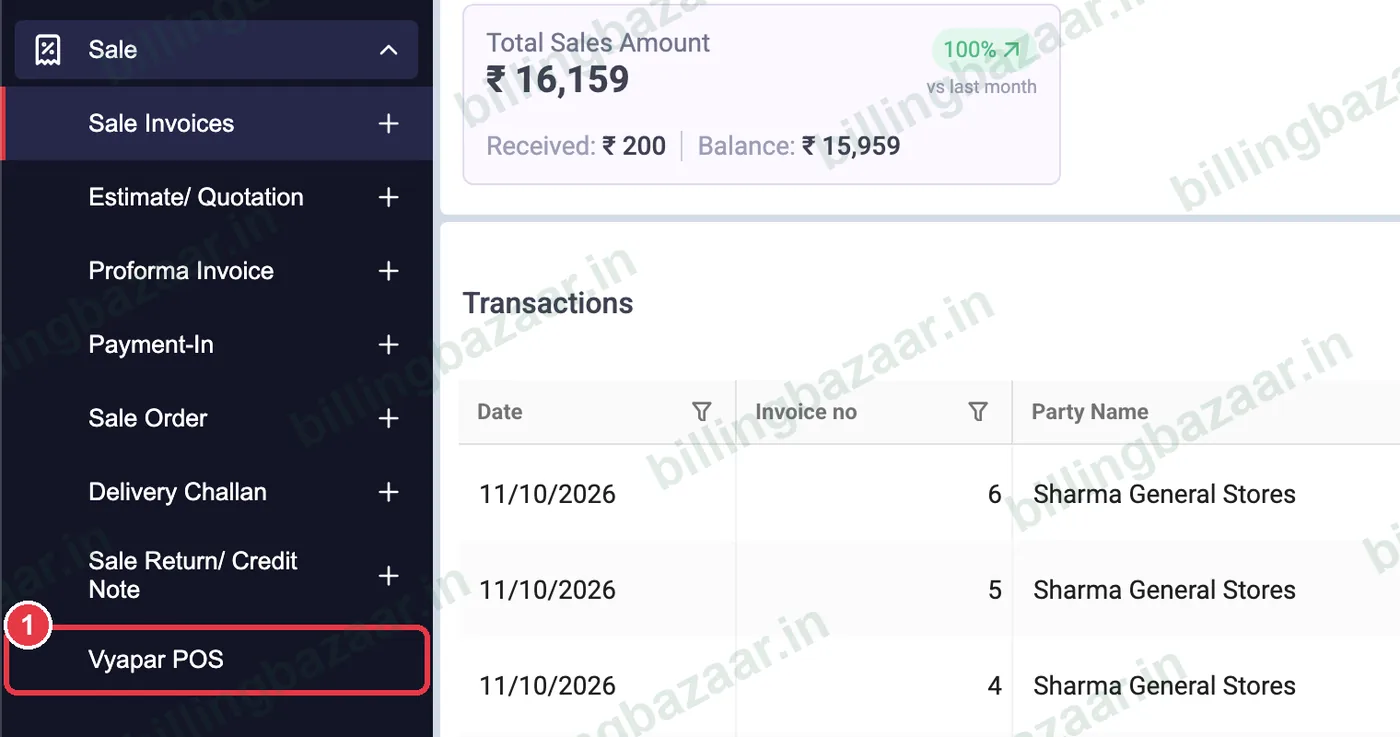
1Sale > Vyapar POS തുറക്കുക
സൈഡ്ബാറിൽ Sale > Vyapar POS ക്ലിക്ക് ചെയ്യുക. ഒരു പുതിയ ബിൽ ടാബോടെ (ഉദാഹരണത്തിന് #DKS-1) POS സ്ക്രീൻ ഫുൾ-സ്ക്രീനായി തുറക്കും.
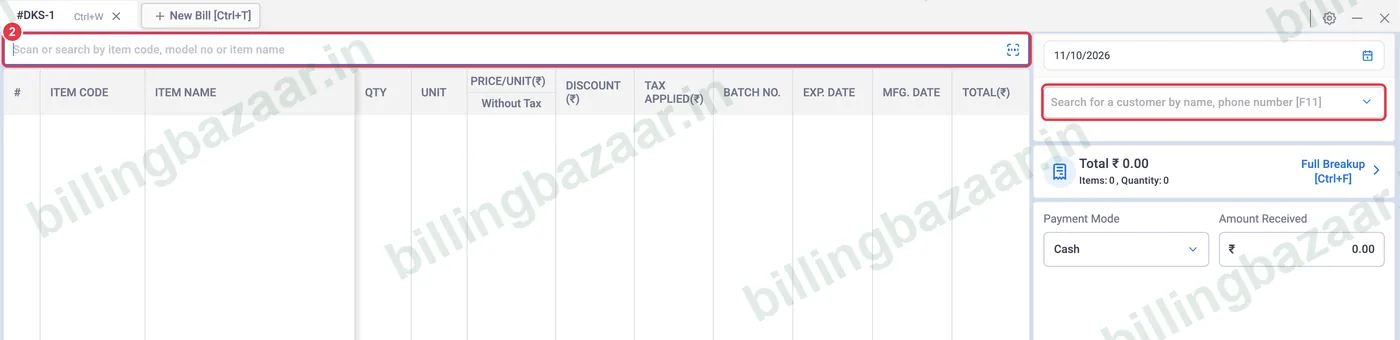
2ഐറ്റങ്ങൾ സ്കാൻ ചെയ്യുക അല്ലെങ്കിൽ സെർച്ച് ചെയ്യുക
മുകളിലെ സെർച്ച് ബാറിൽ ക്ലിക്ക് ചെയ്ത് ബാർകോഡ് സ്കാൻ ചെയ്യുക, അല്ലെങ്കിൽ ഐറ്റം കോഡ്, പേര്, HSN, വില എന്നിവ ടൈപ്പ് ചെയ്യുക. വലതുവശത്ത് [F11] ഉപയോഗിച്ച് ഒരു കസ്റ്റമറെ തിരഞ്ഞെടുക്കുക, അല്ലെങ്കിൽ നേരിട്ട് വരുന്ന കസ്റ്റമർമാർക്ക് അങ്ങനെ തന്നെ വിടുക.
3ഐറ്റം തിരഞ്ഞെടുക്കുക
സെർച്ച് ഫലങ്ങളിൽ ഐറ്റം കോഡ്, പേര്, സ്റ്റോക്ക്, സെയിൽ പ്രൈസ്, പർച്ചേസ് പ്രൈസ് എന്നിവ കാണാം. ഹൈലൈറ്റ് ചെയ്ത ഐറ്റം ചേർക്കാൻ Enter അമർത്തുക.

4ബിൽ തയ്യാറാക്കുക
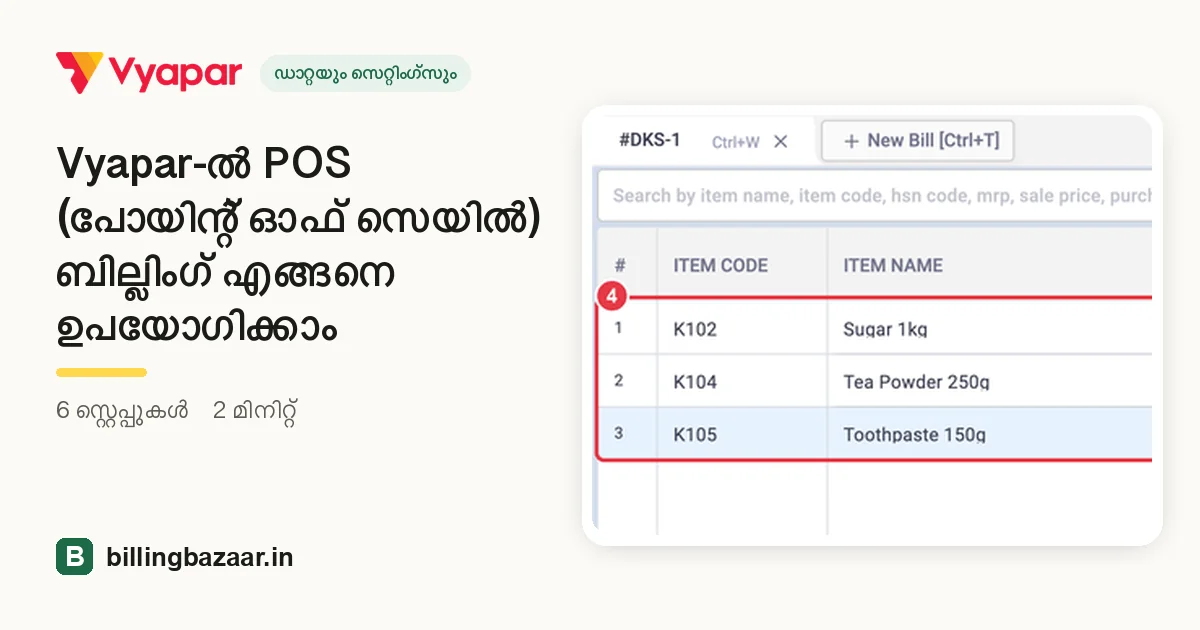
ഓരോ ഐറ്റവും അളവ്, വില, ടാക്സ്, ടോട്ടൽ എന്നിവയോടെ ഒരു ലൈനായി ചേർക്കും. വലതുവശത്തെ Total ഐറ്റങ്ങളുടെ എണ്ണവും അളവും സഹിതം അപ്ഡേറ്റ് ആകും.

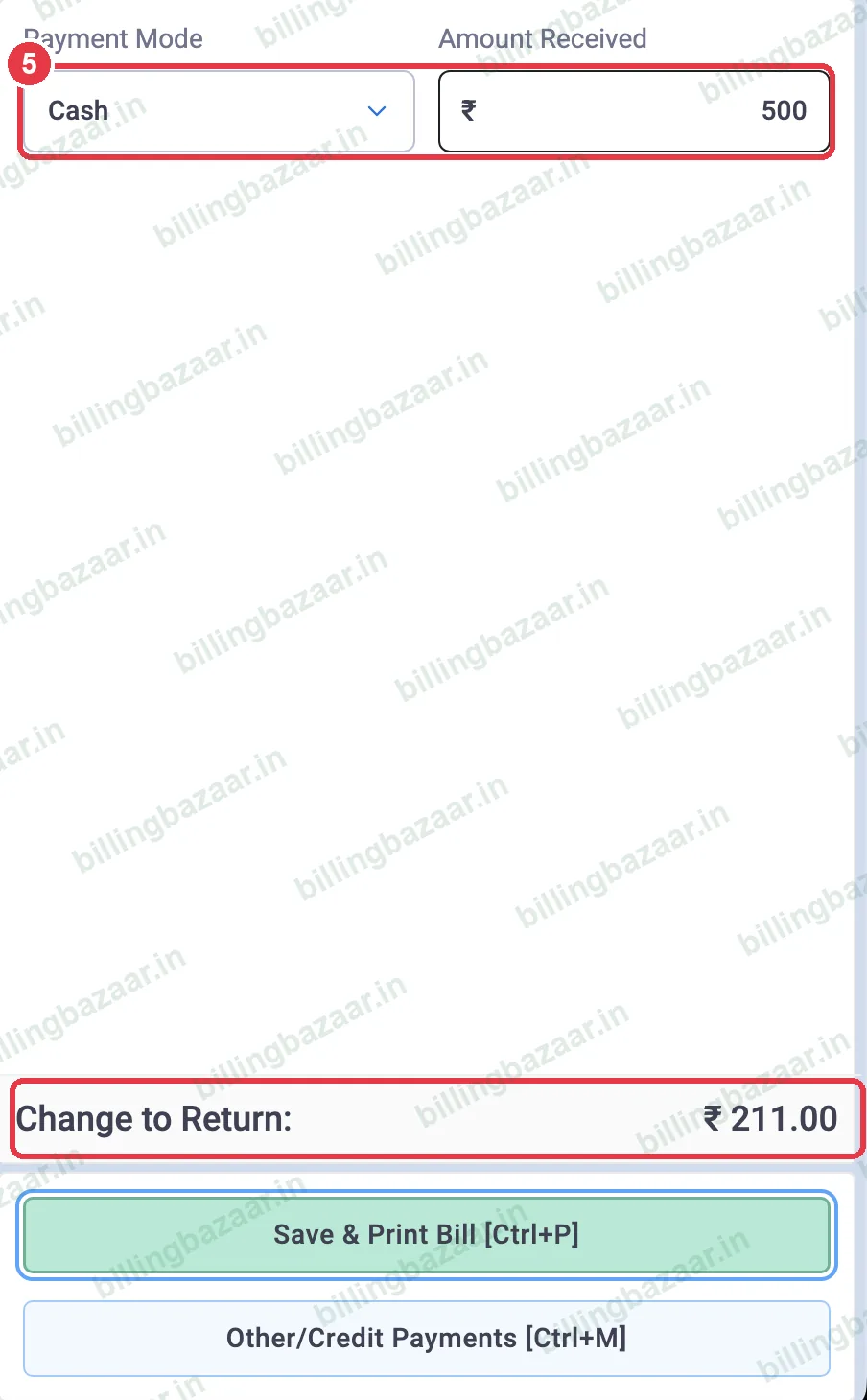
5പേയ്മെന്റ് വാങ്ങി ബാക്കി കാണുക
Payment Mode തിരഞ്ഞെടുത്ത് Amount Received ടൈപ്പ് ചെയ്യുക. Vyapar താഴെ Change to Return കാണിക്കും.
6ഷോർട്ട്കട്ടുകൾ ഉപയോഗിച്ച് സേവ് ചെയ്യുക
സാധാരണ ചെയ്യുന്ന കാര്യങ്ങൾക്ക് ബട്ടണുകളും കീകളും ഉണ്ട്: Change Quantity [F2], Item Discount [F3], Remove Item [F4], Change Unit [F6], Additional Charges [F8], Bill Discount [F9]. പൂർത്തിയാക്കാൻ Save & Print Bill [Ctrl+P] അമർത്തുക, അല്ലെങ്കിൽ അടുത്ത കസ്റ്റമർക്ക് പുതിയ ടാബിൽ ബിൽ ചെയ്യാൻ New Bill [Ctrl+T].

അറിഞ്ഞിരിക്കേണ്ടത്
- തിരക്കുള്ള സമയത്ത് പല ബില്ലുകൾ ടാബുകളിൽ തുറന്നുവെക്കുക.
- തെർമൽ ഇൻവോയ്സ് തീമോടെ ഒരു തെർമൽ രസീത് പ്രിന്റർ ഉപയോഗിക്കുക.
- POS-ൽ നിന്ന് പുറത്തുകടന്നാൽ സേവ് ചെയ്യാത്ത തുറന്ന ബില്ലുകൾ നഷ്ടപ്പെടും.
ആളുകൾ ചോദിക്കുന്ന ചോദ്യങ്ങൾ
Vyapar-ൽ POS മോഡ് ഉണ്ടോ?
ഉണ്ട്. Sale > Vyapar POS ഒരു ഫുൾ-സ്ക്രീൻ കൗണ്ടർ ബില്ലിംഗ് സ്ക്രീൻ തുറക്കും.
Vyapar POS-ൽ ബാർകോഡ് സ്കാനർ ഉപയോഗിക്കാമോ?
ഉവ്വ്. ഐറ്റങ്ങൾ ചേർക്കാൻ സെർച്ച് ബാറിലേക്ക് സ്കാൻ ചെയ്യുക.
തിരികെ കൊടുക്കേണ്ട ബാക്കി Vyapar എങ്ങനെ കാണിക്കും?
കിട്ടിയ തുക നൽകുക; താഴെ വലതുവശത്ത് Vyapar ബാക്കി കാണിക്കും.
ബന്ധപ്പെട്ട ഗൈഡുകൾ
- Vyapar-ൽ ബാർകോഡ് എങ്ങനെ ഉണ്ടാക്കി പ്രിന്റ് ചെയ്യാം
- Vyapar-ൽ ഇൻവോയ്സ് എങ്ങനെ പ്രിന്റ് ചെയ്യാം (A4-ഉം തെർമലും)
- Vyapar-ൽ GST ഇൻവോയ്സ് എങ്ങനെ ഉണ്ടാക്കാം
ഈ ബിസിനസുകൾക്ക് ഉപകാരപ്പെടും
- പലചരക്ക് കടകൾക്കുള്ള Vyapar
- സൂപ്പർമാർക്കറ്റുകൾക്കുള്ള Vyapar
- തുണിക്കടകൾക്കുള്ള Vyapar
- ഇലക്ട്രോണിക്സ് കടകൾക്കുള്ള Vyapar
- മൊബൈൽ ഷോപ്പുകൾക്കുള്ള Vyapar
- ചെരുപ്പ് കടകൾക്കുള്ള Vyapar
Vyapar-നെ കുറിച്ച് കൂടുതൽ
സ്ക്രീൻഷോട്ടുകൾ Vyapar Desktop for Mac, October 2026-ലെ ഒരു ഡെമോ കമ്പനിയിൽ നിന്നുള്ളതാണ്. ആപ്പ് വേർഷനുകൾ മാറുമ്പോൾ മെനുകൾ അൽപ്പം മാറിയേക്കാം. ഗൈഡ് തയ്യാറാക്കിയത് Billing Bazaar, ഒരു Vyapar പാർട്ണർ.