 Billing Bazaar
Vyapar-ൽ ഇൻവോയ്സ് ഫോർമാറ്റും തീമും എങ്ങനെ മാറ്റാം
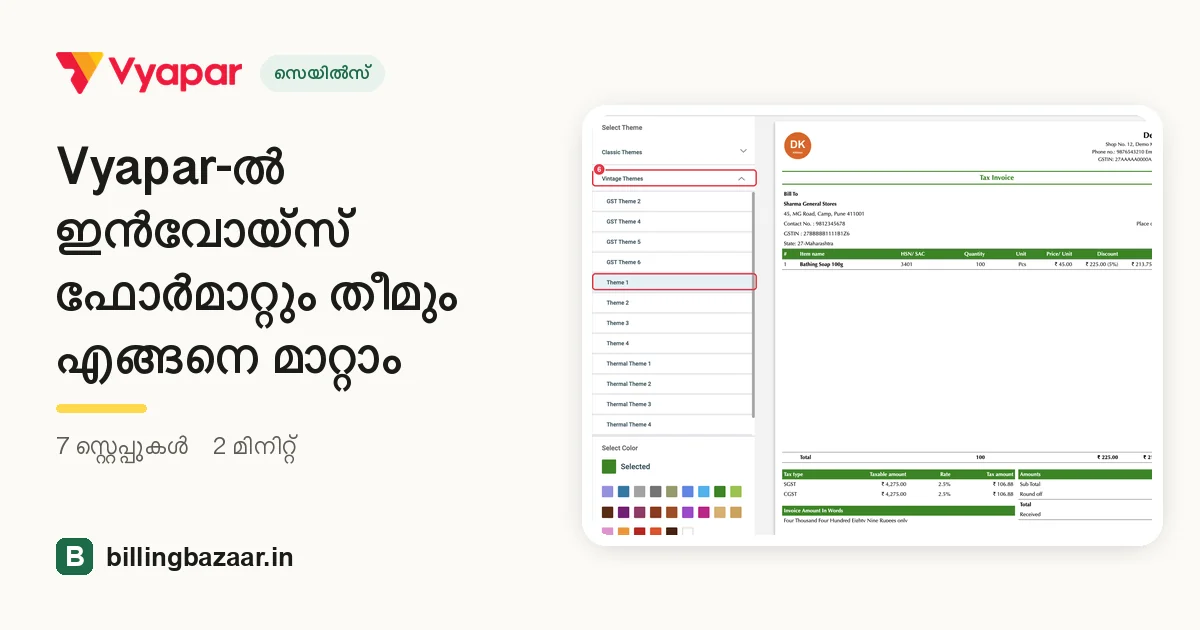
Vyapar-ൽ ഒരുപാട് ഇൻവോയ്സ് ഡിസൈനുകൾ ഉണ്ട്: ക്ലാസിക് ടാക്സ് ഇൻവോയ്സ് ലേഔട്ടുകൾ, നിങ്ങളുടെ ബ്രാൻഡ് നിറത്തിലുള്ള മോഡേൺ വിന്റേജ് തീമുകൾ, ചെറിയ റസീപ്റ്റ് പ്രിന്ററുകൾക്കുള്ള തെർമൽ തീമുകൾ. ഇൻവോയ്സ് പ്രിവ്യൂവിൽ നിന്ന് തന്നെ തീം മാറ്റാം, പുതിയ ഇൻവോയ്സുകൾക്ക് ആ തീം ഉപയോഗിക്കും.
| വേണ്ട സമയം | 2 മിനിറ്റ് |
|---|---|
| സ്റ്റെപ്പുകൾ | 7, ഓരോന്നിനും സ്ക്രീൻഷോട്ടോടെ |
| പരീക്ഷിച്ചത് | Vyapar Desktop for Mac, October 2026 |
| അവസാനം അപ്ഡേറ്റ് ചെയ്തത് | 11 ഒക്ടോബർ 2026 |
തുടങ്ങുന്നതിന് മുമ്പ്
- പ്രിവ്യൂ തുറക്കാൻ കുറഞ്ഞത് ഒരു സേവ് ചെയ്ത ഇൻവോയ്സ്.
- തീമുകൾ പൂർണ്ണമായി കാണാൻ ലോഗോയും ബിസിനസ് വിവരങ്ങളും സെറ്റ് ചെയ്തിരിക്കണം.
1ഇൻവോയ്സ് പ്രിവ്യൂ തുറക്കുക
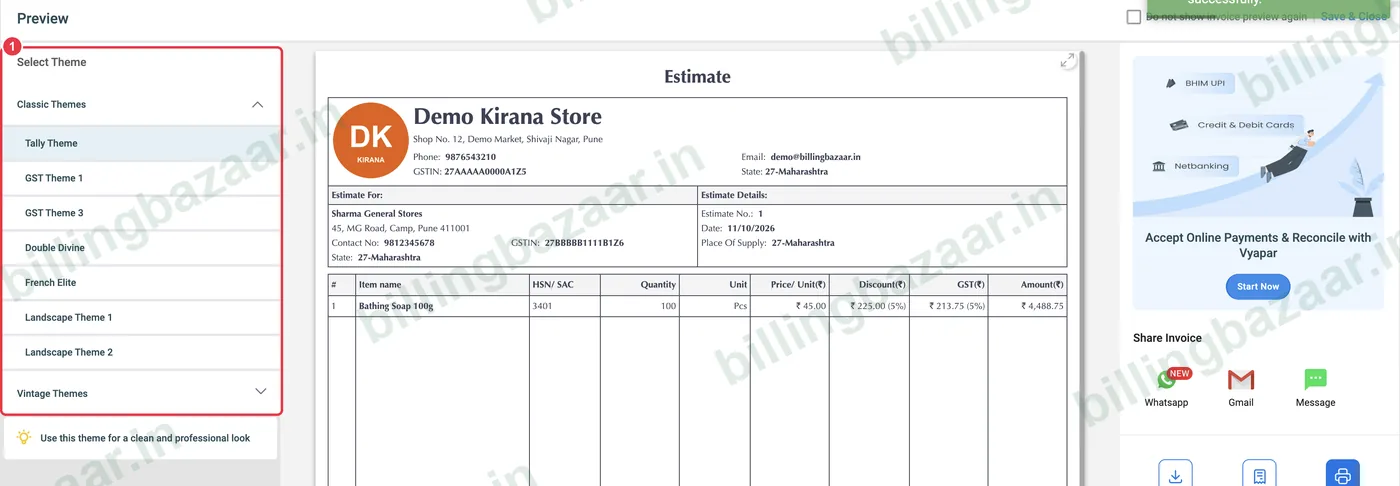
ഒരു ഇൻവോയ്സ് സേവ് ചെയ്യുക (അല്ലെങ്കിൽ Sale Invoices-ൽ നിന്ന് ഒന്ന് തുറന്ന് പ്രിന്റിൽ ക്ലിക്ക് ചെയ്യുക). Preview-ന്റെ ഇടതുവശത്ത് Classic Themes, Vintage Themes എന്നിവയോടെ Select Theme കാണാം.
2ഒരു ക്ലാസിക് തീം തിരഞ്ഞെടുക്കുക
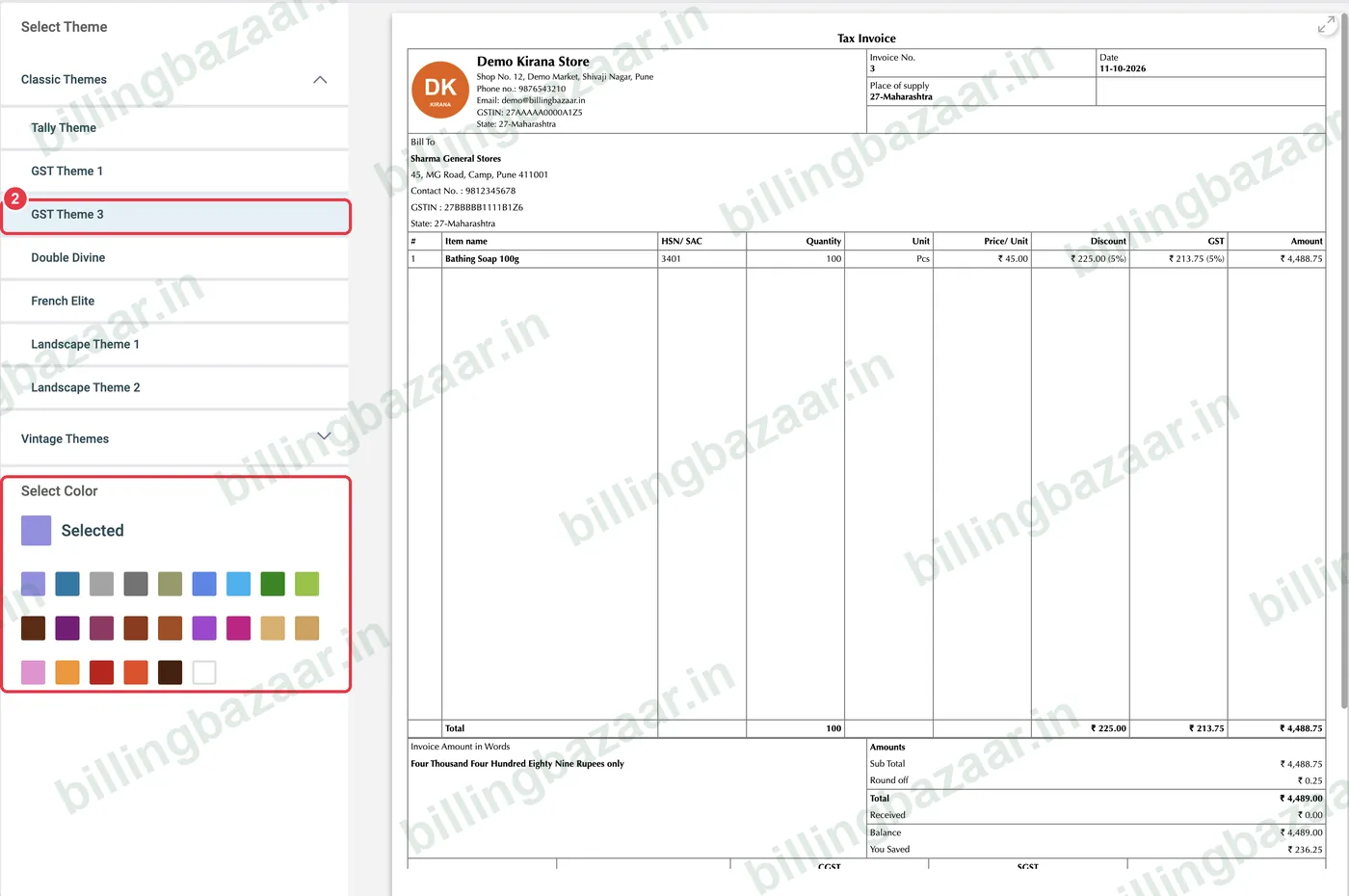
GST Theme 3 പോലുള്ള ഒരു ക്ലാസിക് തീമിൽ ക്ലിക്ക് ചെയ്യുക. പ്രിവ്യൂ ഉടനെ മാറും. ചില തീമുകളിൽ ലിസ്റ്റിന് താഴെ Select Color പാലറ്റ് കാണാം.
3നിറം മാറ്റുക
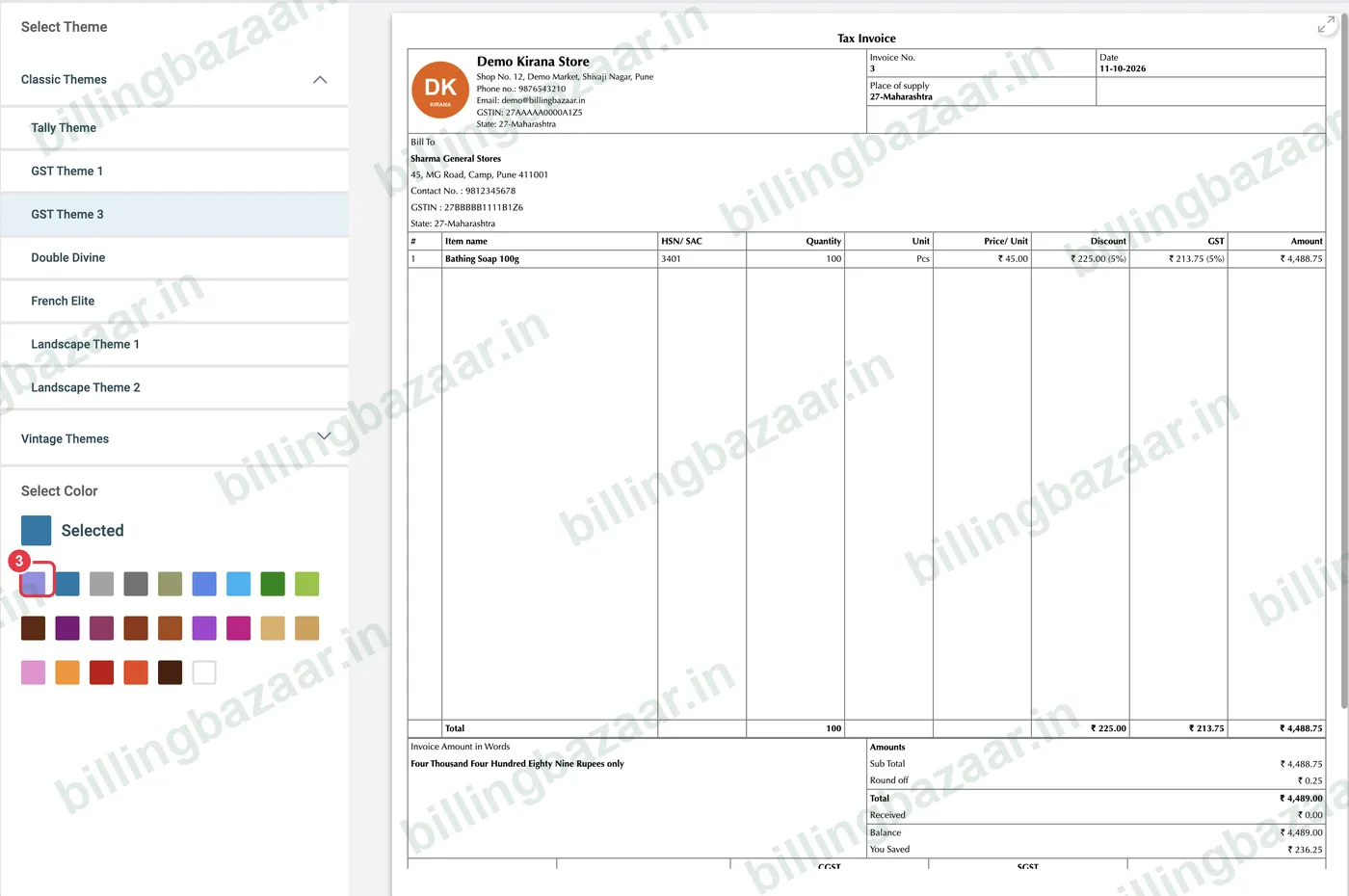
നിങ്ങളുടെ ബ്രാൻഡിന് ചേരാൻ Select Color-ൽ ഒരു നിറത്തിൽ ക്ലിക്ക് ചെയ്യുക. ഇൻവോയ്സിലെ ഹെഡിംഗുകളുടെയും വരകളുടെയും നിറം മാറും.
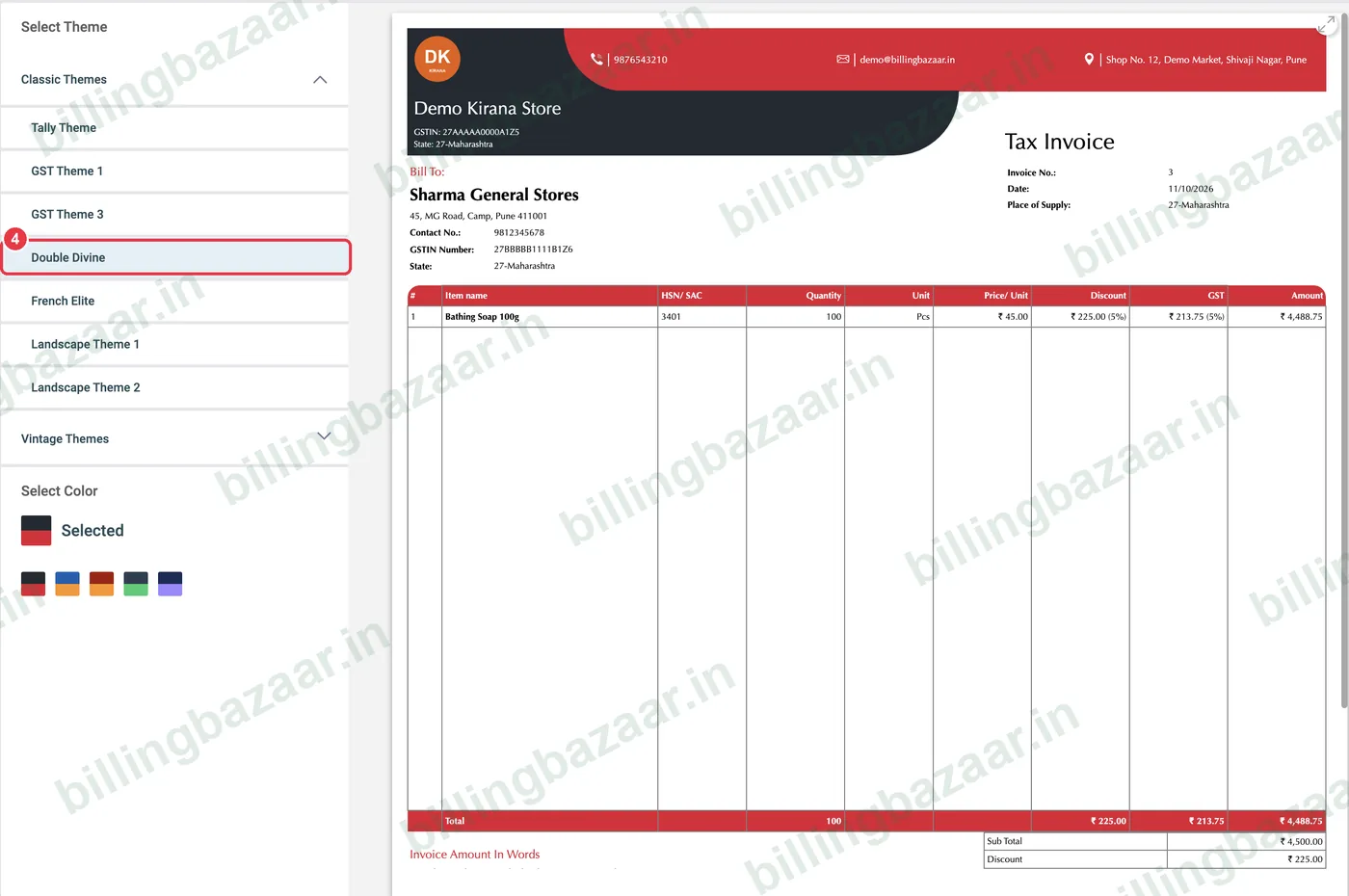
4Double Divine പരീക്ഷിക്കുക
Double Divine നിറമുള്ള ഹെഡർ ബാൻഡ് ഉള്ള ഒരു ബോൾഡ് ലേഔട്ടാണ്, റീട്ടെയിൽ ബില്ലുകൾക്ക് നല്ലതാണ്.
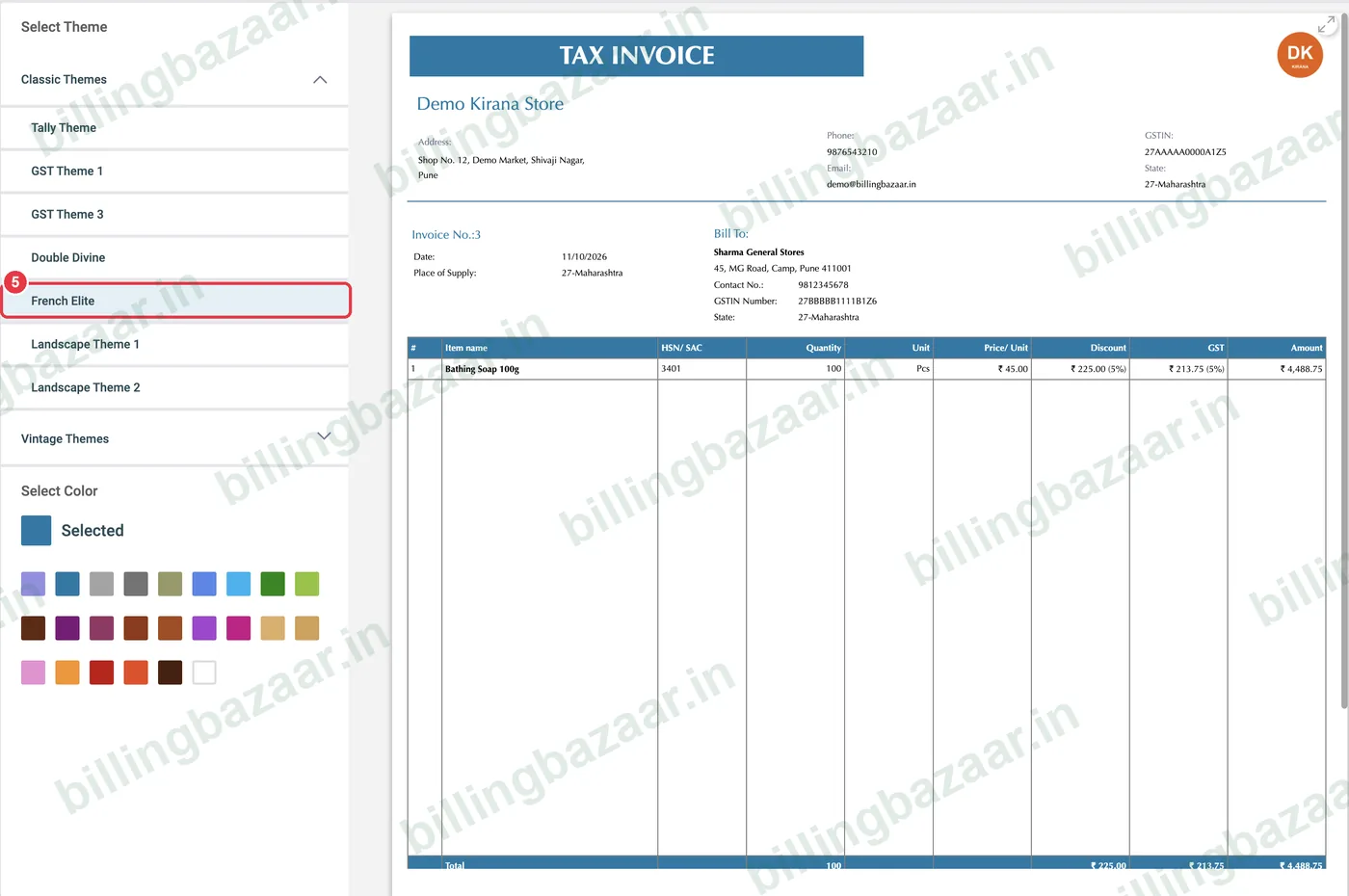
5French Elite പരീക്ഷിക്കുക
French Elite മുകളിൽ വലിയ TAX INVOICE തലക്കെട്ടും വൃത്തിയുള്ള ടേബിളും നൽകുന്നു.
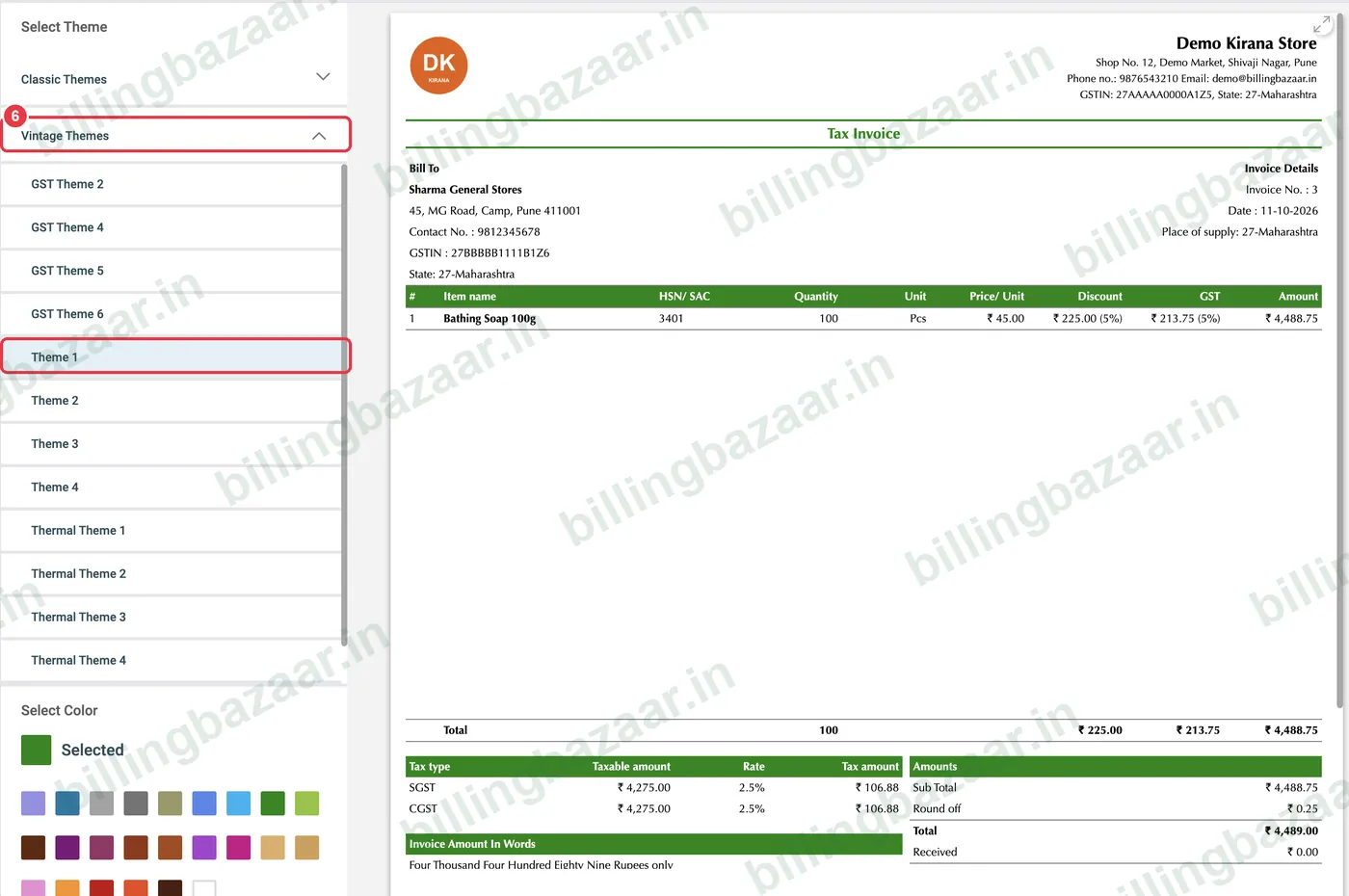
6നിങ്ങളുടെ നിറത്തിൽ ഒരു വിന്റേജ് തീം ഉപയോഗിക്കുക
GST Themes 2 മുതൽ 6 വരെയും Themes 1 മുതൽ 4 വരെയും കാണാൻ Vintage Themes തുറക്കുക. പച്ച നിറത്തിലുള്ള Theme 1 ടാക്സ് ബോക്സിൽ CGST-യും SGST-യും വേറെ വേറെ കാണിക്കുന്ന ഒരു മോഡേൺ ഇൻവോയ്സ് തരും.
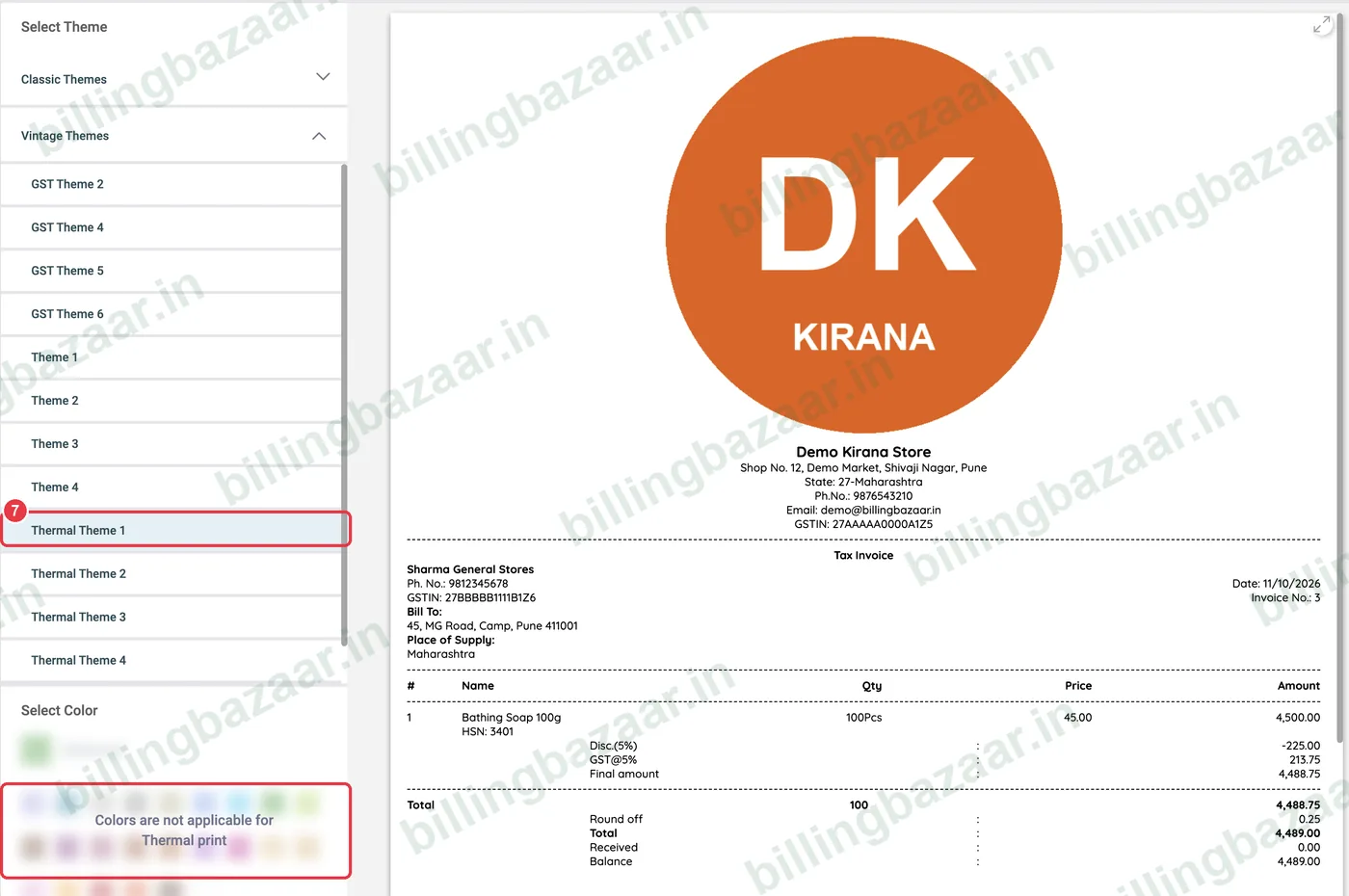
7റസീപ്റ്റ് പ്രിന്ററുകൾക്ക് തെർമൽ തീം തിരഞ്ഞെടുക്കുക
2 ഇഞ്ച് അല്ലെങ്കിൽ 3 ഇഞ്ച് റസീപ്റ്റ് പ്രിന്ററുകൾക്ക് Thermal Theme 1 to 4 തിരഞ്ഞെടുക്കുക. തെർമൽ പ്രിന്റുകൾക്ക് നിറം ബാധകമല്ല. Print Invoice (Thermal) വഴി പ്രിന്റ് ചെയ്യുക.
അറിഞ്ഞിരിക്കേണ്ടത്
- CA-മാർക്കും B2B കസ്റ്റമർമാർക്കും ഏറ്റവും പരിചയമുള്ള ഫോർമാറ്റുകൾ Tally Theme-ഉം GST Theme 1-ഉം ആണ്.
- കൗണ്ടർ റസീപ്റ്റുകൾക്ക് മാത്രം തെർമൽ തീം ഉപയോഗിക്കുക; മുഴുവൻ ടാക്സ് ഇൻവോയ്സ് വേണ്ട ബിസിനസുകൾക്ക് A4 തീമുകൾ അയയ്ക്കുക.
- കൂടുതൽ പ്രിന്റ് ഓപ്ഷനുകൾ (പേപ്പർ സൈസ്, എന്തൊക്കെ കാണിക്കണം) Settings > Print-ൽ ഉണ്ട്.
ആളുകൾ ചോദിക്കുന്ന ചോദ്യങ്ങൾ
Vyapar-ൽ ഇൻവോയ്സ് ഫോർമാറ്റ് എങ്ങനെ മാറ്റാം?
ഇൻവോയ്സ് പ്രിവ്യൂ തുറന്ന് ഇടതുവശത്തെ Select Theme-ൽ ഒരു തീം തിരഞ്ഞെടുക്കുക. നിങ്ങൾ കാണുന്ന ഇൻവോയ്സിനും പുതിയ ഇൻവോയ്സുകൾക്കും ഈ മാറ്റം ബാധകമാകും.
ഇൻവോയ്സിന്റെ നിറം മാറ്റാമോ?
അതെ. പല തീമുകളിലും തീം ലിസ്റ്റിന് താഴെ ഒരു Select Color പാലറ്റ് കാണാം.
തെർമൽ പ്രിന്ററിന് ഏറ്റവും നല്ല Vyapar തീം ഏതാണ്?
Thermal Theme 1 മുതൽ 4 വരെ ഉപയോഗിച്ച് Print Invoice (Thermal) വഴി പ്രിന്റ് ചെയ്യുക.
എല്ലാ തീമുകളിലും CGST-യും SGST-യും കാണിക്കുമോ?
അതെ. GST തീമുകൾ ടാക്സ് വിഭജനം കാണിക്കും; ടാക്സ് സമ്മറിയുടെ ലേഔട്ട് ഓരോ തീമിലും വ്യത്യസ്തമാണ്.
ബന്ധപ്പെട്ട ഗൈഡുകൾ
- Vyapar-ൽ ഇൻവോയ്സ് എങ്ങനെ പ്രിന്റ് ചെയ്യാം (A4-ഉം തെർമലും)
- Vyapar-ൽ ബിസിനസ് ലോഗോയും ഒപ്പും എങ്ങനെ ചേർക്കാം
- Vyapar-ൽ GST ഇൻവോയ്സ് എങ്ങനെ ഉണ്ടാക്കാം
- Vyapar-ൽ നിന്ന് WhatsApp-ൽ ഇൻവോയ്സ് എങ്ങനെ ഷെയർ ചെയ്യാം
ഈ ബിസിനസുകൾക്ക് ഉപകാരപ്പെടും
- പലചരക്ക് കടകൾക്കുള്ള Vyapar
- സൂപ്പർമാർക്കറ്റുകൾക്കുള്ള Vyapar
- മെഡിക്കൽ സ്റ്റോറുകൾക്കുള്ള Vyapar
- ബിൽഡിംഗ് മെറ്റീരിയൽ കടകൾക്കുള്ള Vyapar
- ഇലക്ട്രോണിക്സ് കടകൾക്കുള്ള Vyapar
- മൊബൈൽ ഷോപ്പുകൾക്കുള്ള Vyapar
Vyapar-നെ കുറിച്ച് കൂടുതൽ
സ്ക്രീൻഷോട്ടുകൾ Vyapar Desktop for Mac, October 2026-ലെ ഒരു ഡെമോ കമ്പനിയിൽ നിന്നുള്ളതാണ്. ആപ്പ് വേർഷനുകൾ മാറുമ്പോൾ മെനുകൾ അൽപ്പം മാറിയേക്കാം. ഗൈഡ് തയ്യാറാക്കിയത് Billing Bazaar, ഒരു Vyapar പാർട്ണർ.