 Billing Bazaar
Vyapar-ൽ ലാഭ-നഷ്ട റിപ്പോർട്ട് എങ്ങനെ കാണാം
ഒരു കാലയളവിൽ ബിസിനസ് ലാഭത്തിലായിരുന്നോ എന്ന് ലാഭ-നഷ്ട റിപ്പോർട്ട് കാണിക്കുന്നു. നിങ്ങളുടെ സെയിലുകൾ, പർച്ചേസുകൾ, റിട്ടേണുകൾ, ചെലവുകൾ, സ്റ്റോക്ക് എന്നിവയിൽ നിന്ന് Vyapar ഇത് തനിയെ ഉണ്ടാക്കുന്നു, അതിനാൽ നിങ്ങൾക്കോ നിങ്ങളുടെ CA-ക്കോ വേണ്ടപ്പോഴെല്ലാം തയ്യാറായിരിക്കും.

| വേണ്ട സമയം | 1 മിനിറ്റ് |
|---|---|
| സ്റ്റെപ്പുകൾ | 5, ഓരോന്നിനും സ്ക്രീൻഷോട്ടോടെ |
| പരീക്ഷിച്ചത് | Vyapar Desktop for Mac, October 2026 |
| അവസാനം അപ്ഡേറ്റ് ചെയ്തത് | 11 ഒക്ടോബർ 2026 |
തുടങ്ങുന്നതിന് മുമ്പ്
- Vyapar-ൽ രേഖപ്പെടുത്തിയ കുറച്ച് സെയിലുകളും പർച്ചേസുകളും.
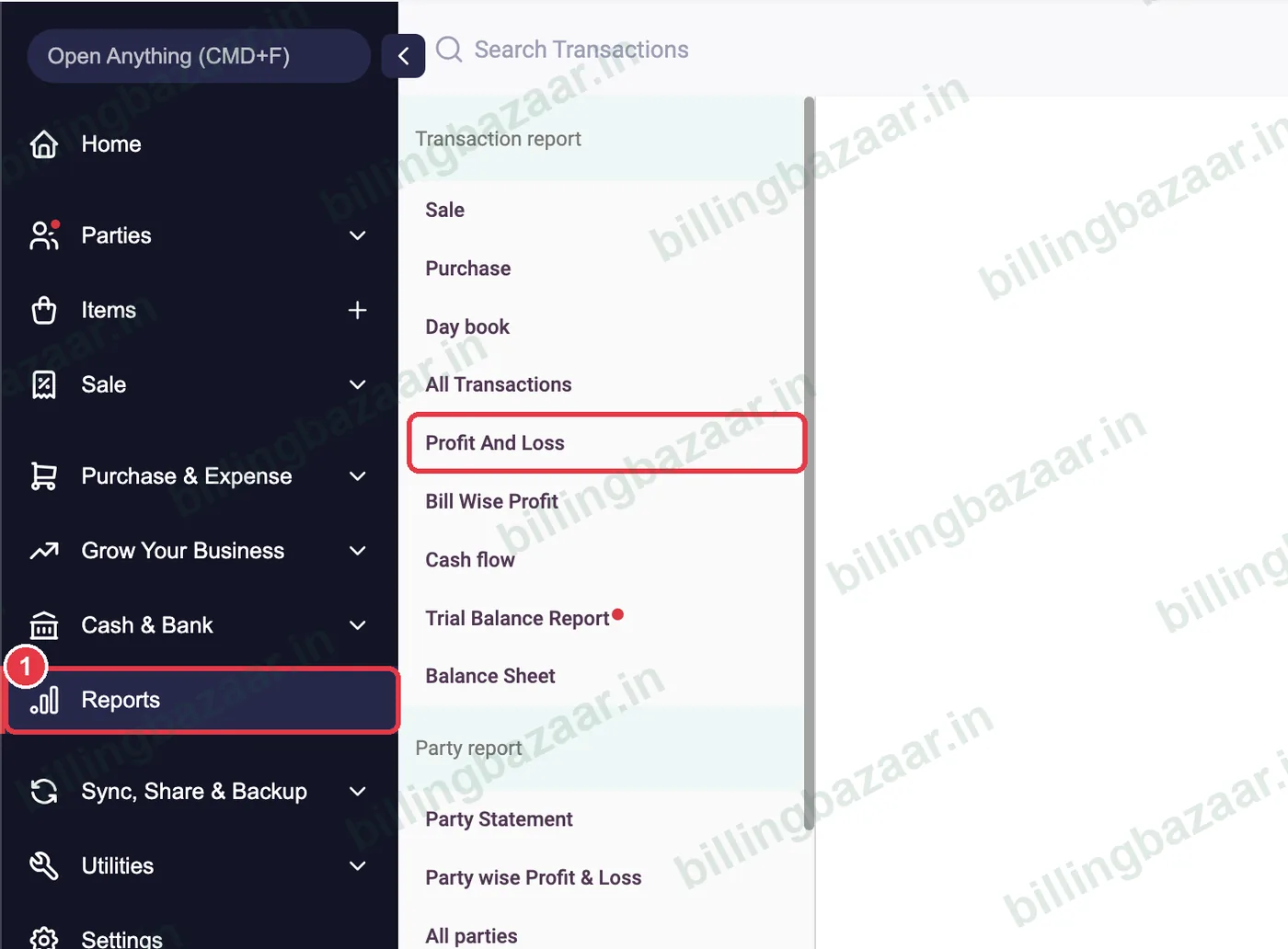
1Reports > Profit And Loss തുറക്കുക
സൈഡ്ബാറിൽ Reports ക്ലിക്ക് ചെയ്യുക, എന്നിട്ട് Transaction report-ന് താഴെയുള്ള Profit And Loss.
2കാലയളവും വ്യൂവും തിരഞ്ഞെടുക്കുക
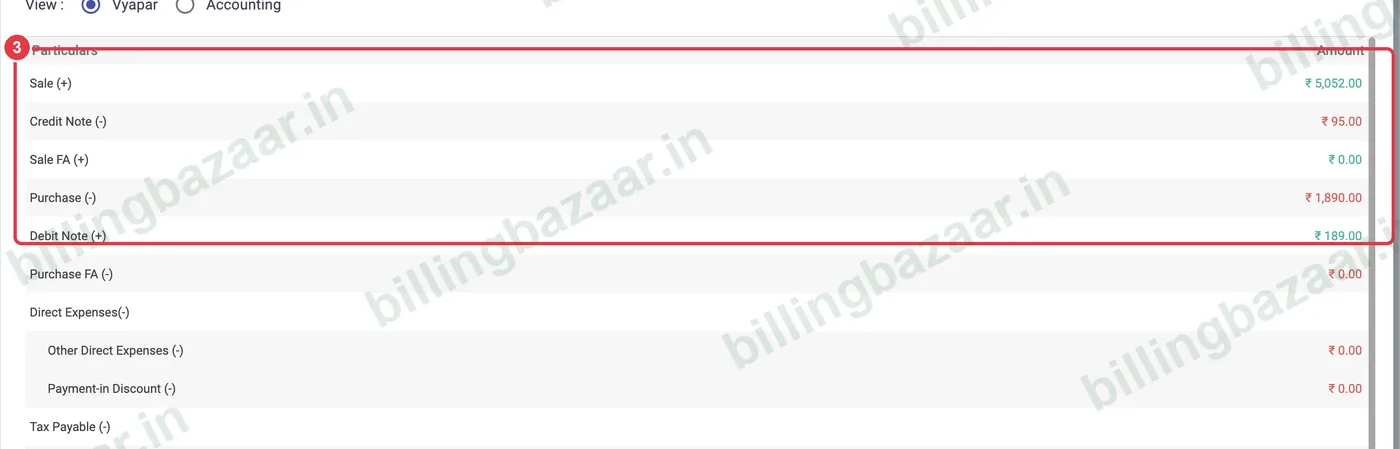
From, To തീയതികൾ സെറ്റ് ചെയ്യുക (ഉദാഹരണത്തിന് മാസം അല്ലെങ്കിൽ സാമ്പത്തിക വർഷം). ലളിതമായ ലേഔട്ടിന് View: Vyapar അങ്ങനെ തന്നെ വെക്കുക, അല്ലെങ്കിൽ നിങ്ങളുടെ CA പ്രതീക്ഷിക്കുന്ന ഫോർമാറ്റിന് Accounting തിരഞ്ഞെടുക്കുക.

3സെയിലുകൾ, റിട്ടേണുകൾ, പർച്ചേസുകൾ നോക്കുക
മുകളിലെ വരികളിൽ Sale (+), Credit Note (-), Purchase (-), Debit Note (+) എന്നിവ കാണാം. പച്ച തുകകൾ ലാഭം കൂട്ടുന്നു, ചുവപ്പ് തുകകൾ കുറയ്ക്കുന്നു.
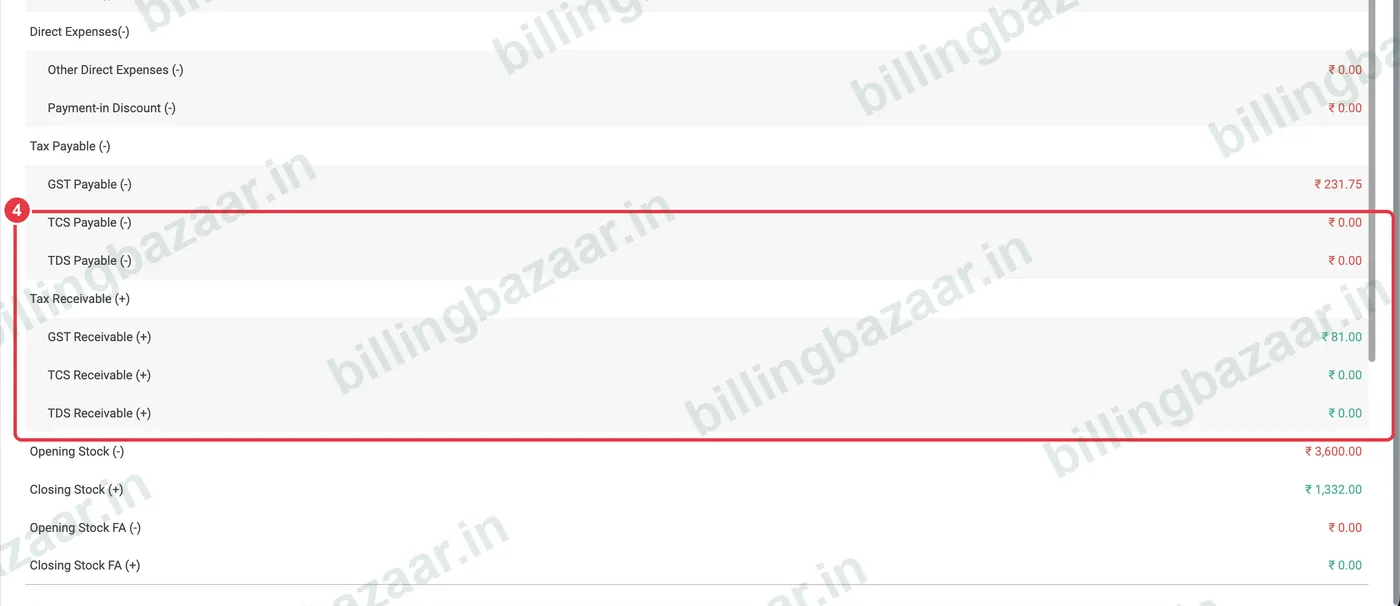
4ചെലവുകൾ, ടാക്സ്, സ്റ്റോക്ക് പരിശോധിക്കുക
താഴേക്ക് നേരിട്ടുള്ളതും അല്ലാത്തതുമായ ചെലവുകൾ, അടയ്ക്കാനും കിട്ടാനുമുള്ള ടാക്സ്, Opening Stock, Closing Stock എന്നിവ കാണാം. നെറ്റ് ലാഭമോ നഷ്ടമോ ഏറ്റവും താഴെ.
5എക്സ്പോർട്ട് അല്ലെങ്കിൽ പ്രിന്റ് ചെയ്യുക
റിപ്പോർട്ട് ഡൗൺലോഡ് ചെയ്യാനോ പ്രിന്റ് ചെയ്യാനോ മുകളിൽ വലതുവശത്തുള്ള Excel, പ്രിന്റ് ഐക്കണുകൾ ഉപയോഗിക്കുക.

അറിഞ്ഞിരിക്കേണ്ടത്
- വാടക, ശമ്പളം പോലുള്ള ചെലവുകൾ Vyapar-ൽ രേഖപ്പെടുത്തുക, ഇല്ലെങ്കിൽ ലാഭം ശരിക്കുള്ളതിനേക്കാൾ കൂടുതലായി തോന്നും.
- ക്ലോസിംഗ് സ്റ്റോക്ക് പർച്ചേസ് വിലയിലാണ് കണക്കാക്കുന്നത്; പർച്ചേസ് വിലകൾ അപ്ഡേറ്റ് ചെയ്ത് വെക്കുക.
- തീയതി പരിധി മാറ്റി മാസങ്ങൾ തമ്മിൽ താരതമ്യം ചെയ്യുക.
ആളുകൾ ചോദിക്കുന്ന ചോദ്യങ്ങൾ
Vyapar-ൽ ലാഭ-നഷ്ട റിപ്പോർട്ട് എവിടെയാണ്?
Reports > Profit And Loss, Transaction report-ന് താഴെ.
എന്റെ ലാഭം വളരെ കൂടുതലായി കാണിക്കുന്നത് എന്തുകൊണ്ട്?
സാധാരണയായി ചെലവുകൾ രേഖപ്പെടുത്താത്തതുകൊണ്ടാണ്. വാടക, ശമ്പളം, മറ്റ് ചെലവുകൾ എന്നിവ Expenses-ൽ ചേർക്കുക.
ലാഭ-നഷ്ട റിപ്പോർട്ട് Excel-ലേക്ക് എക്സ്പോർട്ട് ചെയ്യാമോ?
ഉവ്വ്. റിപ്പോർട്ടിന്റെ മുകളിൽ വലതുവശത്തുള്ള Excel ഐക്കൺ ഉപയോഗിക്കുക.
Accounting വ്യൂ എന്താണ്?
അതേ കണക്കുകളുടെ കൂടുതൽ പരമ്പരാഗതമായ അക്കൗണ്ടിംഗ് ലേഔട്ട്, CA-മാർക്ക് ഉപകാരപ്രദം.
ബന്ധപ്പെട്ട ഗൈഡുകൾ
- Vyapar-ൽ ബിസിനസ് ചെലവുകൾ എങ്ങനെ രേഖപ്പെടുത്താം
- Vyapar-ൽ പാർട്ടി തിരിച്ചുള്ള ലാഭം എങ്ങനെ കാണാം
- Vyapar-ൽ സ്റ്റോക്ക് സമ്മറി റിപ്പോർട്ട് എങ്ങനെ കാണാം
- Vyapar-ൽ റിപ്പോർട്ടുകൾ Excel-ലേക്കും PDF-ലേക്കും എങ്ങനെ എക്സ്പോർട്ട് ചെയ്യാം
ഈ ബിസിനസുകൾക്ക് ഉപകാരപ്പെടും
- സൂപ്പർമാർക്കറ്റുകൾക്കുള്ള Vyapar
- ഇലക്ട്രോണിക്സ് കടകൾക്കുള്ള Vyapar
- ചെരുപ്പ് കടകൾക്കുള്ള Vyapar
- ഫർണിച്ചർ കടകൾക്കുള്ള Vyapar
- സ്വീറ്റ്സ് കടകൾക്കുള്ള Vyapar
- ചെറുകിട നിർമ്മാതാക്കൾക്കുള്ള Vyapar
Vyapar-നെ കുറിച്ച് കൂടുതൽ
സ്ക്രീൻഷോട്ടുകൾ Vyapar Desktop for Mac, October 2026-ലെ ഒരു ഡെമോ കമ്പനിയിൽ നിന്നുള്ളതാണ്. ആപ്പ് വേർഷനുകൾ മാറുമ്പോൾ മെനുകൾ അൽപ്പം മാറിയേക്കാം. ഗൈഡ് തയ്യാറാക്കിയത് Billing Bazaar, ഒരു Vyapar പാർട്ണർ.