 Billing Bazaar
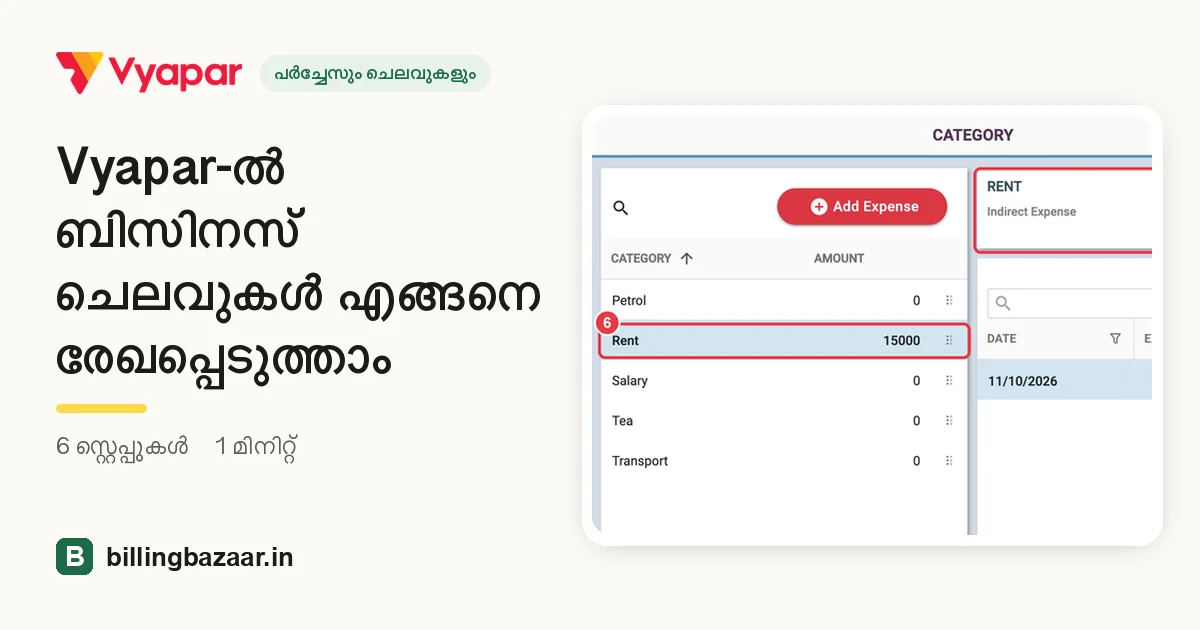
Vyapar-ൽ ബിസിനസ് ചെലവുകൾ എങ്ങനെ രേഖപ്പെടുത്താം
കട വാടക, ശമ്പളം, കറന്റ് ബിൽ, ട്രാൻസ്പോർട്ട് പോലുള്ള ചെലവുകൾ സ്റ്റോക്ക് പർച്ചേസ് അല്ല, പക്ഷേ അവ നിങ്ങളുടെ ലാഭം കുറയ്ക്കും. നിങ്ങളുടെ ലാഭ-നഷ്ട റിപ്പോർട്ട് യഥാർത്ഥ ചിത്രം കാണിക്കാൻ, Vyapar-ൽ Expenses-ന് കീഴിൽ കാറ്റഗറി തിരിച്ച് അവ രേഖപ്പെടുത്തുക.
| വേണ്ട സമയം | 1 മിനിറ്റ് |
|---|---|
| സ്റ്റെപ്പുകൾ | 6, ഓരോന്നിനും സ്ക്രീൻഷോട്ടോടെ |
| പരീക്ഷിച്ചത് | Vyapar Desktop for Mac, October 2026 |
| അവസാനം അപ്ഡേറ്റ് ചെയ്തത് | 11 ഒക്ടോബർ 2026 |
തുടങ്ങുന്നതിന് മുമ്പ്
- ചെലവായ തുകയും അത് എങ്ങനെ കൊടുത്തു എന്നതും (ക്യാഷ് അല്ലെങ്കിൽ ബാങ്ക്).
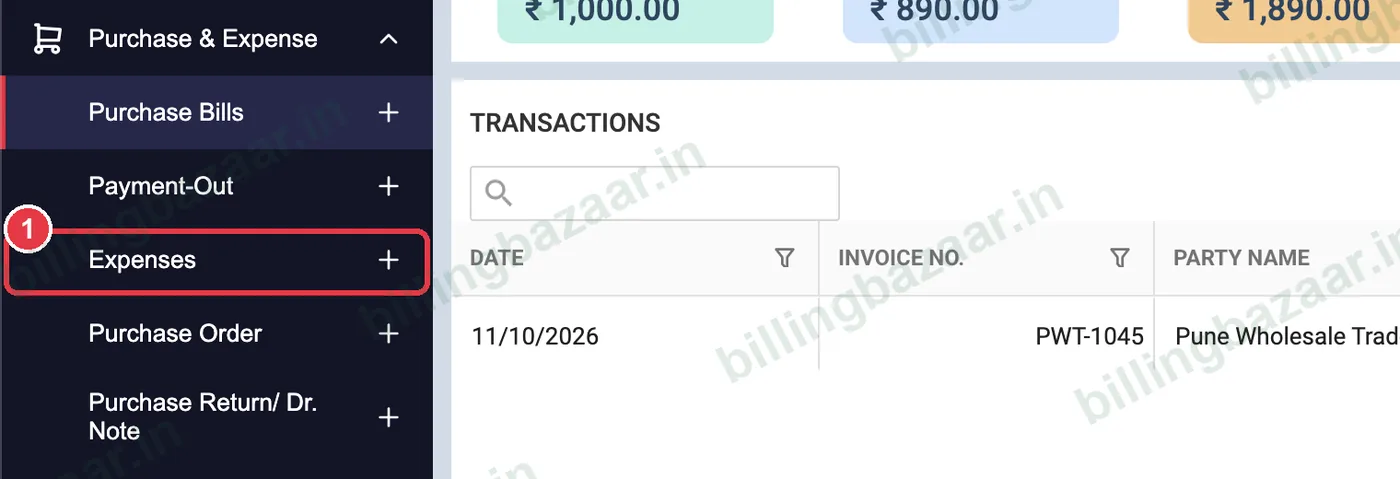
1Purchase & Expense > Expenses തുറക്കുക
സൈഡ്ബാറിൽ Purchase & Expense-ൽ ക്ലിക്ക് ചെയ്യുക, പിന്നെ Expenses-ന് അടുത്തുള്ള +-ൽ.
2ചെലവ് കാറ്റഗറി തിരഞ്ഞെടുക്കുക
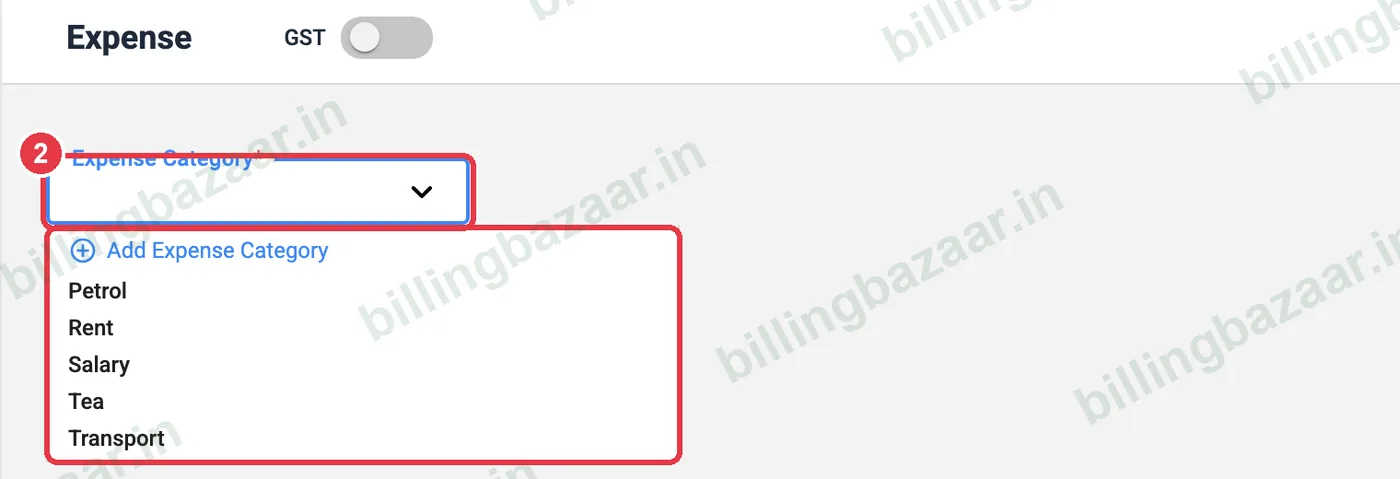
Expense Category തുറക്കുക. Vyapar-ൽ Petrol, Rent, Salary, Tea, Transport എന്നിവ ഉണ്ട്; Electricity, Internet പോലുള്ള മറ്റുള്ളവയ്ക്ക് Add Expense Category ഉപയോഗിക്കുക.
3ടാക്സ് ബിൽ ഉണ്ടെങ്കിൽ GST ഓൺ ചെയ്യുക
ചെലവിന് GST ഇൻവോയ്സ് ഉണ്ടെങ്കിൽ (ഉദാഹരണത്തിന് രജിസ്ട്രേഷൻ ഉള്ള കെട്ടിട ഉടമയുടെ വാടക) മുകളിലുള്ള GST ഓൺ ചെയ്യുക. ഇത് ഒരു പാർട്ടിയെയും ടാക്സും ചേർക്കും, അങ്ങനെ നിങ്ങൾക്ക് ഇൻപുട്ട് ടാക്സ് ക്രെഡിറ്റ് ക്ലെയിം ചെയ്യാം.

4വിവരങ്ങൾ നൽകുക
ITEM-ന് താഴെ ചെലവിനെക്കുറിച്ച് എഴുതുക (ഉദാഹരണത്തിന് Shop rent - October), QTY-ഉം PRICE/UNIT-ഉം നൽകുക.

5പേയ്മെന്റ് ടൈപ്പ് തിരഞ്ഞെടുത്ത് സേവ് ചെയ്യുക
Payment Type (ക്യാഷ് അല്ലെങ്കിൽ ബാങ്ക്) തിരഞ്ഞെടുത്ത് Total പരിശോധിക്കുക. Save-ൽ ക്ലിക്ക് ചെയ്യുക.

6കാറ്റഗറി തിരിച്ച് ചെലവുകൾ കാണുക
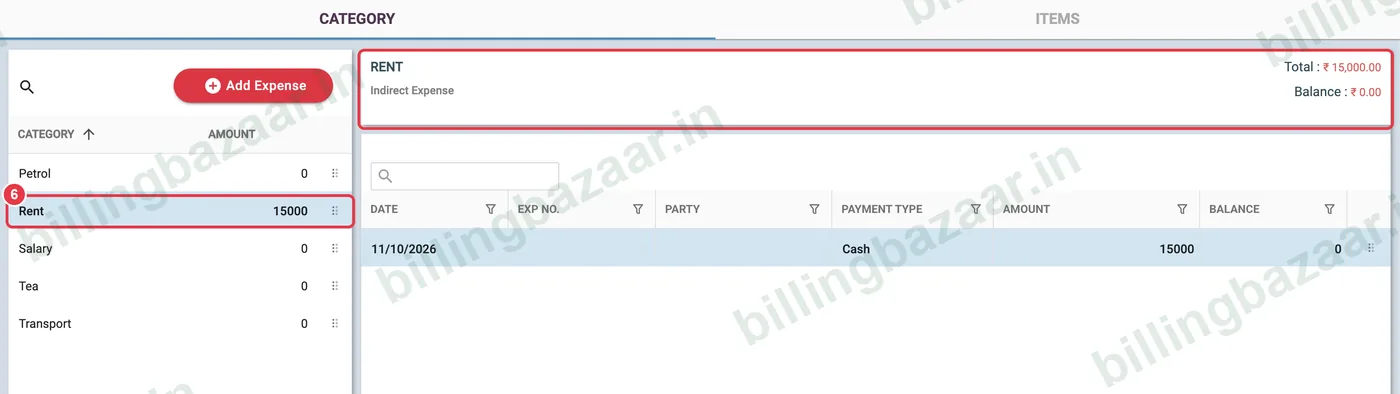
Purchase & Expense > Expenses-ൽ ഓരോ കാറ്റഗറിയിലും ചെലവായ മൊത്തം തുക കാണാം. ട്രാൻസാക്ഷനുകൾ കാണാൻ ഒരു കാറ്റഗറിയിൽ ക്ലിക്ക് ചെയ്യുക.
അറിഞ്ഞിരിക്കേണ്ടത്
- ലാഭ-നഷ്ട റിപ്പോർട്ടിൽ ചെലവുകൾ ഇൻഡയറക്ട് അല്ലെങ്കിൽ ഡയറക്ട് ചെലവുകളായി കാണാം.
- എല്ലാ മാസവും ആവർത്തിക്കുന്ന ചെലവ് ഐറ്റങ്ങൾ സേവ് ചെയ്യാൻ Expenses-ലെ ITEMS ടാബ് ഉപയോഗിക്കുക.
- ADD IMAGE വഴി ബില്ലിന്റെ ഫോട്ടോ ചേർക്കുക.
ആളുകൾ ചോദിക്കുന്ന ചോദ്യങ്ങൾ
Vyapar-ൽ ഒരു ചെലവ് എങ്ങനെ ചേർക്കാം?
Purchase & Expense > Expenses-ലേക്ക് പോയി, ഒരു കാറ്റഗറി തിരഞ്ഞെടുത്ത്, വിവരണവും തുകയും നൽകി, പേയ്മെന്റ് ടൈപ്പ് തിരഞ്ഞെടുത്ത് Save-ൽ ക്ലിക്ക് ചെയ്യുക.
ചെലവിൽ GST ചേർക്കാമോ?
അതെ. സപ്ലയറെയും ടാക്സും ചേർക്കാൻ ചെലവിന്റെ മുകളിലുള്ള GST ടോഗിൾ ഓൺ ചെയ്യുക.
മൊത്തം ചെലവുകൾ എവിടെ കാണാം?
Purchase & Expense > Expenses-ൽ കാറ്റഗറി തിരിച്ചും, ലാഭ-നഷ്ട റിപ്പോർട്ടിലും.
പുതിയ ചെലവ് കാറ്റഗറി എങ്ങനെ ചേർക്കാം?
Expense Category ലിസ്റ്റ് തുറന്ന് Add Expense Category-യിൽ ക്ലിക്ക് ചെയ്യുക.
ബന്ധപ്പെട്ട ഗൈഡുകൾ
- Vyapar-ൽ ലാഭ-നഷ്ട റിപ്പോർട്ട് എങ്ങനെ കാണാം
- Vyapar-ൽ പർച്ചേസ് ബിൽ എങ്ങനെ എന്റർ ചെയ്യാം
- Vyapar-ൽ കൊടുത്ത പേയ്മെന്റ് (Payment Out) എങ്ങനെ രേഖപ്പെടുത്താം
ഈ ബിസിനസുകൾക്ക് ഉപകാരപ്പെടും
Vyapar-നെ കുറിച്ച് കൂടുതൽ
സ്ക്രീൻഷോട്ടുകൾ Vyapar Desktop for Mac, October 2026-ലെ ഒരു ഡെമോ കമ്പനിയിൽ നിന്നുള്ളതാണ്. ആപ്പ് വേർഷനുകൾ മാറുമ്പോൾ മെനുകൾ അൽപ്പം മാറിയേക്കാം. ഗൈഡ് തയ്യാറാക്കിയത് Billing Bazaar, ഒരു Vyapar പാർട്ണർ.