 Billing Bazaar
Vyapar में प्रॉफ़िट और लॉस रिपोर्ट कैसे देखें
प्रॉफ़िट और लॉस रिपोर्ट बताती है कि किसी पीरियड में बिज़नेस ने कमाई की या नहीं। Vyapar इसे आपकी सेल, खरीद, रिटर्न, खर्च और स्टॉक से अपने आप बनाता है, इसलिए जब भी आपको या आपके CA को चाहिए, यह तैयार रहती है।

| लगने वाला समय | 1 मिनट |
|---|---|
| स्टेप | 5, हर एक के साथ स्क्रीनशॉट |
| इस पर टेस्ट किया | Vyapar Desktop for Mac, October 2026 |
| आखिरी अपडेट | 11 अक्टूबर 2026 |
शुरू करने से पहले
- Vyapar में कुछ सेल और खरीद दर्ज हों।
1Reports > Profit And Loss खोलें
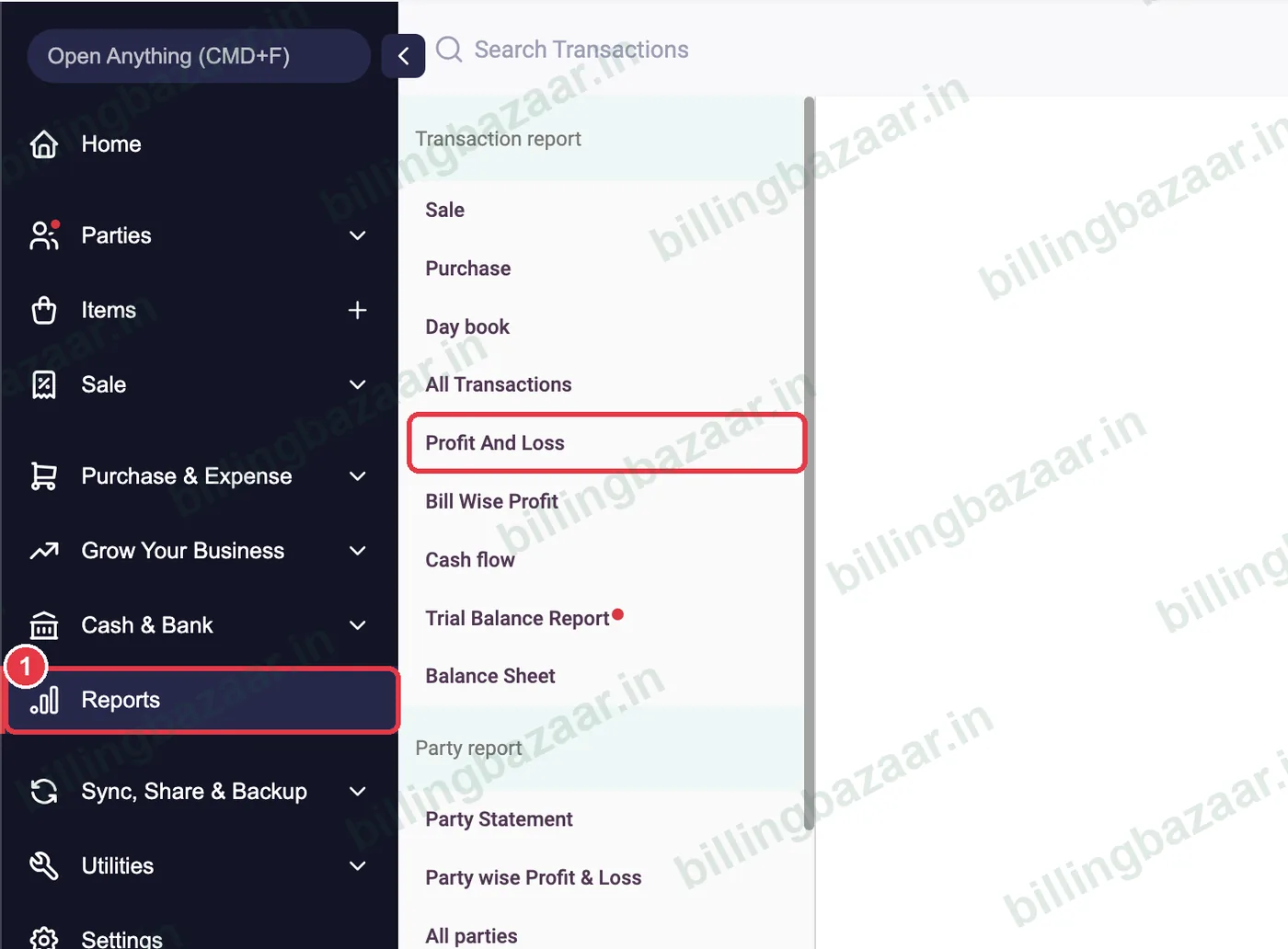
साइडबार में Reports पर क्लिक करें, फिर Transaction report के नीचे Profit And Loss पर।
2पीरियड और व्यू चुनें
From और To तारीख सेट करें (जैसे महीना या फ़ाइनेंशियल ईयर)। आसान लेआउट के लिए View: Vyapar रखें, या CA वाले फ़ॉर्मेट के लिए Accounting चुनें।

3सेल, रिटर्न और खरीद पढ़ें
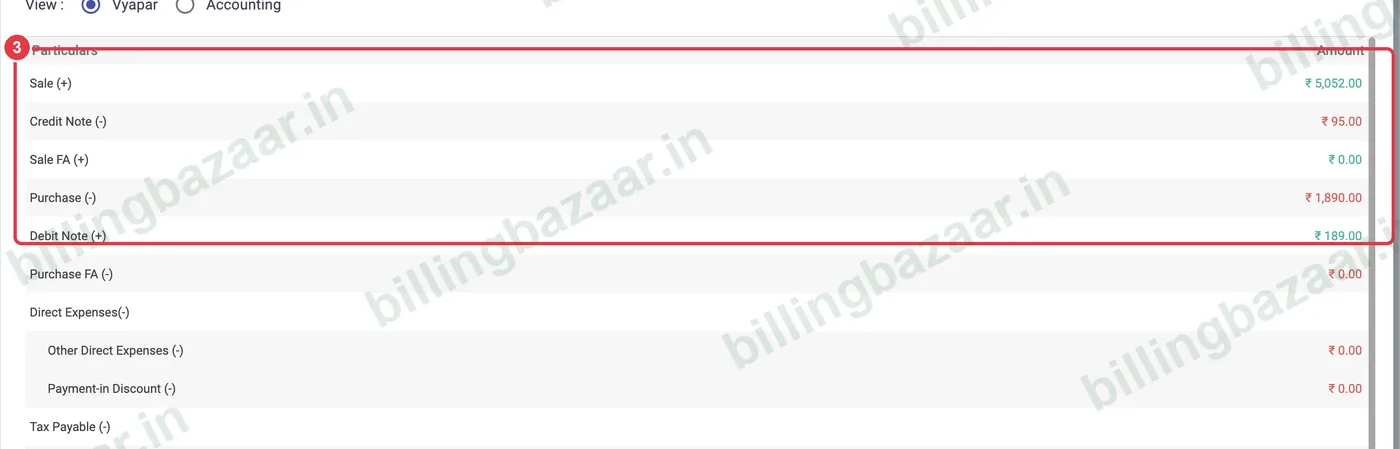
ऊपर की लाइनों में Sale (+), Credit Note (-), Purchase (-) और Debit Note (+) दिखते हैं। हरी रकम प्रॉफ़िट में जुड़ती है, लाल रकम उसे घटाती है।
4खर्च, टैक्स और स्टॉक चेक करें
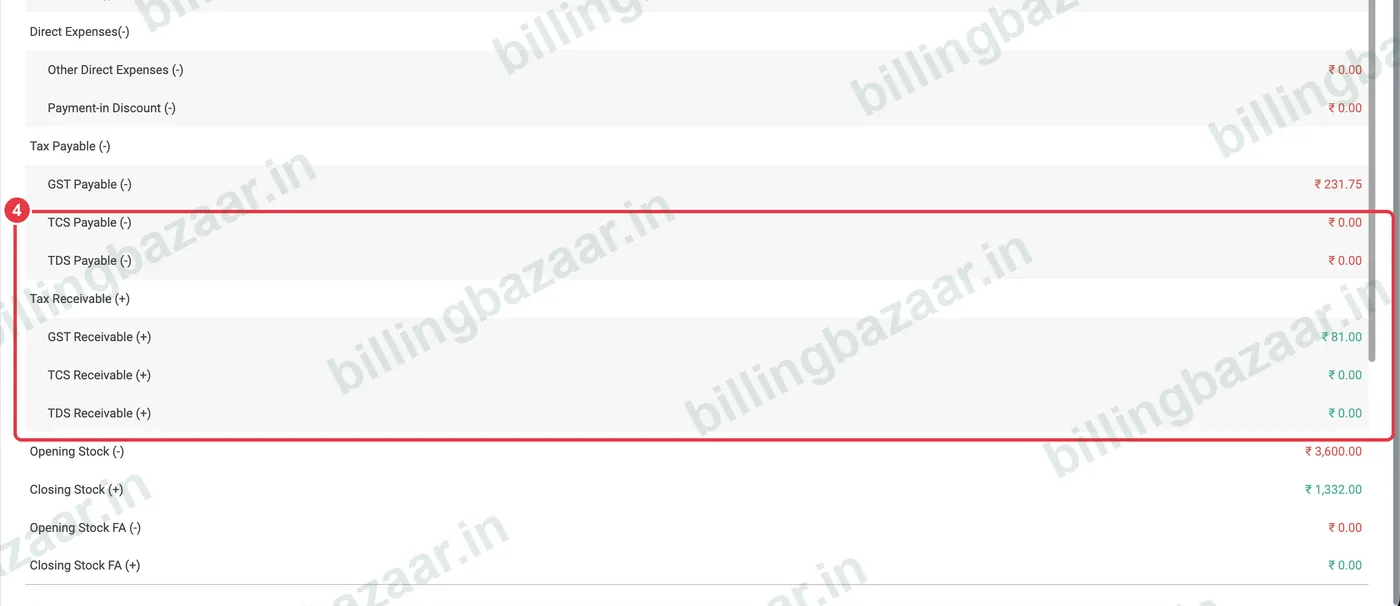
नीचे डायरेक्ट और इनडायरेक्ट खर्च, देना और लेना बाकी टैक्स, और Opening Stock व Closing Stock हैं। सबसे नीचे नेट प्रॉफ़िट या लॉस है।
5एक्सपोर्ट या प्रिंट करें
रिपोर्ट डाउनलोड या प्रिंट करने के लिए ऊपर दाईं ओर के Excel और प्रिंट आइकन इस्तेमाल करें।

जानने लायक
- किराया और सैलरी जैसे खर्च Vyapar में दर्ज करें, वरना प्रॉफ़िट असल से ज़्यादा दिखेगा।
- क्लोज़िंग स्टॉक की वैल्यू खरीद कीमत पर लगती है; खरीद कीमतें अपडेट रखें।
- तारीख की रेंज बदलकर महीनों की तुलना करें।
लोग जो सवाल पूछते हैं
Vyapar में प्रॉफ़िट और लॉस रिपोर्ट कहां है?
Reports > Profit And Loss, Transaction report के नीचे।
मेरा प्रॉफ़िट बहुत ज़्यादा क्यों दिख रहा है?
आमतौर पर इसलिए कि खर्च दर्ज नहीं हैं। किराया, सैलरी और दूसरे खर्च Expenses में डालें।
क्या प्रॉफ़िट और लॉस Excel में एक्सपोर्ट कर सकते हैं?
हां। रिपोर्ट के ऊपर दाईं ओर Excel आइकन इस्तेमाल करें।
Accounting व्यू क्या है?
उन्हीं आंकड़ों का पारंपरिक अकाउंटिंग वाला लेआउट, जो CA के काम आता है।
इससे जुड़ी गाइड
- Vyapar में बिज़नेस के खर्च कैसे दर्ज करें
- Vyapar में पार्टी के हिसाब से प्रॉफ़िट कैसे देखें
- Vyapar में स्टॉक समरी रिपोर्ट कैसे देखें
- Vyapar में रिपोर्ट Excel और PDF में कैसे एक्सपोर्ट करें
इन बिज़नेस के लिए काम का
- सुपरमार्केट के लिए Vyapar
- इलेक्ट्रॉनिक्स शॉप के लिए Vyapar
- फुटवियर शॉप के लिए Vyapar
- फर्नीचर शॉप के लिए Vyapar
- मिठाई की दुकानें के लिए Vyapar
- छोटे मैन्युफैक्चरर के लिए Vyapar
Vyapar के बारे में और
स्क्रीनशॉट Vyapar Desktop for Mac, October 2026 की एक डेमो कंपनी के हैं। ऐप के वर्ज़न के साथ मेन्यू थोड़े बदल सकते हैं। गाइड: Billing Bazaar, एक Vyapar पार्टनर।