 Billing Bazaar
Vyapar-ൽ GST ഇൻവോയ്സ് എങ്ങനെ ഉണ്ടാക്കാം
ഐറ്റങ്ങളും കസ്റ്റമർമാരും സെറ്റ് ചെയ്തുകഴിഞ്ഞാൽ, Vyapar-ൽ ഒരു GST ഇൻവോയ്സ് ഉണ്ടാക്കാൻ ഒരു മിനിറ്റ് പോലും വേണ്ട. Vyapar കസ്റ്റമറുടെ അഡ്രസ് പൂരിപ്പിക്കും, പ്ലേസ് ഓഫ് സപ്ലൈ കണ്ടുപിടിക്കും, ശരിയായ GST ചേർക്കും, പ്രിന്റ് ചെയ്ത ഇൻവോയ്സിൽ അത് CGST, SGST (അല്ലെങ്കിൽ IGST) ആയി വിഭജിക്കും.
| വേണ്ട സമയം | 2 മിനിറ്റ് |
|---|---|
| സ്റ്റെപ്പുകൾ | 8, ഓരോന്നിനും സ്ക്രീൻഷോട്ടോടെ |
| പരീക്ഷിച്ചത് | Vyapar Desktop for Mac, October 2026 |
| അവസാനം അപ്ഡേറ്റ് ചെയ്തത് | 11 ഒക്ടോബർ 2026 |
തുടങ്ങുന്നതിന് മുമ്പ്
- നിങ്ങളുടെ ബിസിനസ് വിവരങ്ങളും GSTIN-ഉം ചേർത്തിരിക്കണം (ബിസിനസ് വിവരങ്ങളുടെ ഗൈഡ് കാണുക).
- HSN കോഡും GST റേറ്റും സഹിതം ഐറ്റങ്ങൾ സേവ് ചെയ്തിരിക്കണം, കസ്റ്റമറെ പാർട്ടിയായും. ഇൻവോയ്സ് സ്ക്രീനിൽ നിന്നും ഇവ ചേർക്കാം.
1+ Add Sale-ൽ ക്ലിക്ക് ചെയ്യുക
Vyapar ഹോം സ്ക്രീനിൽ മുകളിലുള്ള ചുവന്ന + Add Sale ബട്ടണിൽ ക്ലിക്ക് ചെയ്യുക. സൈഡ്ബാറിലെ Sale > Sale Invoices-ഉം ഉപയോഗിക്കാം. ആദ്യത്തെ തവണ വരുന്ന ടിപ്പ് പോപ്പ്-അപ്പുകൾ ക്ലോസ് ചെയ്യുക.

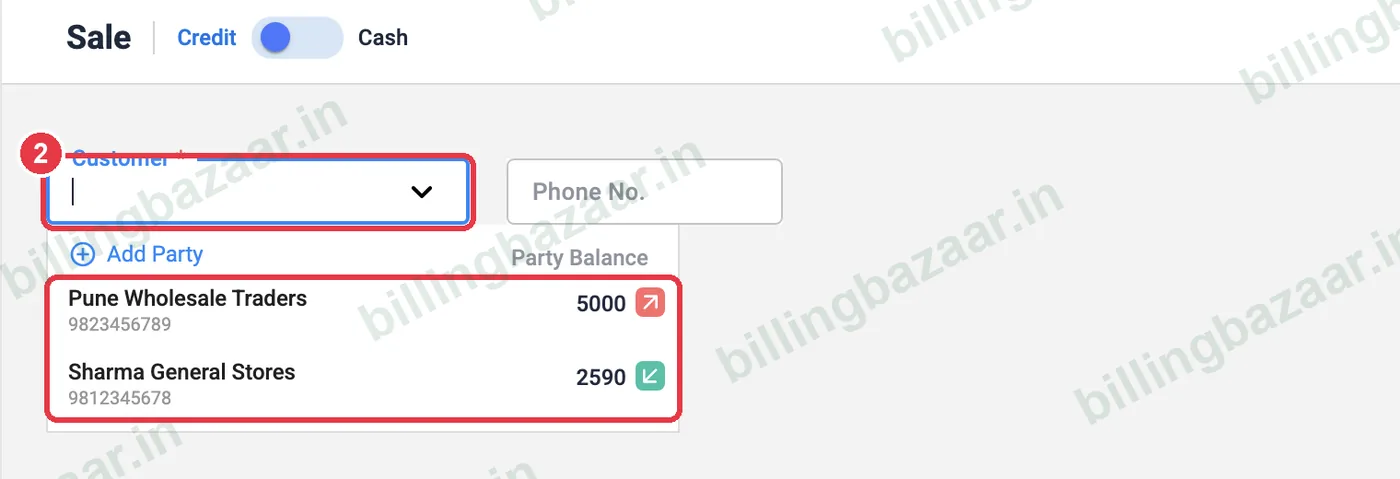
2കസ്റ്റമറെ തിരഞ്ഞെടുക്കുക
Customer-ൽ ക്ലിക്ക് ചെയ്ത് ലിസ്റ്റിൽ നിന്ന് പാർട്ടിയെ തിരഞ്ഞെടുക്കുക. ഓരോ പാർട്ടിയുടെയും ഫോൺ നമ്പറും ഇപ്പോഴത്തെ ബാലൻസും അതിൽ കാണാം. പുതിയ കസ്റ്റമർക്ക് ലിസ്റ്റിന്റെ മുകളിലുള്ള Add Party ഉപയോഗിക്കുക. നേരിട്ട് വരുന്നവർക്കുള്ള ക്യാഷ് സെയിലിന് Credit / Cash ടോഗിൾ ഉപയോഗിക്കുക.
3അഡ്രസും സ്റ്റേറ്റ് ഓഫ് സപ്ലൈയും പരിശോധിക്കുക
Vyapar ഫോൺ നമ്പർ, Billing Address, കസ്റ്റമറുടെ ബാലൻസ് എന്നിവ പൂരിപ്പിക്കുകയും കസ്റ്റമറുടെ സ്റ്റേറ്റിൽ നിന്ന് State of supply സെറ്റ് ചെയ്യുകയും ചെയ്യും. ഇൻവോയ്സ് നമ്പറും തീയതിയും തനിയെ വരും.

ടിപ്പ്: State of supply നിങ്ങളുടെ സ്വന്തം സ്റ്റേറ്റ് ആണെങ്കിൽ GST, CGST + SGST ആയി വിഭജിക്കും. മറ്റൊരു സ്റ്റേറ്റിന് Vyapar IGST ഈടാക്കും.
4ഐറ്റം ചേർക്കുക
ITEM-ന് താഴെയുള്ള ആദ്യത്തെ വരിയിൽ ക്ലിക്ക് ചെയ്ത് ഐറ്റത്തിന്റെ പേരിന്റെ ഒരു ഭാഗം ടൈപ്പ് ചെയ്യുക. ലിസ്റ്റിൽ സെയിൽ പ്രൈസ്, പർച്ചേസ് പ്രൈസ്, കൈയിലുള്ള സ്റ്റോക്ക്, ലൊക്കേഷൻ എന്നിവ കാണാം. ചേർക്കാൻ ഐറ്റത്തിൽ ക്ലിക്ക് ചെയ്യുക.

5ക്വാണ്ടിറ്റി നൽകി ടാക്സ് പരിശോധിക്കുക
QTY ടൈപ്പ് ചെയ്യുക. യൂണിറ്റ്, വില, ഐറ്റത്തിന്റെ GST റേറ്റ് എന്നിവ ഐറ്റത്തിൽ നിന്ന് വരും, Vyapar ടാക്സ് തുകയും ലൈൻ തുകയും കണക്കാക്കും. ആവശ്യമെങ്കിൽ ഡിസ്കൗണ്ട് % ചേർക്കുക, കൂടുതൽ ഐറ്റങ്ങൾക്ക് ADD ROW-ൽ ക്ലിക്ക് ചെയ്യുക.

6കിട്ടിയ പേയ്മെന്റ് രേഖപ്പെടുത്തുക
Vyapar Total (റൗണ്ട് ഓഫ് ചെയ്ത്) കാണിക്കും. കസ്റ്റമർ ഇപ്പോൾ ഒരു ഭാഗം തന്നെങ്കിൽ Received ടിക്ക് ചെയ്ത് തുക നൽകുക; Balance അവരുടെ അക്കൗണ്ടിൽ ചേർക്കും. ക്രെഡിറ്റ് ലിമിറ്റ് ഉള്ള കസ്റ്റമർമാർക്ക് ഇനി എത്ര ക്രെഡിറ്റ് ബാക്കിയുണ്ടെന്ന് Vyapar കാണിക്കും.

7Save-ൽ ക്ലിക്ക് ചെയ്യുക
താഴെ വലതുവശത്തുള്ള Save-ൽ ക്ലിക്ക് ചെയ്യുക. നിങ്ങൾ e-invoicing ഉപയോഗിക്കുന്നുണ്ടെങ്കിൽ അതിനടുത്ത് Generate e-Invoice കാണാം.

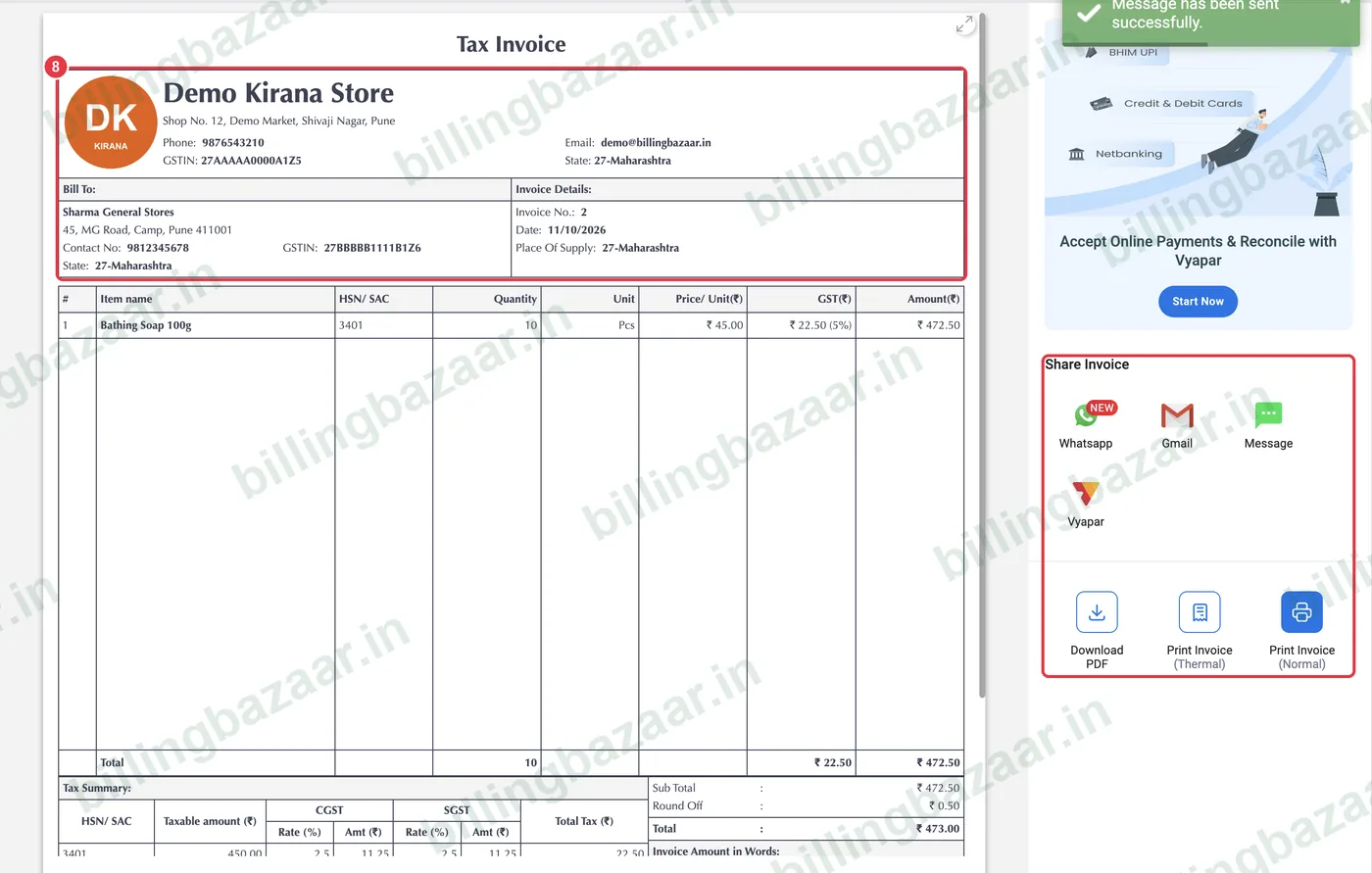
8ഇൻവോയ്സ് പ്രിന്റ് ചെയ്യുക അല്ലെങ്കിൽ ഷെയർ ചെയ്യുക
നിങ്ങളുടെ ലോഗോ, GSTIN-കൾ, പ്ലേസ് ഓഫ് സപ്ലൈ, HSN കോഡ്, CGST/SGST ടാക്സ് സമ്മറി എന്നിവയോടെ Vyapar Tax Invoice പ്രിവ്യൂ തുറക്കും. WhatsApp, Gmail, SMS വഴി ഷെയർ ചെയ്യുക, Download PDF ചെയ്യുക, അല്ലെങ്കിൽ സാധാരണ പ്രിന്ററിലോ തെർമൽ പ്രിന്ററിലോ പ്രിന്റ് ചെയ്യുക. ഇടതുവശത്തെ തീമുകളിൽ നിന്ന് മറ്റൊരു ഡിസൈൻ തിരഞ്ഞെടുക്കാം.
അറിഞ്ഞിരിക്കേണ്ടത്
- സേവ് ചെയ്യുമ്പോൾ Vyapar കസ്റ്റമർക്ക് ഓട്ടോമാറ്റിക് SMS അയച്ചേക്കാം. Settings > Transaction Message-ൽ ഇത് നിയന്ത്രിക്കാം.
- നേരിട്ട് വരുന്ന കസ്റ്റമർമാരെ പാർട്ടിയായി സേവ് ചെയ്യാതെ ബില്ല് ചെയ്യാൻ Cash മോഡ് ഉപയോഗിക്കുക.
- മറ്റൊരു കസ്റ്റമർക്ക് ബില്ല് ചെയ്ത് പിന്നീട് തിരിച്ചുവരാൻ, ഇൻവോയ്സ് ഒരു ടാബിൽ (മുകളിലെ +) ഡ്രാഫ്റ്റായി വയ്ക്കുക.
- Sale > Sale Invoices-ൽ നിന്ന് ഇൻവോയ്സ് എഡിറ്റ് ചെയ്യുകയോ ഡിലീറ്റ് ചെയ്യുകയോ ചെയ്യാം; മാറ്റങ്ങളുടെ ഓഡിറ്റ് ട്രെയിൽ Vyapar സൂക്ഷിക്കും.
ആളുകൾ ചോദിക്കുന്ന ചോദ്യങ്ങൾ
Vyapar-ൽ GST ബിൽ എങ്ങനെ ഉണ്ടാക്കാം?
Add Sale-ൽ ക്ലിക്ക് ചെയ്ത്, കസ്റ്റമറെ തിരഞ്ഞെടുത്ത്, ക്വാണ്ടിറ്റിയോടെ ഐറ്റങ്ങൾ ചേർത്ത്, GST-യും ടോട്ടലും പരിശോധിച്ച്, കിട്ടിയ തുക ഉണ്ടെങ്കിൽ നൽകി Save-ൽ ക്ലിക്ക് ചെയ്യുക. അപ്പോൾ പ്രിന്റ് ചെയ്യാനോ ഷെയർ ചെയ്യാനോ Vyapar ടാക്സ് ഇൻവോയ്സ് കാണിക്കും.
CGST/SGST ആണോ IGST ആണോ എന്ന് Vyapar എങ്ങനെ തീരുമാനിക്കും?
State of supply നോക്കി. അത് നിങ്ങളുടെ ബിസിനസ് സ്റ്റേറ്റ് തന്നെയാണെങ്കിൽ ടാക്സ് CGST, SGST ആയി വിഭജിക്കും; അല്ലെങ്കിൽ IGST ഈടാക്കും.
Vyapar ഇൻവോയ്സിൽ ഡിസ്കൗണ്ട് കൊടുക്കാമോ?
അതെ. ഓരോ ഐറ്റം ലൈനിലും ഡിസ്കൗണ്ട് % അല്ലെങ്കിൽ തുക നൽകുക, അല്ലെങ്കിൽ മുഴുവൻ ഇൻവോയ്സിനും ഡിസ്കൗണ്ട് കൊടുക്കുക.
Vyapar ഇൻവോയ്സ് WhatsApp-ൽ എങ്ങനെ ഷെയർ ചെയ്യാം?
സേവ് ചെയ്തതിന് ശേഷം പ്രിവ്യൂവിലെ Share Invoice പാനലിൽ WhatsApp-ൽ ക്ലിക്ക് ചെയ്യുക. ഇൻവോയ്സ് ലിസ്റ്റിൽ നിന്ന് പിന്നീടും ഷെയർ ചെയ്യാം.
GSTIN ഇല്ലാതെ ഇൻവോയ്സ് സാധുവാണോ?
GST രജിസ്ട്രേഷൻ ഇല്ലാത്ത ബിസിനസുകൾ ടാക്സ് ഇൻവോയ്സിന് പകരം ബിൽ ഓഫ് സപ്ലൈ ആണ് നൽകേണ്ടത്; Vyapar-ൽ രണ്ടും ഉണ്ടാക്കാം.
ബന്ധപ്പെട്ട ഗൈഡുകൾ
- Vyapar-ൽ HSN കോഡും GST റേറ്റും സഹിതം ഐറ്റങ്ങൾ എങ്ങനെ ചേർക്കാം
- Vyapar-ൽ കസ്റ്റമർമാരെയും സപ്ലയർമാരെയും എങ്ങനെ ചേർക്കാം
- Vyapar-ൽ നിന്ന് WhatsApp-ൽ ഇൻവോയ്സ് എങ്ങനെ ഷെയർ ചെയ്യാം
- Vyapar-ൽ ഇൻവോയ്സ് എങ്ങനെ പ്രിന്റ് ചെയ്യാം (A4-ഉം തെർമലും)
- Vyapar-ൽ ഇൻവോയ്സ് ഫോർമാറ്റും തീമും എങ്ങനെ മാറ്റാം
- Vyapar-ൽ കസ്റ്റമർമാർക്കുള്ള ഓട്ടോമാറ്റിക് SMS എങ്ങനെ ഓഫ് ചെയ്യാം അല്ലെങ്കിൽ മാറ്റാം
ഈ ബിസിനസുകൾക്ക് ഉപകാരപ്പെടും
- മെഡിക്കൽ സ്റ്റോറുകൾക്കുള്ള Vyapar
- ബിൽഡിംഗ് മെറ്റീരിയൽ കടകൾക്കുള്ള Vyapar
- ഇലക്ട്രോണിക്സ് കടകൾക്കുള്ള Vyapar
- മൊബൈൽ ഷോപ്പുകൾക്കുള്ള Vyapar
- കോസ്മെറ്റിക്സ് കടകൾക്കുള്ള Vyapar
- ഫർണിച്ചർ കടകൾക്കുള്ള Vyapar
Vyapar-നെ കുറിച്ച് കൂടുതൽ
സ്ക്രീൻഷോട്ടുകൾ Vyapar Desktop for Mac, October 2026-ലെ ഒരു ഡെമോ കമ്പനിയിൽ നിന്നുള്ളതാണ്. ആപ്പ് വേർഷനുകൾ മാറുമ്പോൾ മെനുകൾ അൽപ്പം മാറിയേക്കാം. ഗൈഡ് തയ്യാറാക്കിയത് Billing Bazaar, ഒരു Vyapar പാർട്ണർ.