 Billing Bazaar
Vyapar માં આઇટમ કેટેગરી કેવી રીતે બનાવવી
કેટેગરીથી લાંબી આઇટમ લિસ્ટમાં શોધવું સહેલું બને છે અને સ્ટોક અને સેલ રિપોર્ટ ગ્રુપ પ્રમાણે ફિલ્ટર કરી શકાય છે. એક વાર કેટેગરી બનાવો અને એમાં એકસાથે આઇટમ ખસેડો.
| લાગતો સમય | 1 મિનિટ |
|---|---|
| સ્ટેપ | 5, દરેક સ્ક્રીનશોટ સાથે |
| આના પર ટેસ્ટ કર્યું | Vyapar Desktop for Mac, October 2026 |
| છેલ્લે અપડેટ | 11 ઑક્ટોબર 2026 |
શરૂ કરતાં પહેલાં
- તમારે જોઈતા ગ્રુપની યાદી, જેમ કે કરિયાણું, દવાઓ, પર્સનલ કેર.
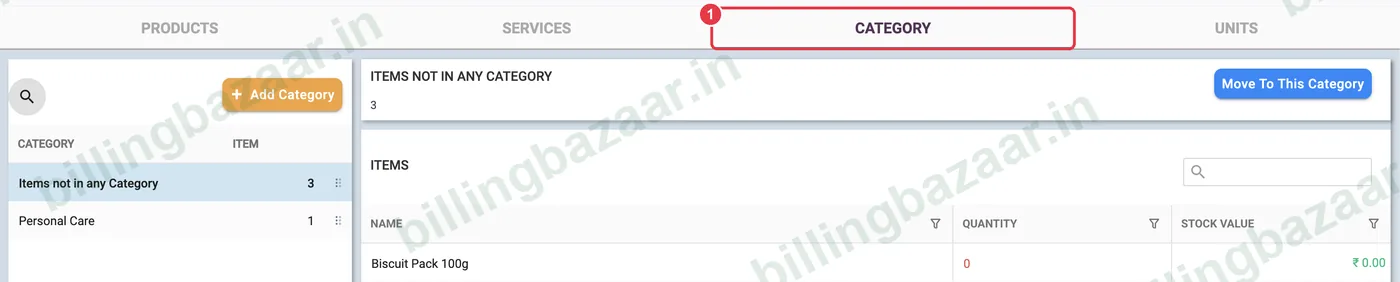
1Items > Category ખોલો
Items ખોલો અને CATEGORY ટેબ પર ક્લિક કરો. એમાં દરેક કેટેગરી એની આઇટમની સંખ્યા સાથે દેખાય છે, અને Items not in any Category પણ.
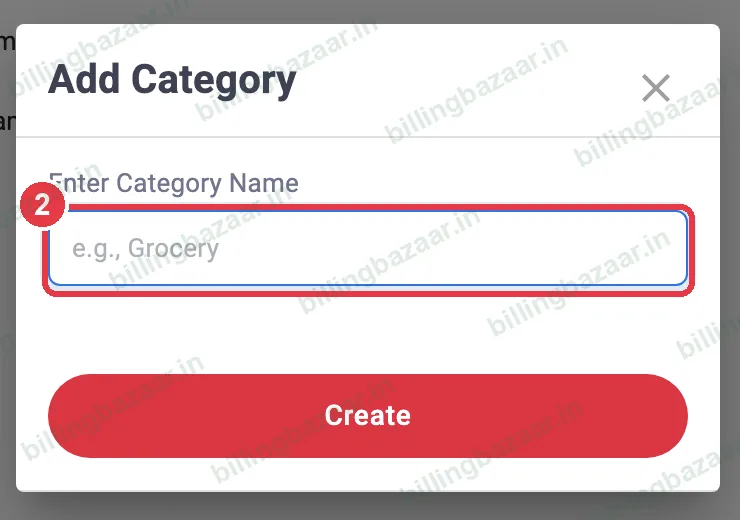
2કેટેગરી ઉમેરો
Add Category પર ક્લિક કરો, નામ લખો (જેમ કે Medicines) અને Create પર ક્લિક કરો.
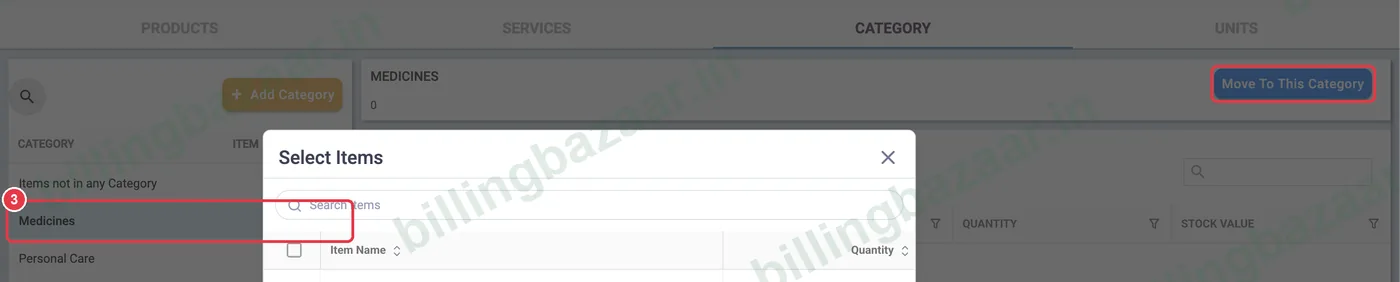
3એ પસંદ કરો અને Move To This Category પર ક્લિક કરો
લિસ્ટમાં નવી કેટેગરી પર ક્લિક કરો, પછી ઉપર જમણી બાજુ Move To This Category પર.
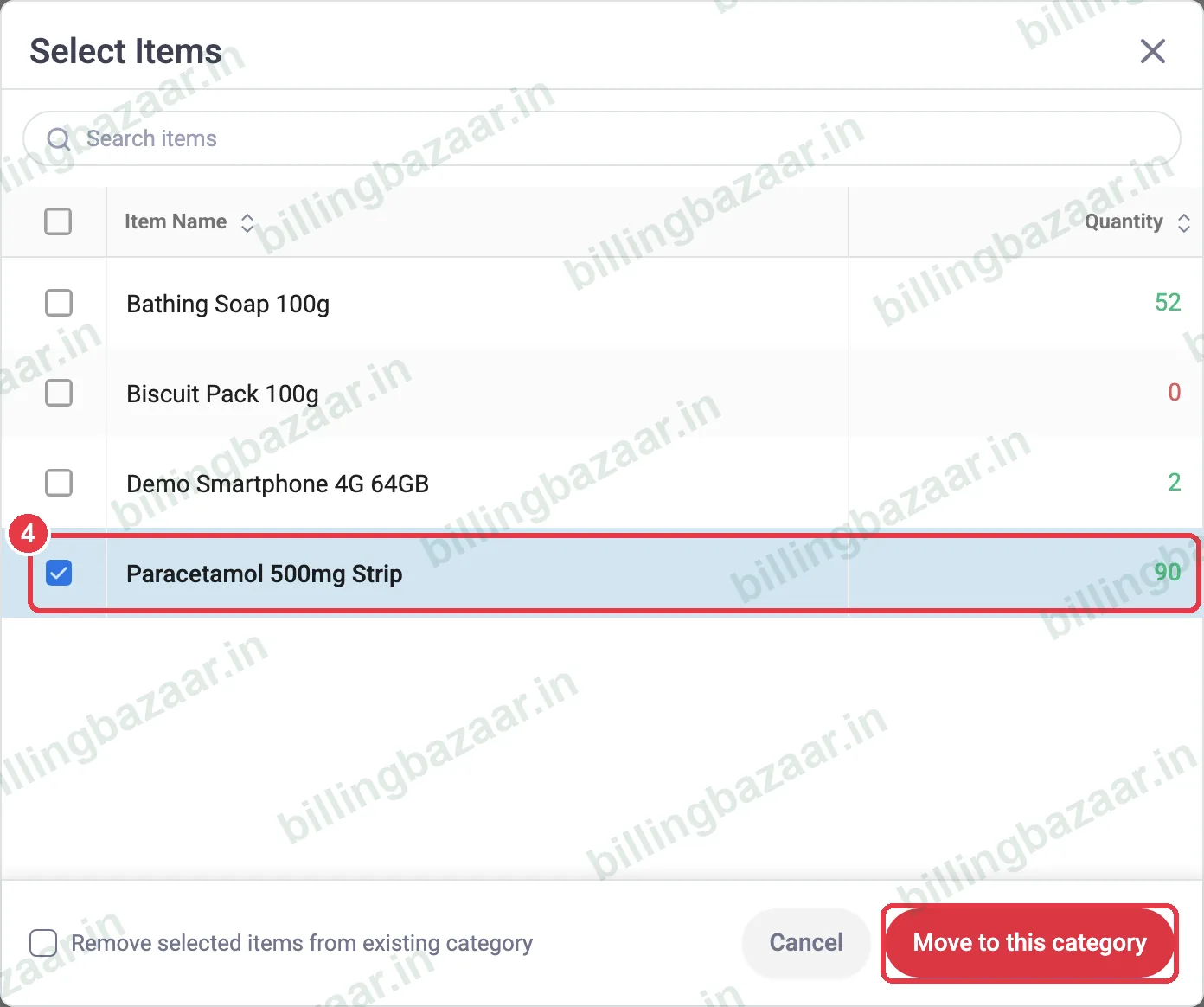
4આઇટમ પર ટિક કરો અને ખસેડો
Select Items માં આ કેટેગરીની આઇટમ પર ટિક કરો (લાંબી લિસ્ટ માટે સર્ચ બૉક્સ વાપરો) અને Move to this category પર ક્લિક કરો.
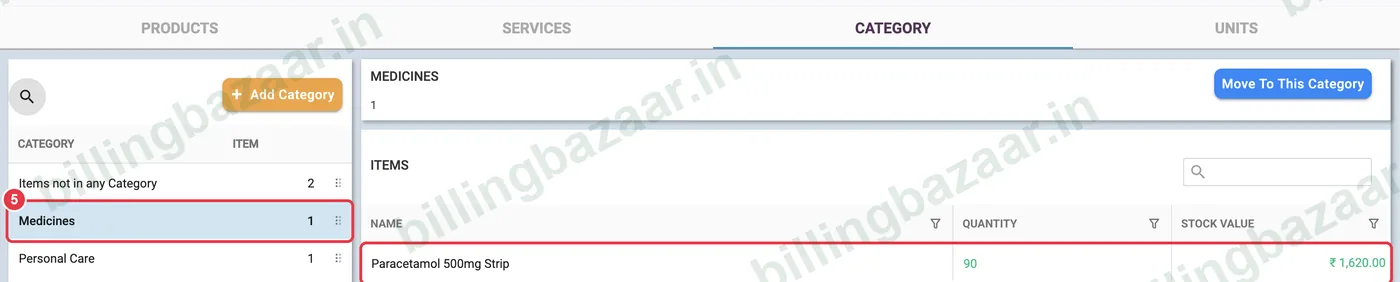
5કેટેગરી ચેક કરો
હવે કેટેગરીમાં એની આઇટમ ક્વોન્ટિટી અને સ્ટોક વેલ્યુ સાથે દેખાય છે.
જાણવા જેવું
- આઇટમ ઉમેરતી વખતે પણ કેટેગરી પસંદ કરી શકાય છે.
- આઇટમ એક કેટેગરીમાંથી બીજીમાં ખસેડતી વખતે Remove selected items from existing category પર ટિક કરો.
- એક સમયે એક વિભાગ ગણવા સ્ટોક સમરીને કેટેગરી પ્રમાણે ફિલ્ટર કરો.
લોકો પૂછે છે એ સવાલો
Vyapar માં કેટેગરી કેવી રીતે બનાવવી?
Items > Category > Add Category માં જાઓ, નામ લખો અને Create પર ક્લિક કરો.
આઇટમને કેટેગરીમાં કેવી રીતે ખસેડવી?
કેટેગરી પસંદ કરો, Move To This Category પર ક્લિક કરો, આઇટમ પર ટિક કરો અને Move to this category પર ક્લિક કરો.
શું એક આઇટમ બે કેટેગરીમાં હોઈ શકે?
સામાન્ય રીતે આઇટમ એક જ કેટેગરીમાં હોય છે; બરાબર ખસેડવા Remove selected items from existing category પર ટિક કરો.
સંબંધિત ગાઇડ
- Vyapar માં HSN કોડ અને GST રેટ સાથે આઇટમ કેવી રીતે ઉમેરવી
- Vyapar માં સ્ટોક સમરી રિપોર્ટ કેવી રીતે જોવો
- Vyapar માં Excel માંથી આઇટમ કેવી રીતે ઇમ્પોર્ટ કરવી
Vyapar વિશે વધુ
સ્ક્રીનશોટ Vyapar Desktop for Mac, October 2026 ની ડેમો કંપનીના છે. ઍપના વર્ઝન પ્રમાણે મેનુ થોડાં ખસી શકે છે. ગાઇડ: Billing Bazaar, Vyapar પાર્ટનર.