 Billing Bazaar
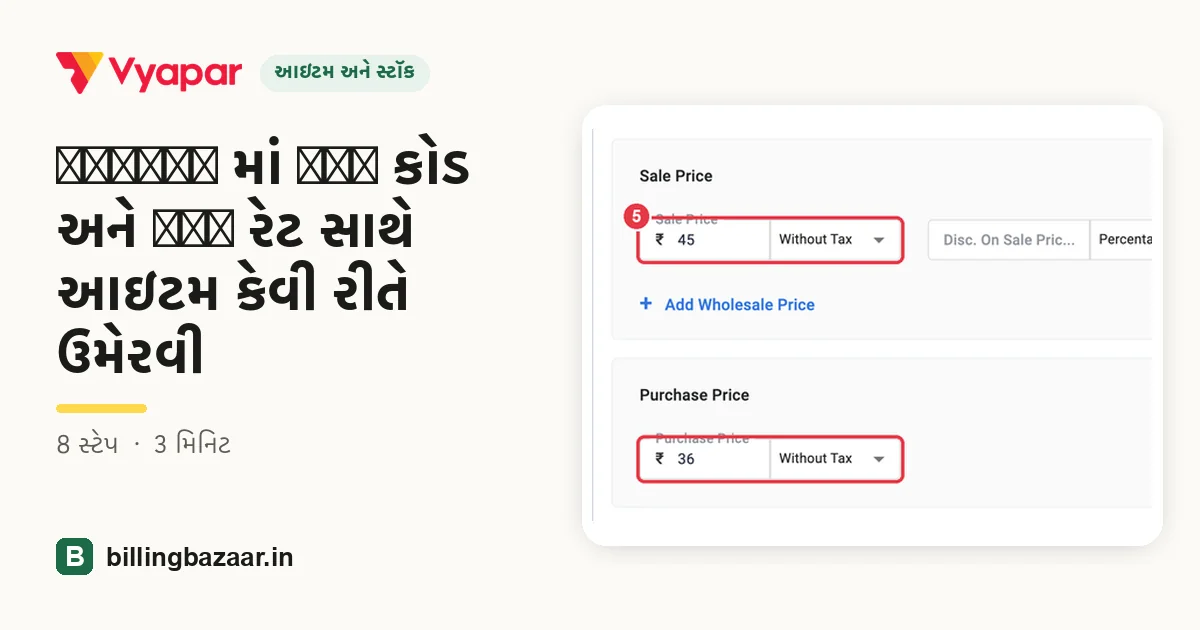
Vyapar માં HSN કોડ અને GST રેટ સાથે આઇટમ કેવી રીતે ઉમેરવી
તમે જે પણ આઇટમ વેચો છો, એને Vyapar માં એક વાર સેટ કરવી પડે છે: નામ, HSN કોડ, યુનિટ, ભાવ અને GST રેટ. પછી બિલ બનાવતી વખતે ફક્ત આઇટમ પસંદ કરવાની રહે છે. આ ગાઇડમાં Vyapar ડેસ્કટોપ એપમાં એક પ્રોડક્ટ (કરિયાણા સ્ટોર માટે નહાવાનો સાબુ) ઉમેરવામાં આવી છે.
| લાગતો સમય | 3 મિનિટ |
|---|---|
| સ્ટેપ | 8, દરેક સ્ક્રીનશોટ સાથે |
| આના પર ટેસ્ટ કર્યું | Vyapar Desktop for Mac, October 2026 |
| છેલ્લે અપડેટ | 11 ઑક્ટોબર 2026 |
શરૂ કરતાં પહેલાં
- આઇટમનો HSN કોડ (તમારા પરચેઝ બિલ પર, કે GST પોર્ટલની HSN લિસ્ટમાં શોધો).
- એ HSN કોડ પર લાગતો GST રેટ.
- તમારો વેચાણ ભાવ, ખરીદ ભાવ અને આજે તમારી પાસે કેટલો સ્ટોક છે.
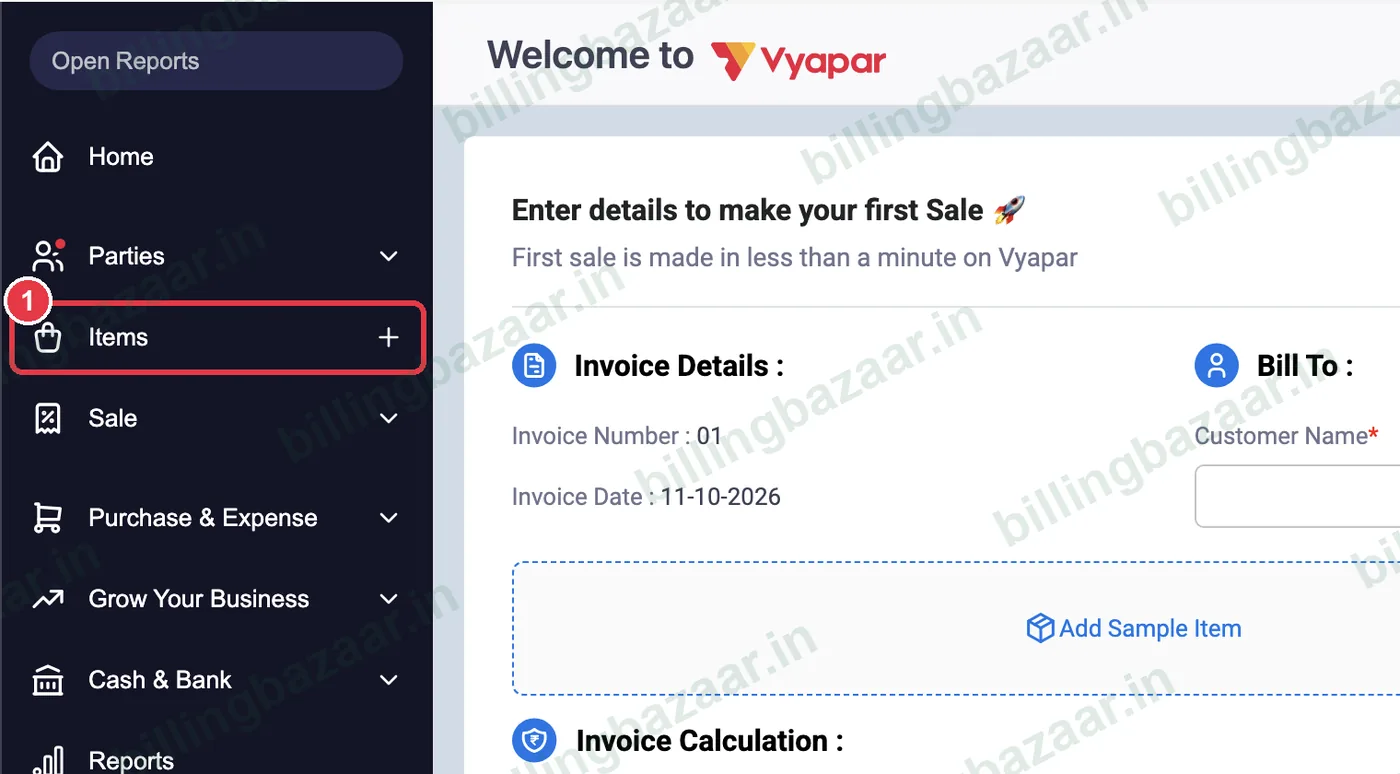
1Items ની બાજુના + પર ક્લિક કરો
ડાબા સાઇડબારમાં Items ની બાજુના + પર ક્લિક કરો. Add Item વિન્ડો ખૂલે છે. ટોગલ Product પર જ રાખો (સર્વિસ માટે Service પર કરો).
2આઇટમનું નામ અને HSN કોડ લખો
બિલ પર જેમ દેખાવું જોઈએ એમ Item Name લખો (જેમ કે Bathing Soap 100g). Item HSN માં HSN કોડ લખો (સાબુ માટે 3401). પ્રોડક્ટના નામથી HSN કોડ શોધવા સર્ચ આઇકન પર પણ ક્લિક કરી શકો છો.
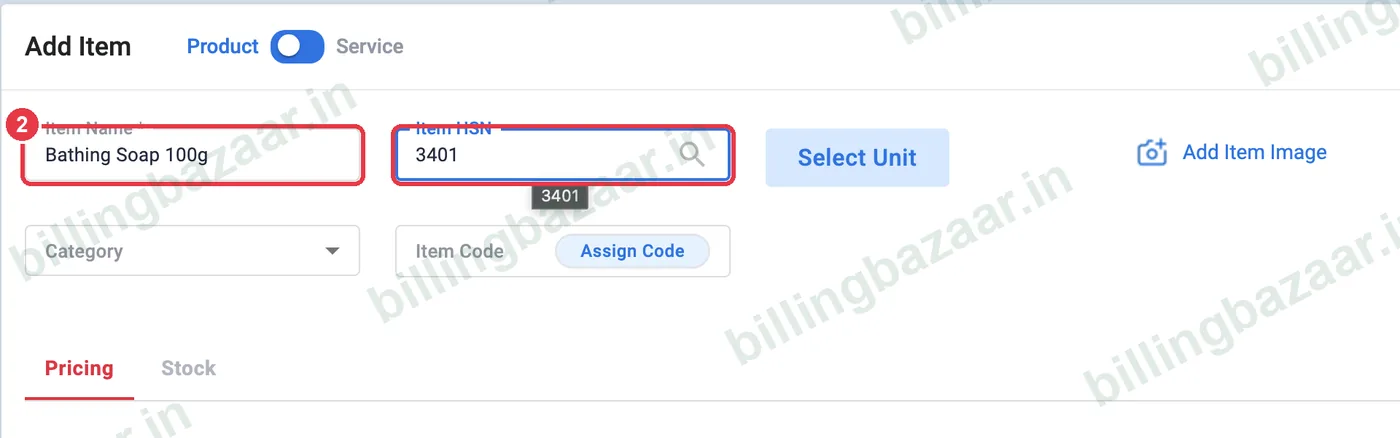
ટિપ: નામમાં સાઇઝ કે વજન (100g, 1kg) લખો જેથી સ્ટાફ બિલિંગ વખતે સાચી આઇટમ પસંદ કરે.
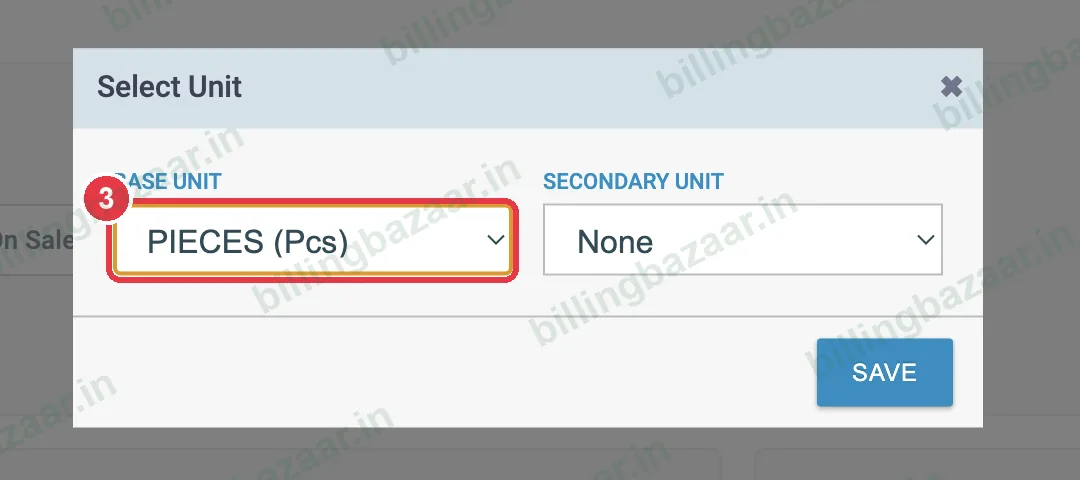
3યુનિટ પસંદ કરો
Select Unit પર ક્લિક કરો, તમે જે Base Unit માં વેચો છો એ પસંદ કરો (અહીં PIECES (Pcs)) અને SAVE પર ક્લિક કરો. જો તમે ડબ્બા કે કાર્ટનમાં પણ ખરીદો કે વેચો છો, તો Secondary Unit વાપરો.
4કેટેગરી પસંદ કરો કે બનાવો
Category ખોલો. જો કેટેગરી હજી ન હોય, તો Add New Category પર ક્લિક કરો, નામ લખો (જેમ કે Personal Care) અને Create પર ક્લિક કરો. કેટેગરીથી આઇટમ લિસ્ટ અને રિપોર્ટ ફિલ્ટર કરવા સહેલા બને છે.
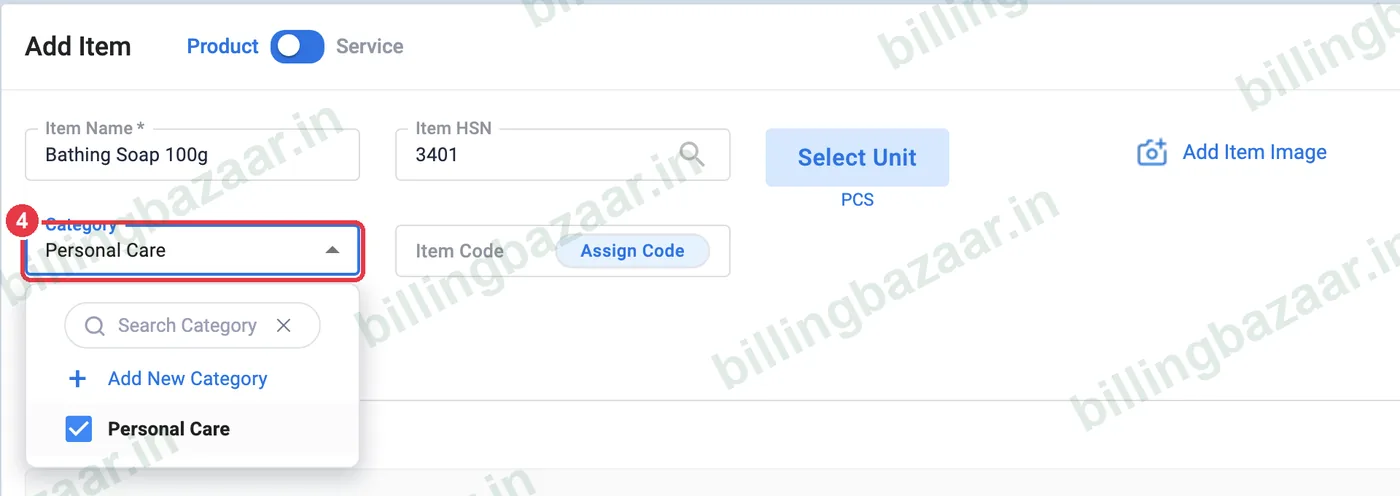
5સેલ અને પરચેઝ પ્રાઇસ લખો
Pricing ટેબમાં Sale Price અને Purchase Price લખો. દરેકની બાજુમાં, જો ભાવમાં GST સામેલ ન હોય તો Without Tax પસંદ કરો, કે GST પહેલેથી સામેલ હોય તો With Tax (MRP વાળી આઇટમમાં સામાન્ય છે).
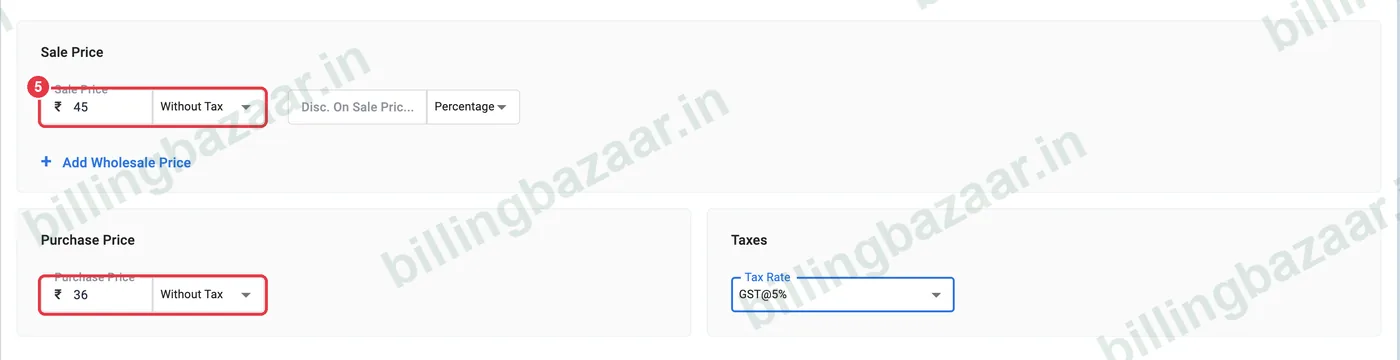
ટિપ: જો તમે MRP પર વેચો છો, તો સેલ પ્રાઇસ With Tax રાખો જેથી બિલનું ટોટલ MRP જેટલું આવે.
6GST રેટ પસંદ કરો
Taxes માં Tax Rate ખોલો અને HSN કોડનો રેટ પસંદ કરો. GST@ વાળો ઓપ્શન પસંદ કરો: બીજા રાજ્યના ગ્રાહકને વેચો ત્યારે Vyapar એ જ રેટ પર આપમેળે IGST લગાવે છે.
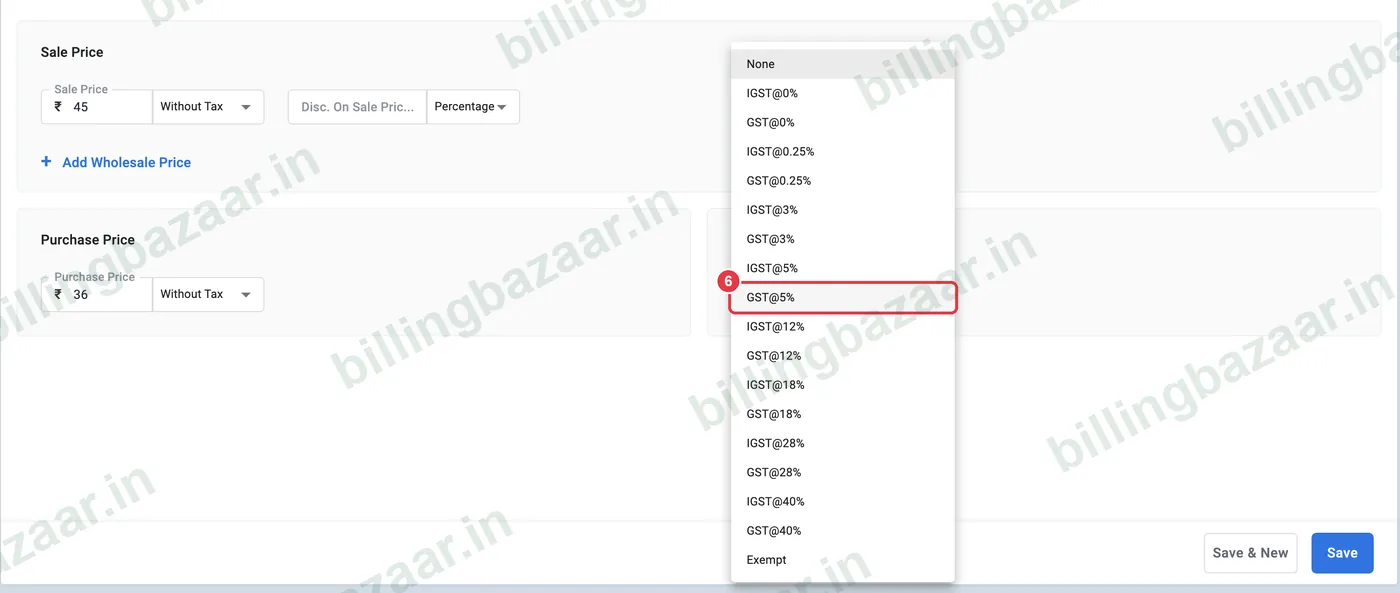
7ઓપનિંગ સ્ટોક ઉમેરો
Stock ટેબ ખોલો. આજે તમારી પાસે જેટલી Opening Quantity છે, એની કિંમત At Price માં, અને As Of Date લખો. લો-સ્ટોક અલર્ટ માટે Min Stock To Maintain લખો, અને ઇચ્છો તો છાજલીનું Location પણ.
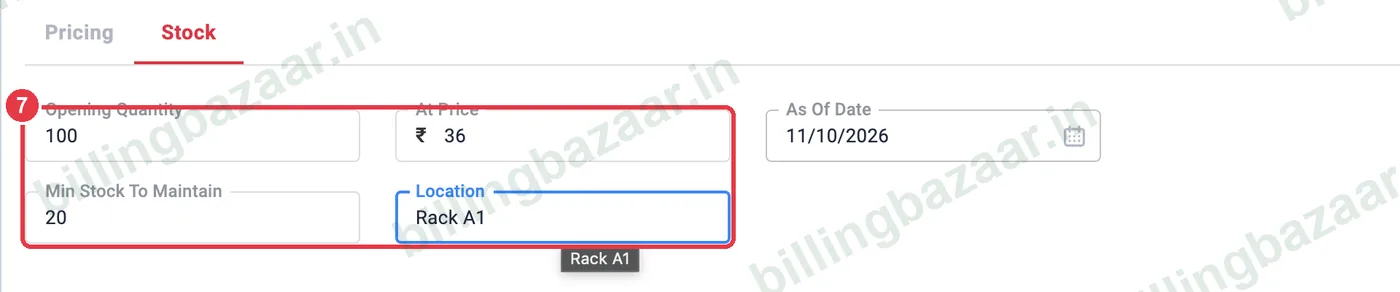
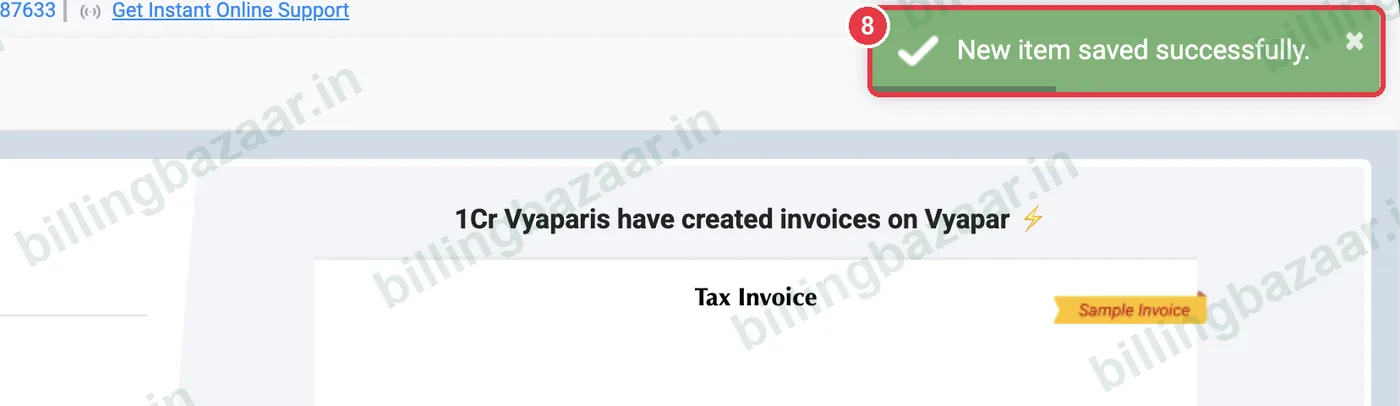
8Save પર ક્લિક કરો
Save પર ક્લિક કરો (કે તરત આગલી આઇટમ ઉમેરવા Save & New પર). Vyapar New item saved successfully દેખાડે છે, અને આઇટમ ઇન્વૉઇસમાં વાપરવા તૈયાર છે.
જાણવા જેવું
- એક-એક કરીને ઉમેરવાને બદલે Import Items થી Excel માંથી એકસાથે ઘણી આઇટમ ઉમેરો.
- ઝડપી બિલિંગ માટે Assign Code થી દરેક આઇટમને બારકોડ કે SKU આપો.
- Add Wholesale Price થી જથ્થાબંધ ખરીદનાર માટે બીજો ભાવ રાખી શકાય છે.
- GST રેટ સમયાંતરે બદલાય છે; તમારા HSN કોડનો હાલનો રેટ GST પોર્ટલ પર ચેક કરો.
લોકો પૂછે છે એ સવાલો
Vyapar માં HSN કોડ કેવી રીતે ઉમેરવો?
Add Item માં Item HSN ફીલ્ડમાં કોડ લખો, કે પ્રોડક્ટના નામથી શોધવા એ ફીલ્ડના સર્ચ આઇકન પર ક્લિક કરો.
ભાવમાં With Tax અને Without Tax નો શું અર્થ છે?
With Tax એટલે તમે લખેલા ભાવમાં GST પહેલેથી સામેલ છે; Without Tax એટલે બિલ બનાવતી વખતે GST ઉપરથી ઉમેરાશે.
ટૅક્સ લિસ્ટમાં GST અને IGST બંને કેમ છે?
આઇટમ માટે GST પસંદ કરો. Vyapar તમારા રાજ્યના ગ્રાહક પર CGST + SGST લગાવે છે અને બીજા રાજ્યના ગ્રાહક માટે આપમેળે IGST કરી દે છે.
શું ઓપનિંગ સ્ટોક ફરજિયાત છે?
ના, પણ એ ઉમેરવાથી તમારો સ્ટોક રિપોર્ટ પહેલા દિવસથી સાચો રહે છે અને લો-સ્ટોક અલર્ટ કામ કરે છે.
શું આઇટમ પછીથી એડિટ કરી શકાય?
હા. Items ખોલો, આઇટમ પસંદ કરો અને ભાવ અને ટૅક્સ રેટ સહિત કોઈ પણ ફીલ્ડ બદલો.
સંબંધિત ગાઇડ
- Vyapar માં Excel માંથી આઇટમ કેવી રીતે ઇમ્પોર્ટ કરવી
- Vyapar માં યુનિટ અને યુનિટ કન્વર્ઝન કેવી રીતે સેટ કરવું
- Vyapar માં હોલસેલ અને રિટેલ પ્રાઇસ કેવી રીતે સેટ કરવા
- Vyapar માં લો સ્ટોક એલર્ટ કેવી રીતે સેટ કરવું
- Vyapar માં GST ઇન્વૉઇસ કેવી રીતે બનાવવું
આ બિઝનેસ માટે ઉપયોગી
- સુપરમાર્કેટ માટે Vyapar
- મેડિકલ સ્ટોર માટે Vyapar
- કપડાંની દુકાનો માટે Vyapar
- હાર્ડવેર સ્ટોર માટે Vyapar
- બિલ્ડિંગ મટીરિયલની દુકાનો માટે Vyapar
- ઇલેક્ટ્રોનિક્સની દુકાનો માટે Vyapar
Vyapar વિશે વધુ
સ્ક્રીનશોટ Vyapar Desktop for Mac, October 2026 ની ડેમો કંપનીના છે. ઍપના વર્ઝન પ્રમાણે મેનુ થોડાં ખસી શકે છે. ગાઇડ: Billing Bazaar, Vyapar પાર્ટનર.