 Billing Bazaar
Vyapar में आइटम कैटेगरी कैसे बनाएं
कैटेगरी से लंबी आइटम लिस्ट में खोजना आसान होता है और आप स्टॉक और सेल रिपोर्ट को ग्रुप के हिसाब से फ़िल्टर कर सकते हैं। एक बार कैटेगरी बनाएं और उसमें एक साथ कई आइटम डालें।
| लगने वाला समय | 1 मिनट |
|---|---|
| स्टेप | 5, हर एक के साथ स्क्रीनशॉट |
| इस पर टेस्ट किया | Vyapar Desktop for Mac, October 2026 |
| आखिरी अपडेट | 11 अक्टूबर 2026 |
शुरू करने से पहले
- आपको जो ग्रुप चाहिए उनकी लिस्ट, जैसे Grocery, Medicines, Personal Care।
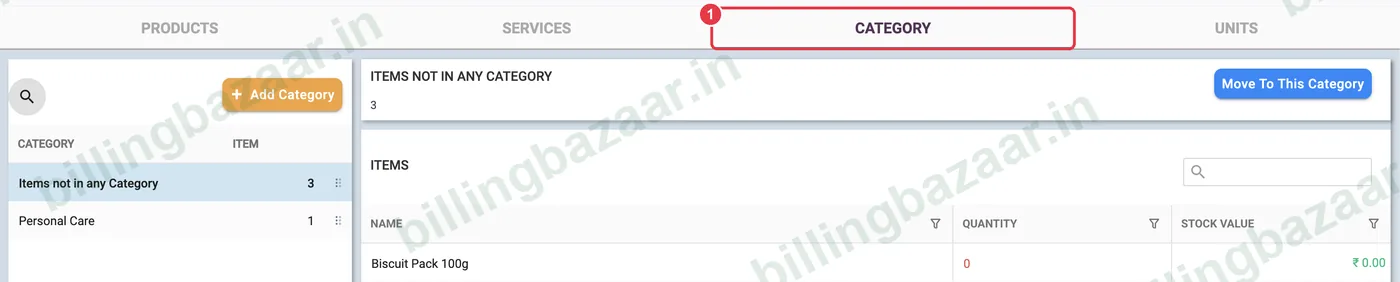
1Items > Category खोलें
Items खोलें और CATEGORY टैब पर क्लिक करें। इसमें हर कैटेगरी उसके आइटम की गिनती के साथ दिखती है, और साथ में Items not in any Category भी।
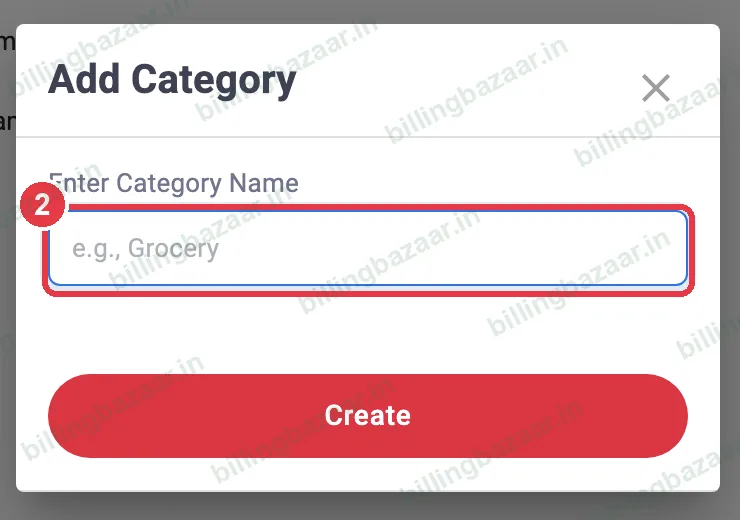
2कैटेगरी जोड़ें
Add Category पर क्लिक करें, नाम टाइप करें (जैसे Medicines) और Create पर क्लिक करें।
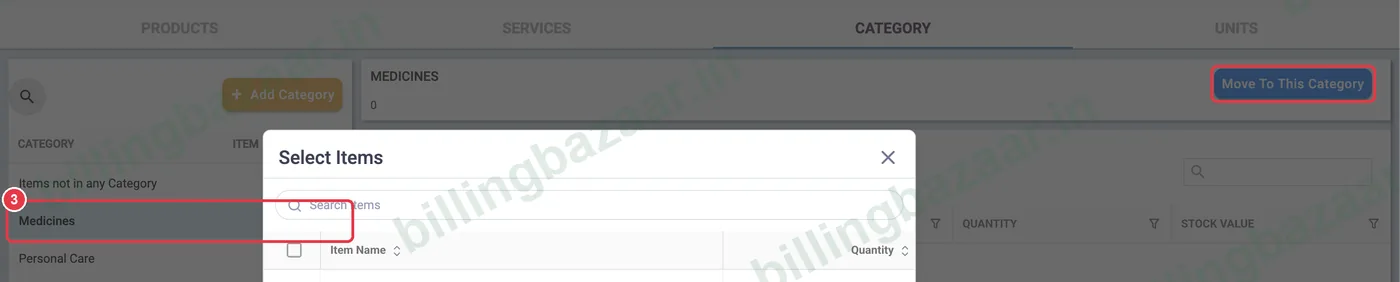
3उसे चुनें और Move To This Category पर क्लिक करें
लिस्ट में नई कैटेगरी पर क्लिक करें, फिर ऊपर दाईं ओर Move To This Category पर।
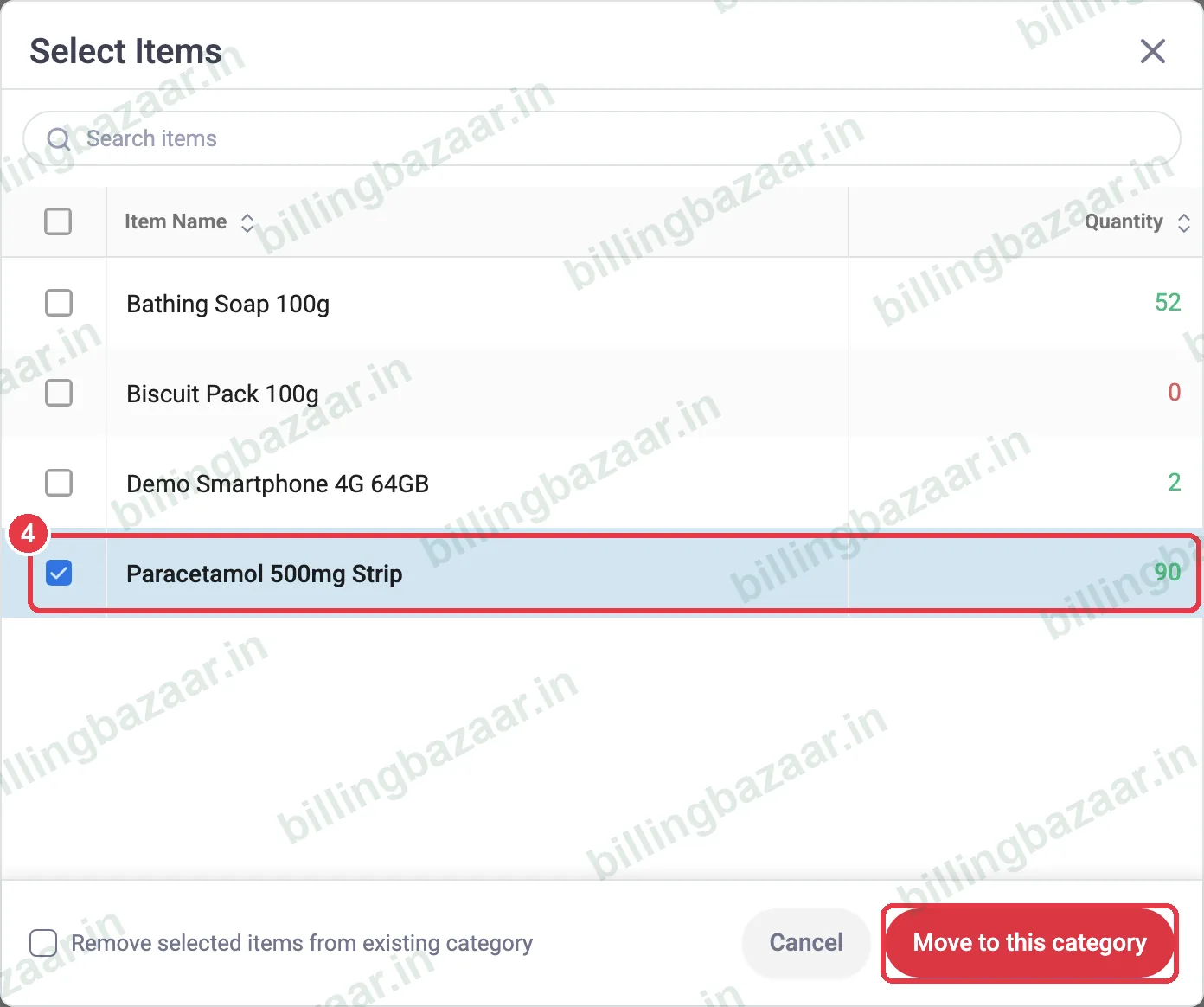
4आइटम पर टिक करें और ले जाएं
Select Items में इस कैटेगरी के आइटम पर टिक करें (लंबी लिस्ट के लिए सर्च बॉक्स इस्तेमाल करें) और Move to this category पर क्लिक करें।
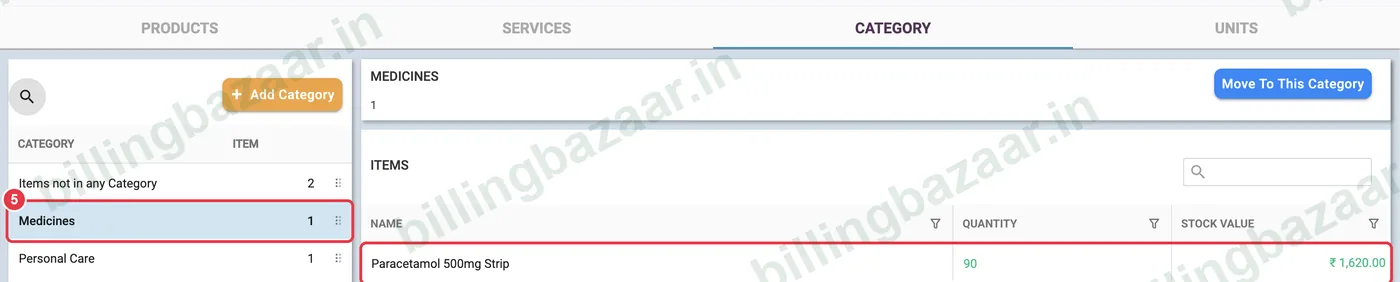
5कैटेगरी चेक करें
अब कैटेगरी में उसके आइटम क्वांटिटी और स्टॉक वैल्यू के साथ दिखते हैं।
जानने लायक
- आइटम जोड़ते समय भी कैटेगरी चुन सकते हैं।
- आइटम को एक कैटेगरी से दूसरी में ले जाते समय Remove selected items from existing category पर टिक करें।
- एक बार में एक हिस्से की गिनती करने के लिए स्टॉक समरी को कैटेगरी के हिसाब से फ़िल्टर करें।
लोग जो सवाल पूछते हैं
Vyapar में कैटेगरी कैसे बनाएं?
Items > Category > Add Category में जाएं, नाम टाइप करें और Create पर क्लिक करें।
आइटम को कैटेगरी में कैसे डालें?
कैटेगरी चुनें, Move To This Category पर क्लिक करें, आइटम पर टिक करें और Move to this category पर क्लिक करें।
क्या एक आइटम दो कैटेगरी में हो सकता है?
आइटम आमतौर पर एक ही कैटेगरी में रहते हैं; उन्हें साफ तरीके से ले जाने के लिए Remove selected items from existing category पर टिक करें।
इससे जुड़ी गाइड
- Vyapar में HSN कोड और GST रेट के साथ आइटम कैसे जोड़ें
- Vyapar में स्टॉक समरी रिपोर्ट कैसे देखें
- Vyapar में Excel से आइटम कैसे इम्पोर्ट करें
Vyapar के बारे में और
स्क्रीनशॉट Vyapar Desktop for Mac, October 2026 की एक डेमो कंपनी के हैं। ऐप के वर्ज़न के साथ मेन्यू थोड़े बदल सकते हैं। गाइड: Billing Bazaar, एक Vyapar पार्टनर।