 Billing Bazaar
Vyapar માં GST કેવી રીતે ચાલુ કરવો અને ટૅક્સ રેટ કેવી રીતે સેટ કરવા
Vyapar ના GST સેટિંગ્સ નક્કી કરે છે કે ઇન્વૉઇસ પર શું દેખાય: GST કૉલમ, HSN/SAC કોડ અને પ્લેસ ઑફ સપ્લાય. ભારતમાં GST રજિસ્ટર્ડ બિઝનેસ માટે તે પહેલેથી ચાલુ હોય છે, છતાં એક વાર ચેક કરી લેવા જોઈએ, ખાસ કરીને જો તમે કમ્પોઝિશન સ્કીમમાં હો.
| લાગતો સમય | 1 મિનિટ |
|---|---|
| સ્ટેપ | 4, દરેક સ્ક્રીનશોટ સાથે |
| આના પર ટેસ્ટ કર્યું | Vyapar Desktop for Mac, October 2026 |
| છેલ્લે અપડેટ | 11 ઑક્ટોબર 2026 |
શરૂ કરતાં પહેલાં
- બિઝનેસ પ્રોફાઇલમાં તમારો GSTIN ઉમેરેલો હોય.
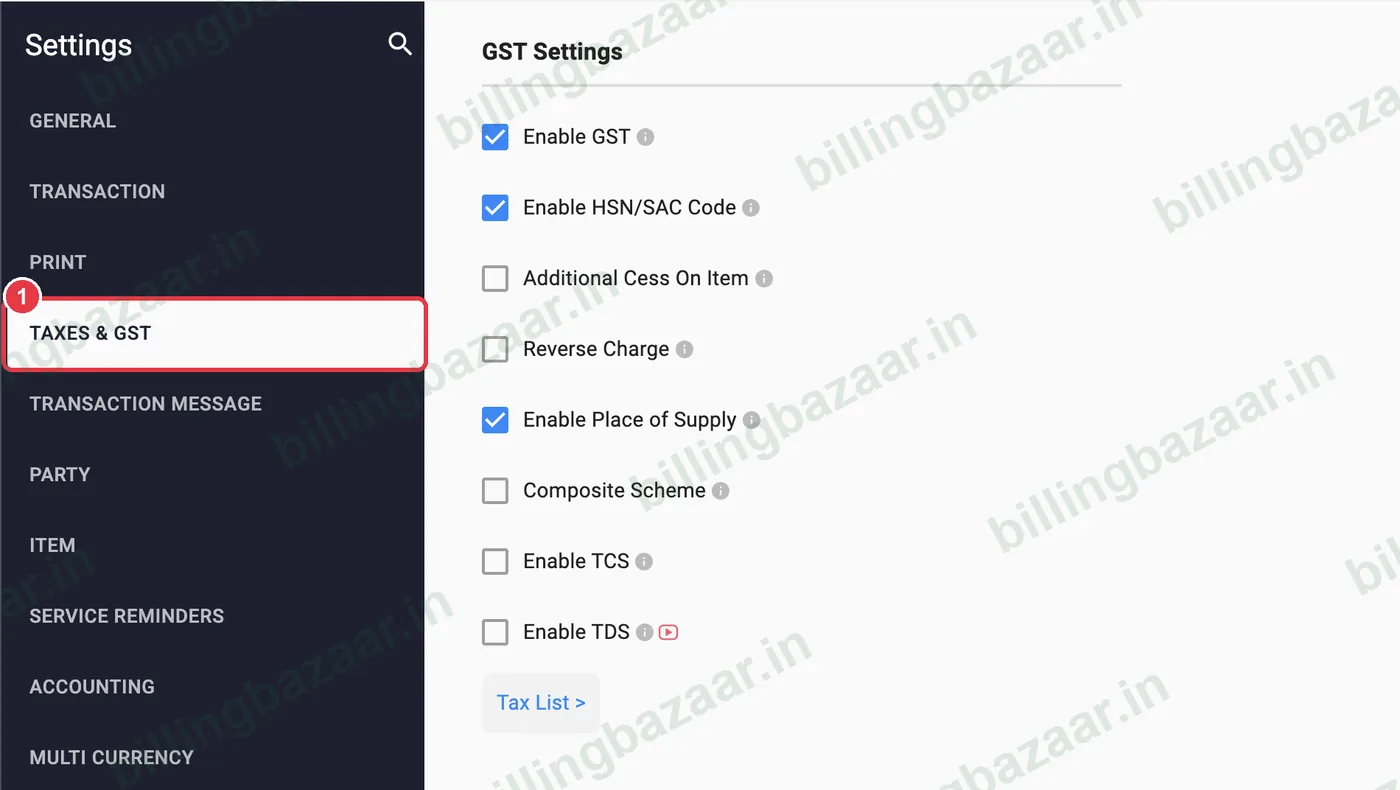
1Settings > Taxes & GST ખોલો
Settings પર ક્લિક કરો અને TAXES & GST પસંદ કરો.
2GST અને HSN/SAC ચાલુ કરો
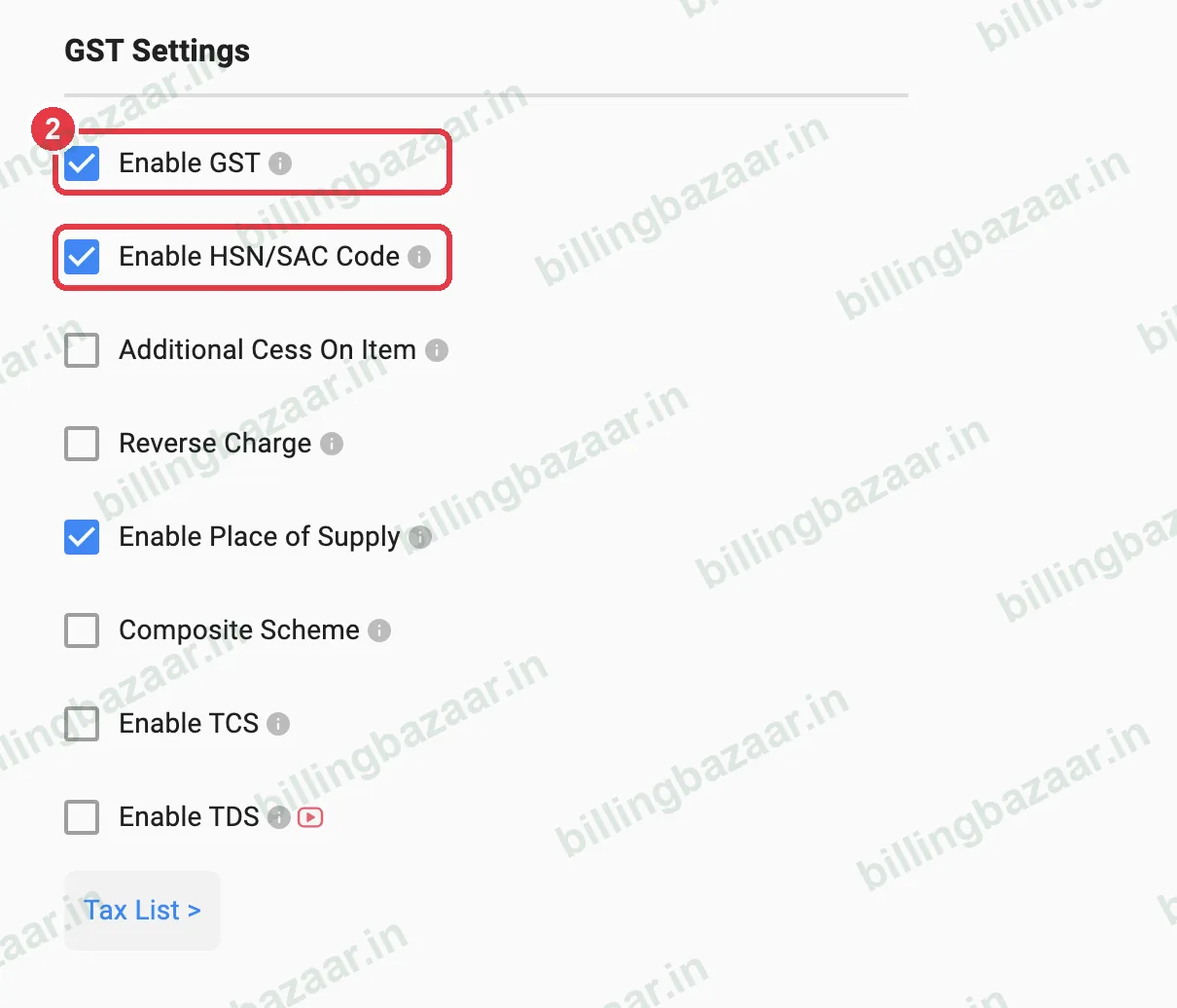
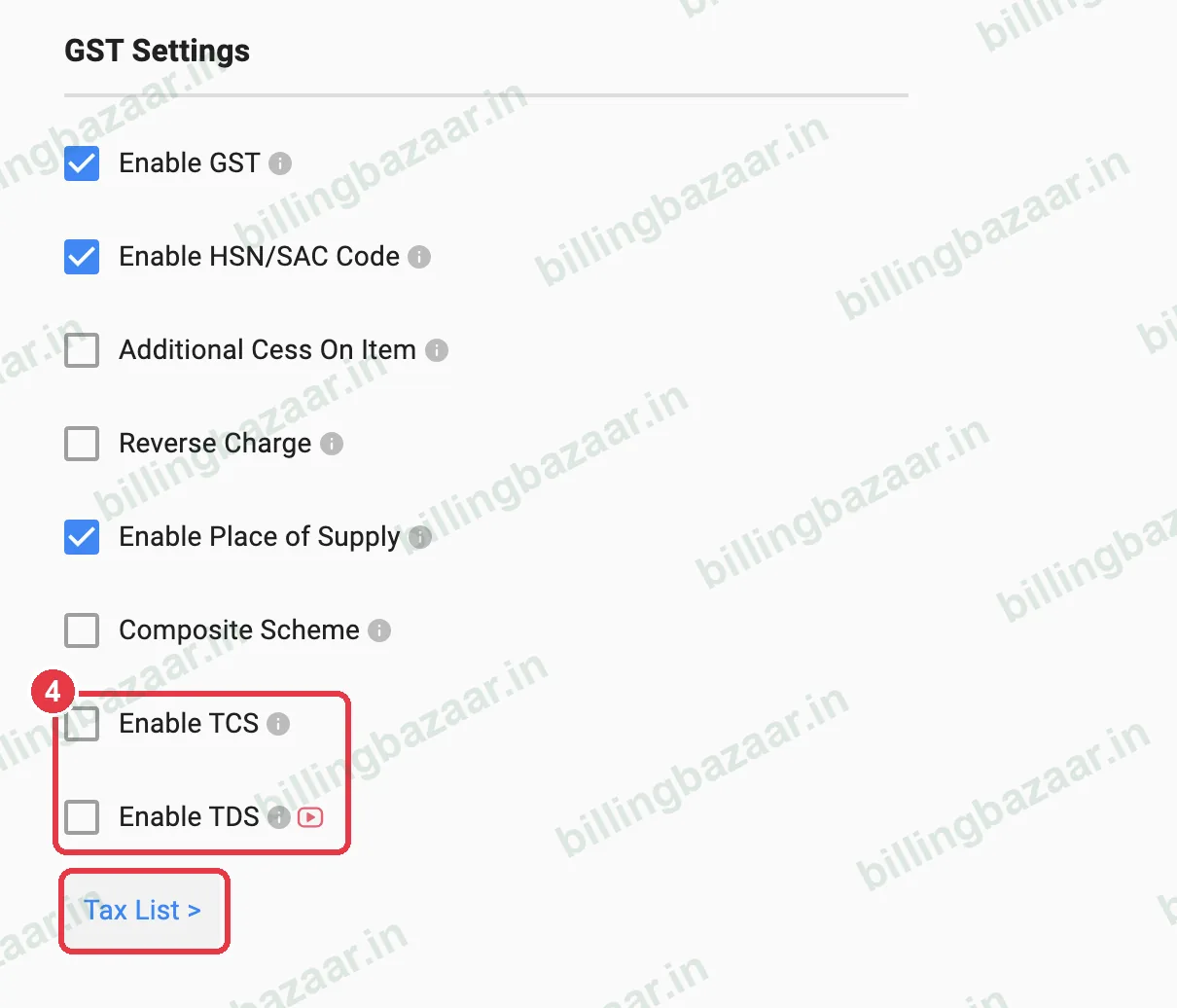
Enable GST અને Enable HSN/SAC Code પર ટિક કરો. પછી ઇન્વૉઇસ પર ટૅક્સ કૉલમ અને દરેક આઇટમનો HSN કે SAC કોડ દેખાય છે.
3પ્લેસ ઑફ સપ્લાય અને કમ્પોઝિશન ચેક કરો
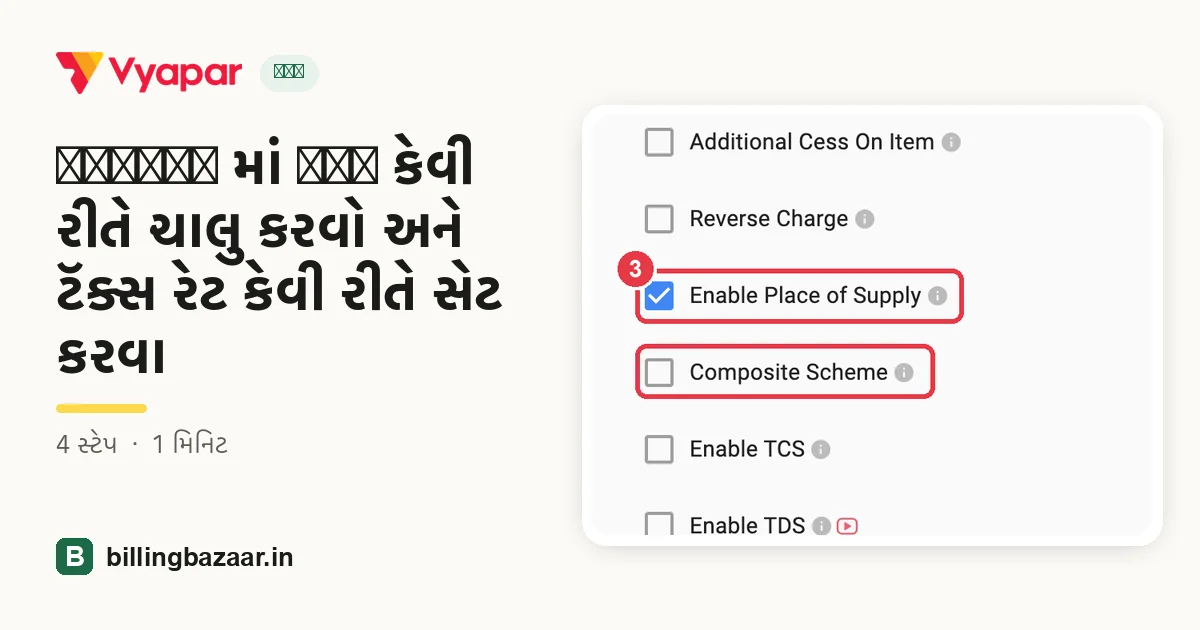
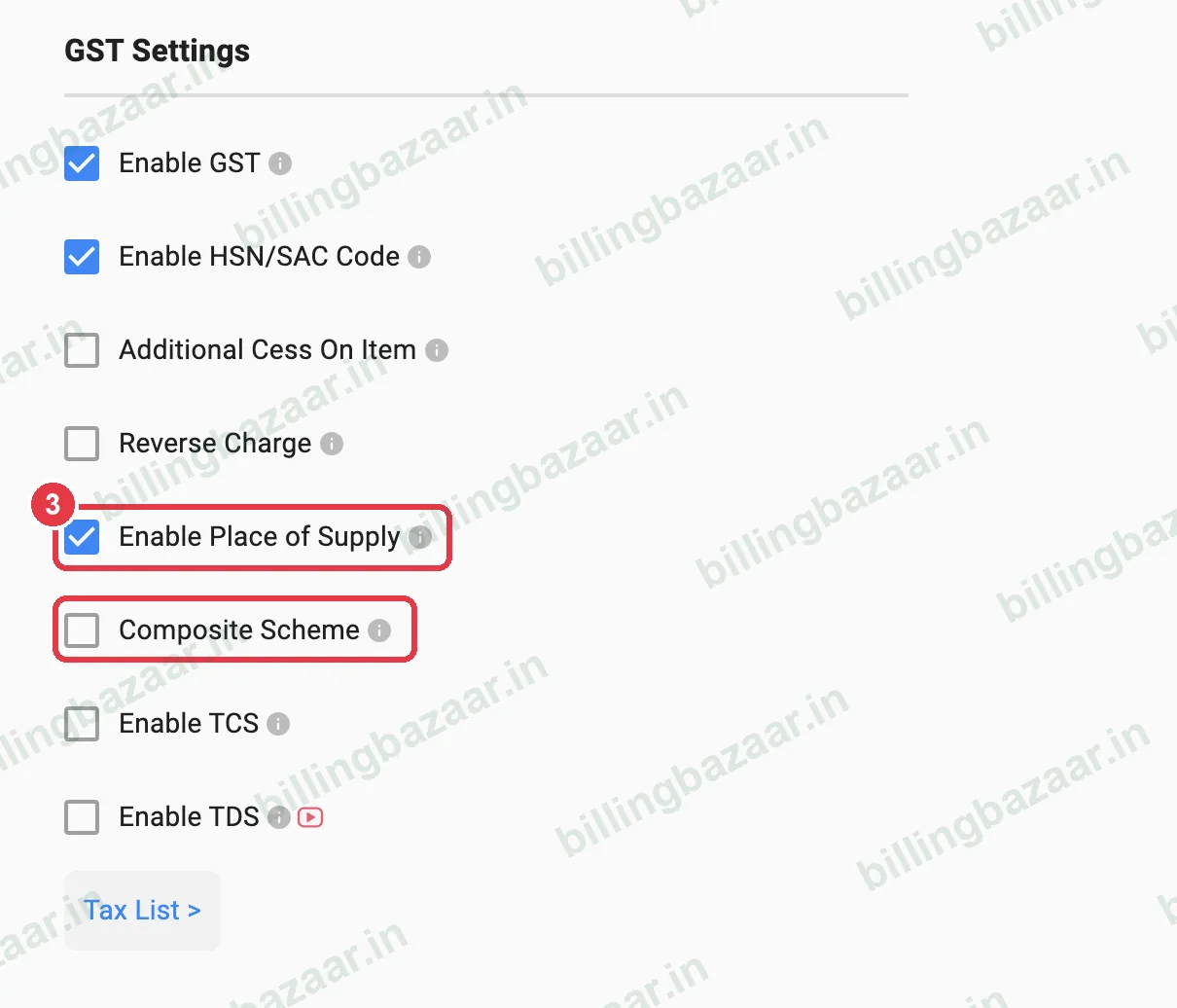
Enable Place of Supply ચાલુ રાખો, જેથી Vyapar CGST+SGST કે IGST સાચો લગાવે. તમે કમ્પોઝિશન સ્કીમમાં રજિસ્ટર્ડ હો તો જ Composite Scheme પર ટિક કરો; પછી Vyapar બિલ ઑફ સપ્લાય બનાવે છે.
4જરૂર હોય તો: સેસ, રિવર્સ ચાર્જ, TCS, TDS અને ટૅક્સ લિસ્ટ
Additional Cess On Item, Reverse Charge, Enable TCS કે Enable TDS તમને લાગુ પડતા હોય તો જ ચાલુ કરો. Tax List માં બધા રેટ દેખાય છે અને તમે તમારા પોતાના રેટ ઉમેરી શકો છો.
જાણવા જેવું
- ફેરફાર નવા ટ્રાન્ઝેક્શન પર લાગુ પડે છે.
- રિવર્સ ચાર્જ, TCS કે TDS ચાલુ કરતા પહેલાં તમારા CA ને પૂછો.
- દરેક આઇટમનો GST રેટ આઇટમમાં જ સેટ કરો.
લોકો પૂછે છે એ સવાલો
Vyapar માં GST કેવી રીતે ચાલુ કરવો?
Settings > Taxes & GST > Enable GST પર ટિક કરો.
Vyapar માં કમ્પોઝિશન સ્કીમ ક્યાં સેટ થાય?
Settings > Taxes & GST > Composite Scheme પર ટિક કરો.
નવો ટૅક્સ રેટ કેવી રીતે ઉમેરવો?
Settings > Taxes & GST > Tax List, પછી રેટ ઉમેરો.
સંબંધિત ગાઇડ
- Vyapar માં બિઝનેસ ડિટેલ્સ અને GSTIN કેવી રીતે ઉમેરવા
- Vyapar માં HSN કોડ અને GST રેટ સાથે આઇટમ કેવી રીતે ઉમેરવી
- Vyapar માં GSTR-1 રિપોર્ટ કેવી રીતે બનાવવો
Vyapar વિશે વધુ
સ્ક્રીનશોટ Vyapar Desktop for Mac, October 2026 ની ડેમો કંપનીના છે. ઍપના વર્ઝન પ્રમાણે મેનુ થોડાં ખસી શકે છે. ગાઇડ: Billing Bazaar, Vyapar પાર્ટનર.