 Billing Bazaar
Vyapar માં બિઝનેસ ડિટેલ્સ અને GSTIN કેવી રીતે ઉમેરવા
Vyapar માં તમારી બિઝનેસ ડિટેલ્સ (નામ, GSTIN, સરનામું અને સંપર્ક) દરેક ઇન્વૉઇસ પર પ્રિન્ટ થાય છે અને GST કેવી રીતે ગણાશે એ નક્કી કરે છે. આ ગાઇડમાં Vyapar ડેસ્કટોપ એપમાં બિઝનેસ પ્રોફાઇલ ભરવામાં આવી છે.
| લાગતો સમય | 3 મિનિટ |
|---|---|
| સ્ટેપ | 7, દરેક સ્ક્રીનશોટ સાથે |
| આના પર ટેસ્ટ કર્યું | Vyapar Desktop for Mac, October 2026 |
| છેલ્લે અપડેટ | 11 ઑક્ટોબર 2026 |
શરૂ કરતાં પહેલાં
- જો તમે GST રજિસ્ટર્ડ હો તો તમારો 15 અક્ષરનો GSTIN.
- ઇન્વૉઇસ પર જેવું પ્રિન્ટ કરવું હોય એવું બિઝનેસનું પૂરું સરનામું અને પિનકોડ.
- જરૂરી નથી: તમારો લોગો અને સ્કેન કરેલી સહી (અલગ ગાઇડમાં આપેલું છે).
1તમારી કંપનીના નામ પર ક્લિક કરો
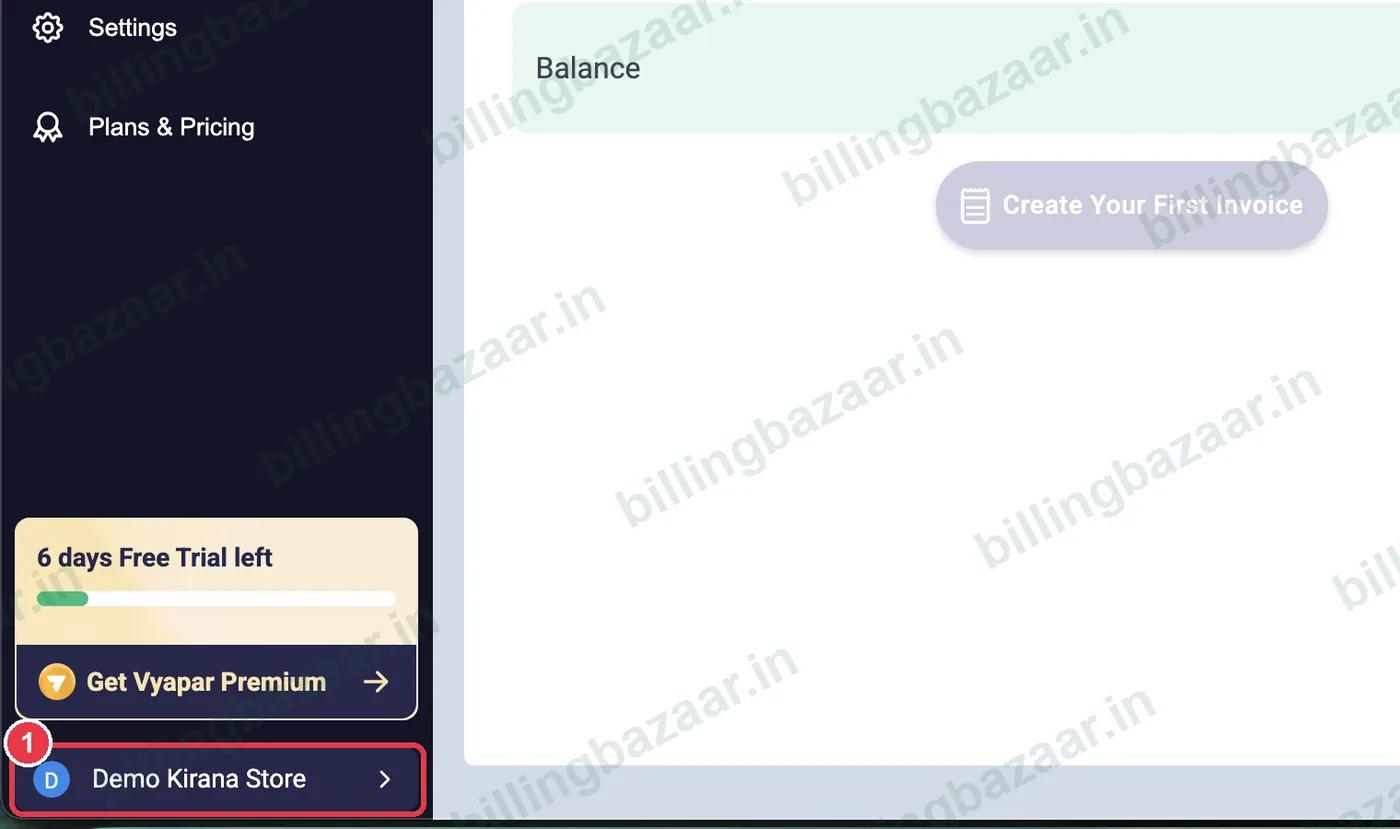
ડાબા સાઇડબારની નીચે તમારી કંપનીના નામ પર ક્લિક કરો (અહીં Demo Kirana Store). જો સેવ ન થયેલું ઇન્વૉઇસ ખુલ્લું હોય, તો Vyapar પૂછે છે કે એને કાઢી નાખવું છે કે નહીં; Ok પર ક્લિક કરો.
2બિઝનેસ ડિટેલ્સ ચેક કરો
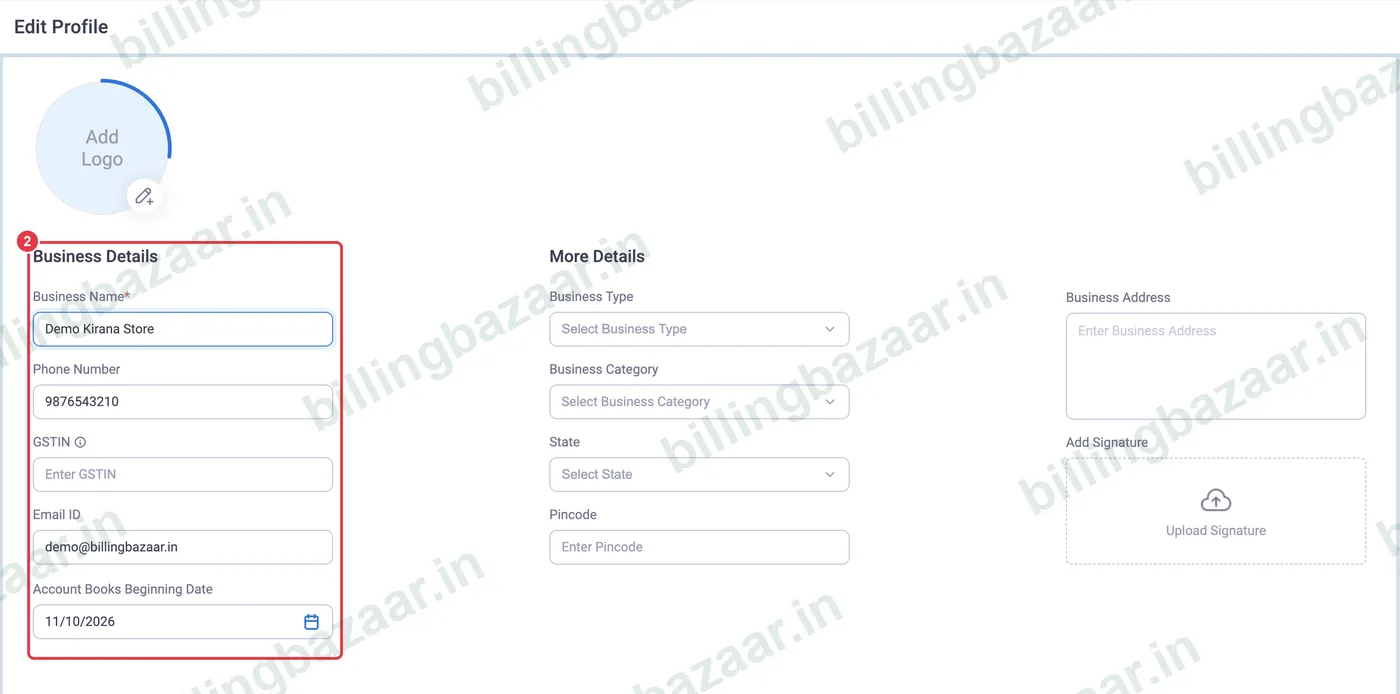
Edit Profile સ્ક્રીન ખૂલે છે. Business Details માં બિઝનેસનું નામ, ફોન નંબર અને ઇમેઇલ ચેક કરો. આ ઇન્વૉઇસ પર જેમ લખ્યું હોય એમ જ પ્રિન્ટ થાય છે. Account Books Beginning Date એ તારીખ છે જ્યારથી Vyapar માં તમારા રેકોર્ડ શરૂ થાય છે.
3તમારો GSTIN લખો
તમારો 15 અક્ષરનો GSTIN લખો. Vyapar એને ઓનલાઇન ચેક કરે છે અને પહેલા બે અંક પરથી State આપમેળે ભરી દે છે (27 એટલે મહારાષ્ટ્ર). જો We could not verify GSTIN દેખાય, તો નંબર ફરી ચેક કરો; Vyapar તો પણ એને સેવ કરવા દે છે.
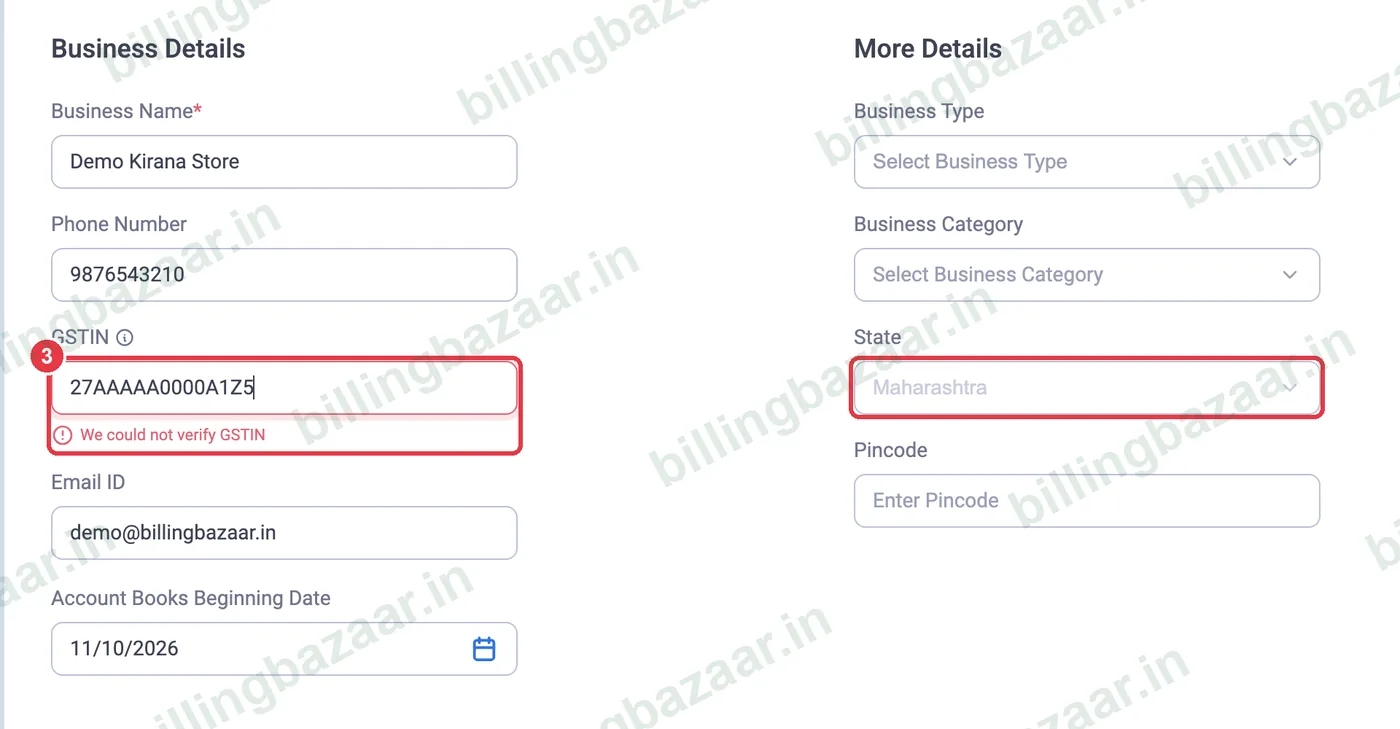
ટિપ: સેલ પર CGST + SGST (એ જ રાજ્ય) લાગશે કે IGST (બીજું રાજ્ય), એ રાજ્ય પરથી નક્કી થાય છે, એટલે એ સાચું છે એની ખાતરી કરો.
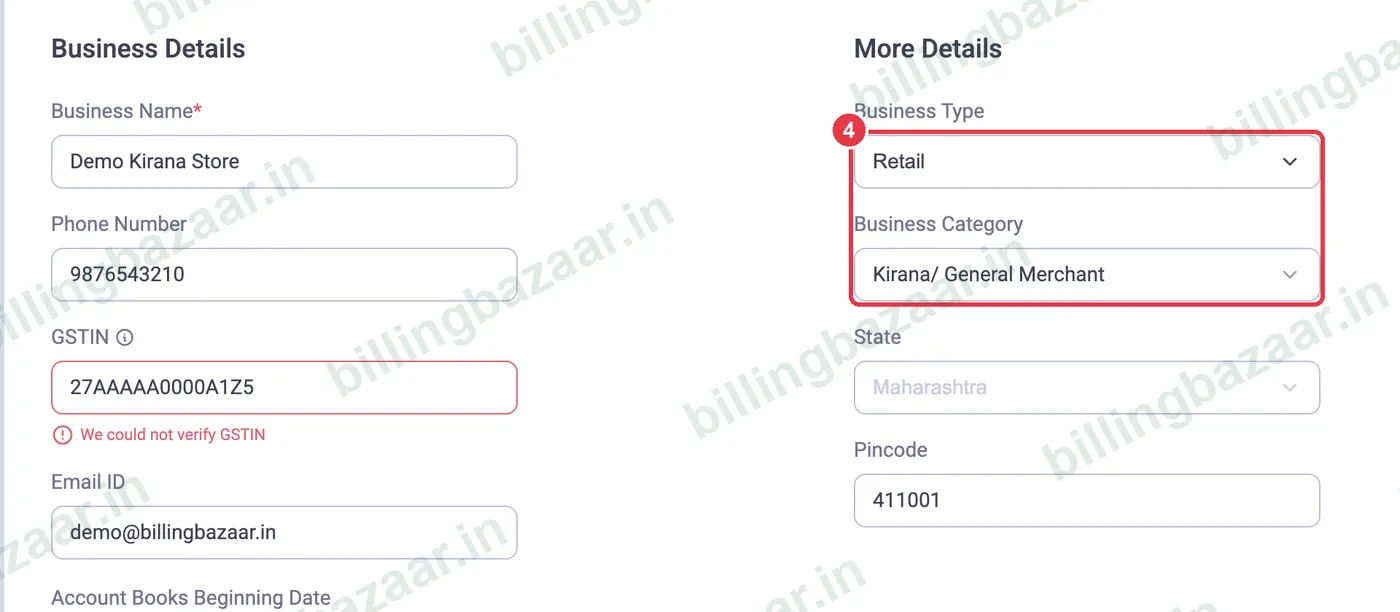
4બિઝનેસ ટાઇપ અને કેટેગરી પસંદ કરો
More Details માં Business Type પસંદ કરો (Retail, Wholesale, Distributor, Service, Manufacturing કે Others). પછી Business Category લિસ્ટમાં શોધો; કરિયાણાની દુકાન માટે Kir લખો અને Kirana/ General Merchant પસંદ કરો.
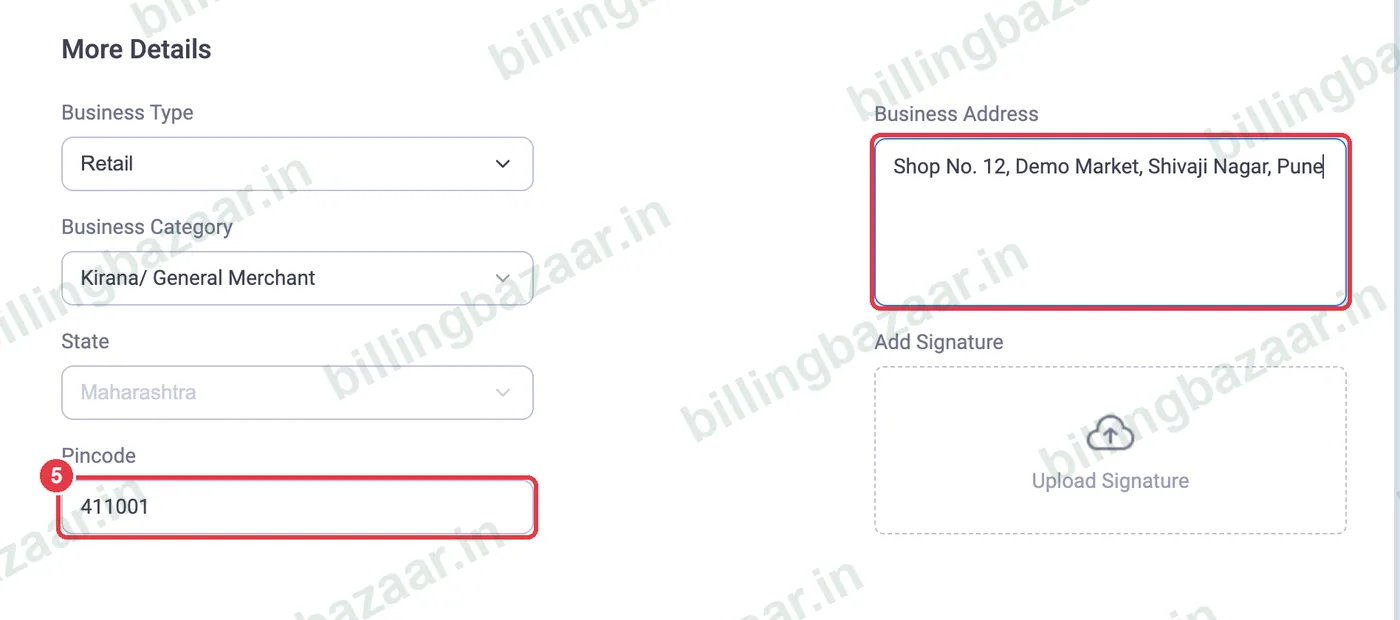
5પિનકોડ અને બિઝનેસનું સરનામું ઉમેરો
Pincode અને પૂરું Business Address લખો. સરનામું ઇન્વૉઇસ પર તમારા બિઝનેસના નામ નીચે પ્રિન્ટ થાય છે, એટલે દુકાન નંબર, વિસ્તાર અને શહેર લખો.
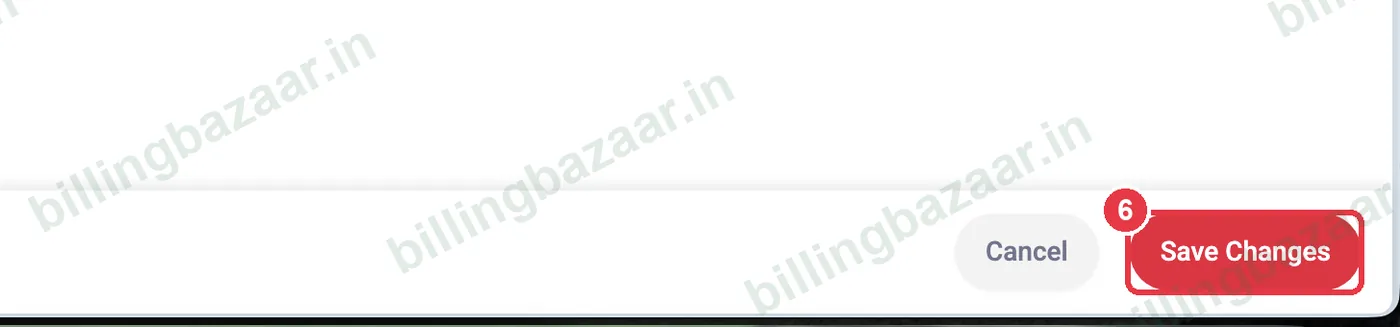
6Save Changes પર ક્લિક કરો
નીચે જમણી બાજુ લાલ Save Changes બટન પર ક્લિક કરો.
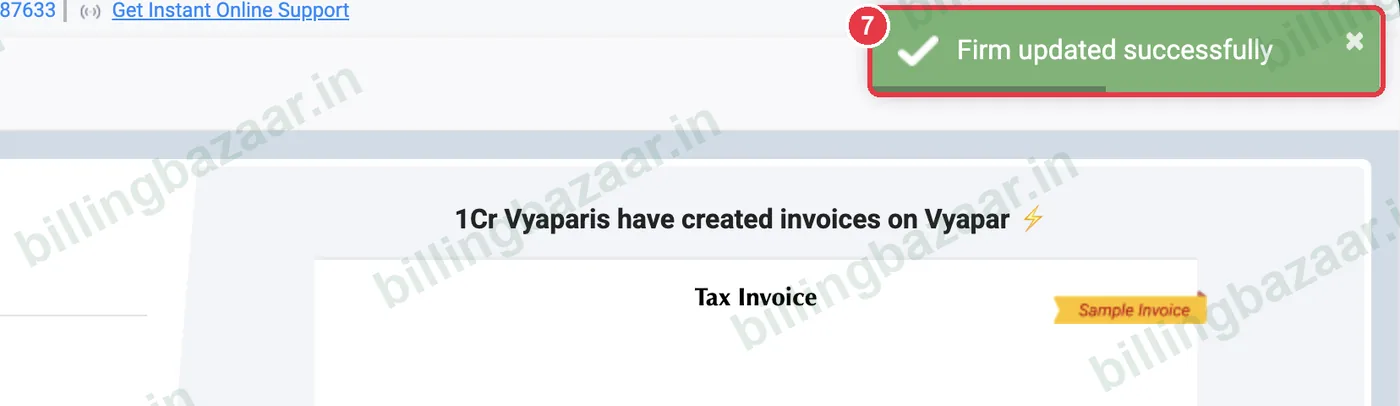
7કન્ફર્મેશન ચેક કરો
Vyapar ઉપર જમણી બાજુ Firm updated successfully દેખાડે છે. હવે તમે બનાવો એ દરેક ઇન્વૉઇસ પર તમારી નવી ડિટેલ્સ દેખાય છે.
જાણવા જેવું
- GSTIN માં 15 અક્ષર હોય છે: 2 અંકનો સ્ટેટ કોડ, 10 અક્ષરનો PAN, એન્ટિટી નંબર, Z અને એક ચેક ડિજિટ.
- જો તમે GST રજિસ્ટર્ડ ન હો તો GSTIN ખાલી રાખો. ત્યારે Vyapar ટૅક્સ ઇન્વૉઇસની જગ્યાએ બિલ ઑફ સપ્લાય બનાવી શકે છે.
- એ જ Edit Profile સ્ક્રીનમાંથી તમારો લોગો અને સહી ઉમેરો.
- ફેરફાર નવા ઇન્વૉઇસ પર લાગુ થાય છે; જૂનું ઇન્વૉઇસ ફરી પ્રિન્ટ કરવું હોય તો એક વાર ચેક કરી લો.
લોકો પૂછે છે એ સવાલો
Vyapar માં GSTIN ક્યાં ઉમેરવો?
Edit Profile ખોલવા ડાબા સાઇડબારની નીચે તમારી કંપનીના નામ પર ક્લિક કરો, પછી Business Details માં GSTIN ફીલ્ડમાં GSTIN લખો અને Save Changes પર ક્લિક કરો.
Vyapar કેમ કહે છે કે મારો GSTIN વેરિફાય ન થઈ શક્યો?
Vyapar GSTIN ઓનલાઇન ચેક કરે છે. નંબરમાં ભૂલ હોય, એ હજી એક્ટિવ ન હોય, કે ચેક કનેક્ટ ન થઈ શક્યું હોય ત્યારે આ મેસેજ આવે છે. નંબર ફરી ચેક કરો; Vyapar તો પણ એને સેવ કરે છે.
Vyapar ને મારું રાજ્ય કેવી રીતે ખબર પડે?
એ GSTIN ના પહેલા બે અંક વાંચે છે, જે સ્ટેટ કોડ છે (જેમ કે મહારાષ્ટ્ર માટે 27), અને રાજ્ય આપમેળે ભરી દે છે.
શું બિઝનેસ ડિટેલ્સ પછીથી બદલી શકાય?
હા. કંપનીના નામ પરથી Edit Profile ફરી ખોલો, કોઈ પણ ફીલ્ડ બદલો અને Save Changes પર ક્લિક કરો.
શું બિઝનેસનું સરનામું ઇન્વૉઇસ પર પ્રિન્ટ થાય છે?
હા. આ સ્ક્રીનનું નામ, સરનામું, ફોન, ઇમેઇલ અને GSTIN તમારા ઇન્વૉઇસની ઉપર દેખાય છે.
સંબંધિત ગાઇડ
- Vyapar માં એકથી વધુ કંપની કેવી રીતે બનાવવી
- Vyapar માં બિઝનેસ લોગો અને સહી કેવી રીતે ઉમેરવી
- Vyapar માં GST કેવી રીતે ચાલુ કરવો અને ટૅક્સ રેટ કેવી રીતે સેટ કરવા
- Vyapar માં GST ઇન્વૉઇસ કેવી રીતે બનાવવું
Vyapar વિશે વધુ
સ્ક્રીનશોટ Vyapar Desktop for Mac, October 2026 ની ડેમો કંપનીના છે. ઍપના વર્ઝન પ્રમાણે મેનુ થોડાં ખસી શકે છે. ગાઇડ: Billing Bazaar, Vyapar પાર્ટનર.