 Billing Bazaar
Vyapar में GST कैसे चालू करें और टैक्स रेट कैसे सेट करें
Vyapar की GST सेटिंग्स तय करती हैं कि इनवॉइस पर क्या दिखेगा: GST कॉलम, HSN/SAC कोड और प्लेस ऑफ़ सप्लाई। GST में रजिस्टर्ड भारतीय बिज़नेस के लिए ये पहले से चालू रहती हैं, फिर भी एक बार चेक कर लेना अच्छा है, खासकर अगर आप कंपोज़िशन स्कीम में हैं।
| लगने वाला समय | 1 मिनट |
|---|---|
| स्टेप | 4, हर एक के साथ स्क्रीनशॉट |
| इस पर टेस्ट किया | Vyapar Desktop for Mac, October 2026 |
| आखिरी अपडेट | 11 अक्टूबर 2026 |
शुरू करने से पहले
- बिज़नेस प्रोफ़ाइल में आपका GSTIN भरा हो।
1Settings > Taxes & GST खोलें
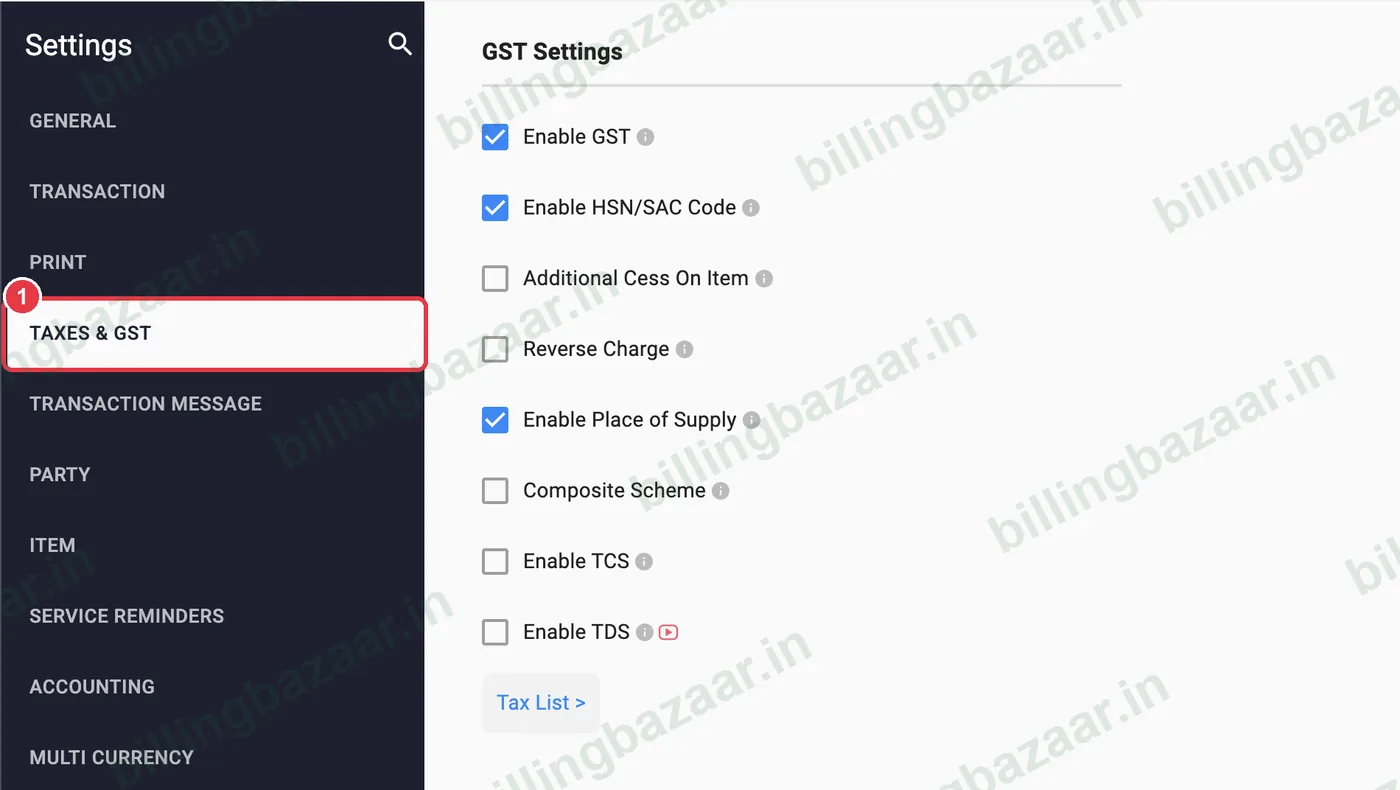
Settings पर क्लिक करें और TAXES & GST चुनें।
2GST और HSN/SAC चालू करें
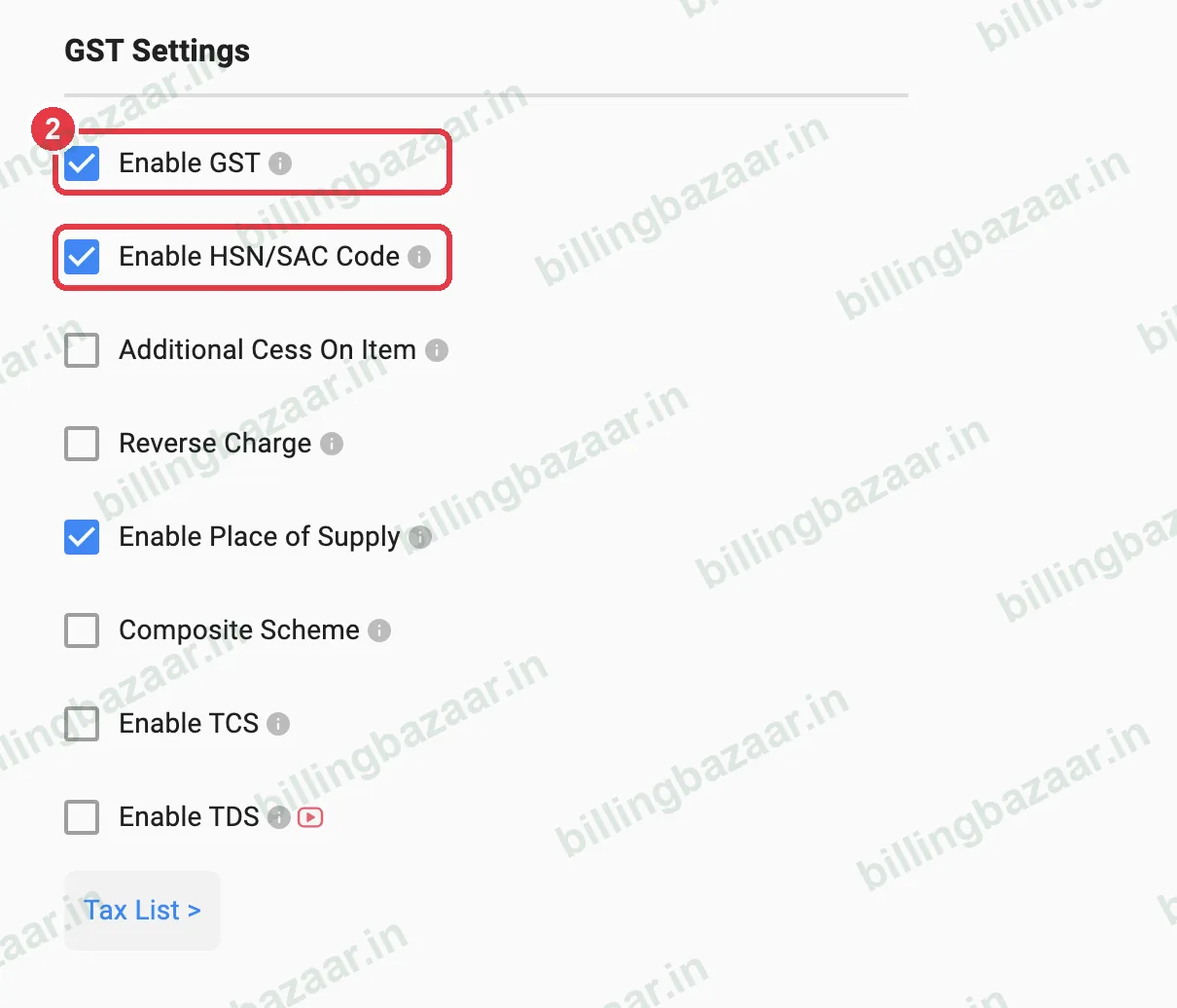
Enable GST और Enable HSN/SAC Code पर टिक करें। फिर इनवॉइस पर टैक्स कॉलम और हर आइटम का HSN या SAC कोड दिखेगा।
3प्लेस ऑफ़ सप्लाई और कंपोज़िशन चेक करें
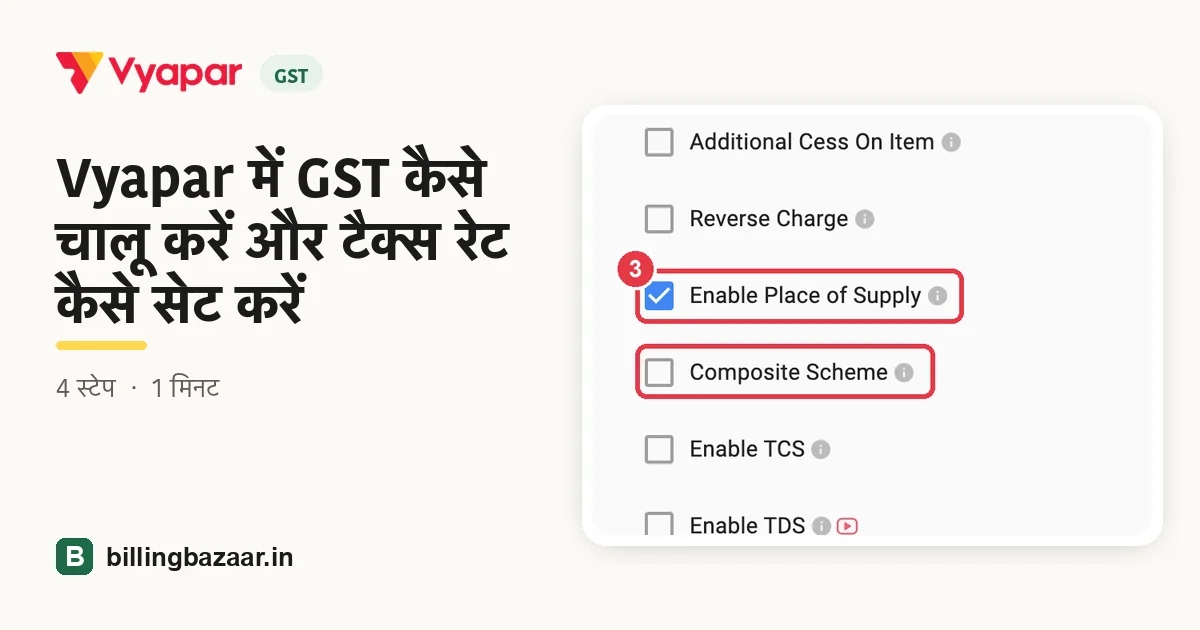
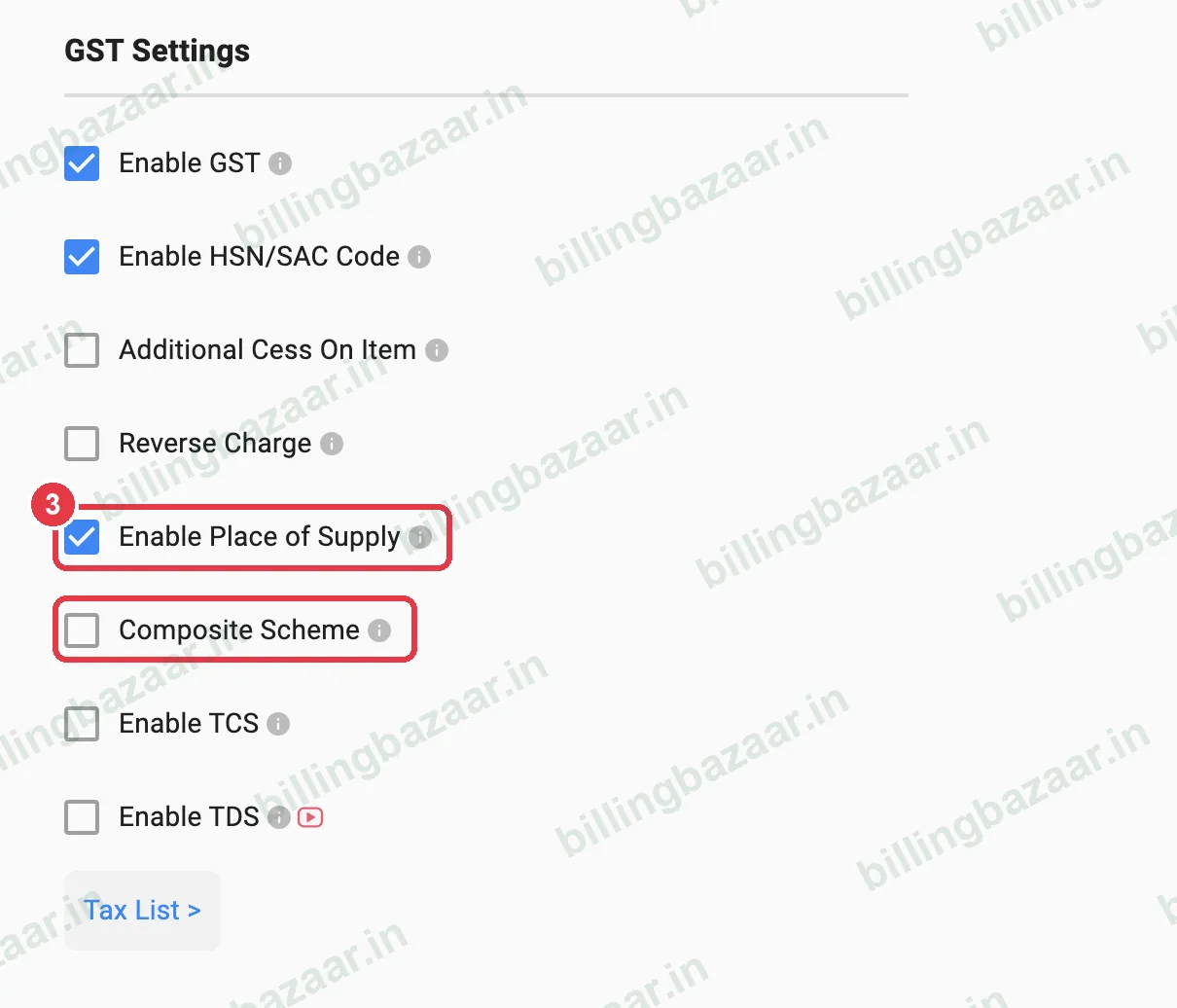
Enable Place of Supply चालू रखें ताकि Vyapar सही CGST+SGST या IGST लगाए। Composite Scheme पर टिक सिर्फ तभी करें जब आप कंपोज़िशन स्कीम में रजिस्टर्ड हों; तब Vyapar बिल ऑफ़ सप्लाई बनाता है।
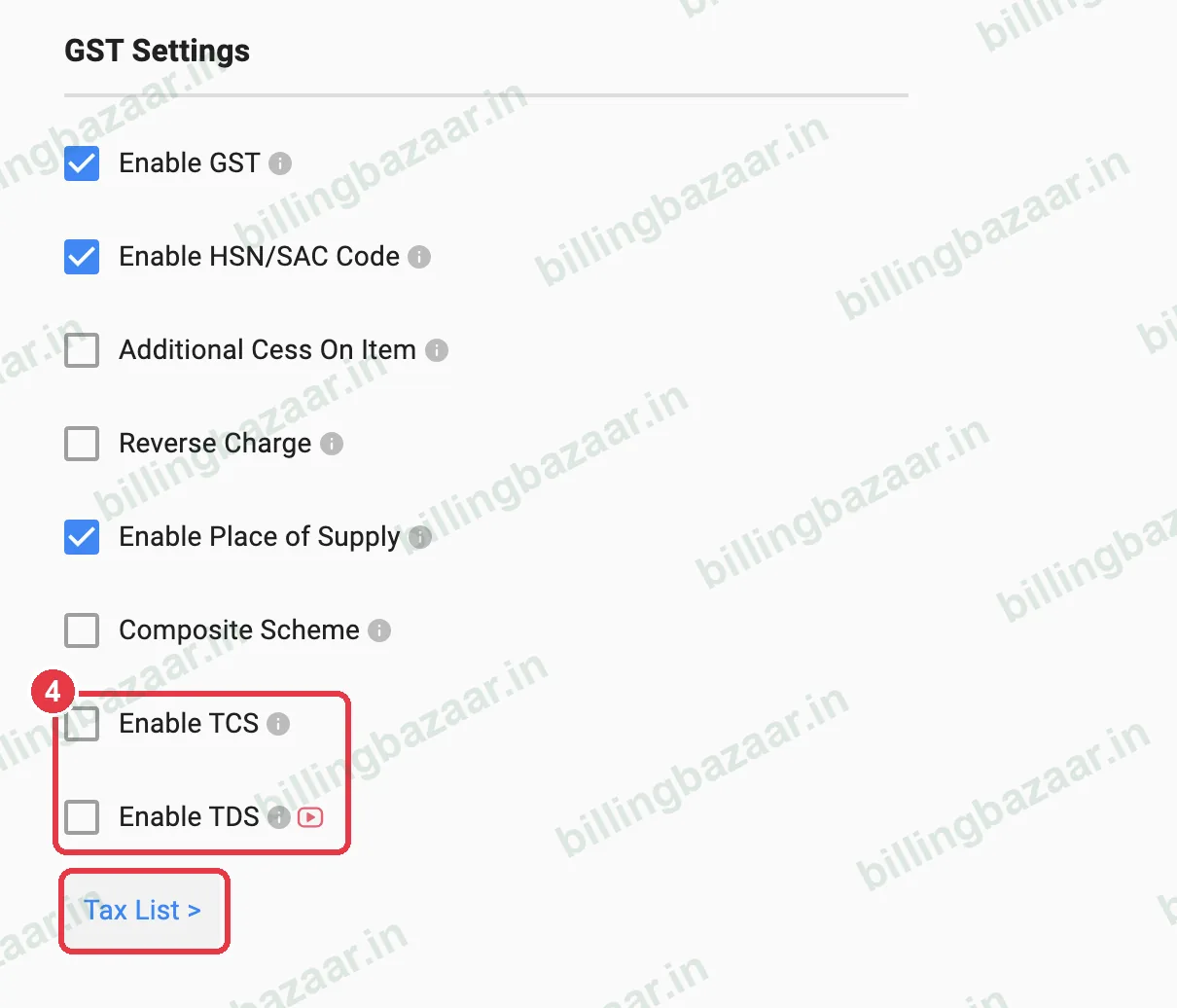
4ज़रूरत हो तो: सेस, रिवर्स चार्ज, TCS, TDS और टैक्स लिस्ट
Additional Cess On Item, Reverse Charge, Enable TCS या Enable TDS सिर्फ तभी चालू करें जब ये आप पर लागू हों। Tax List में सारे रेट दिखते हैं और आप अपने रेट भी जोड़ सकते हैं।
जानने लायक
- बदलाव नए ट्रांजैक्शन पर लागू होते हैं।
- रिवर्स चार्ज, TCS या TDS चालू करने से पहले अपने CA से पूछें।
- हर आइटम का GST रेट उसी आइटम में सेट करें।
लोग जो सवाल पूछते हैं
Vyapar में GST कैसे चालू करें?
Settings > Taxes & GST > Enable GST पर टिक करें।
Vyapar में कंपोज़िशन स्कीम कहां सेट करें?
Settings > Taxes & GST > Composite Scheme पर टिक करें।
नया टैक्स रेट कैसे जोड़ें?
Settings > Taxes & GST > Tax List, फिर रेट जोड़ें।
इससे जुड़ी गाइड
- Vyapar में बिज़नेस डिटेल्स और GSTIN कैसे जोड़ें
- Vyapar में HSN कोड और GST रेट के साथ आइटम कैसे जोड़ें
- Vyapar में GSTR-1 रिपोर्ट कैसे निकालें
Vyapar के बारे में और
स्क्रीनशॉट Vyapar Desktop for Mac, October 2026 की एक डेमो कंपनी के हैं। ऐप के वर्ज़न के साथ मेन्यू थोड़े बदल सकते हैं। गाइड: Billing Bazaar, एक Vyapar पार्टनर।