 Billing Bazaar
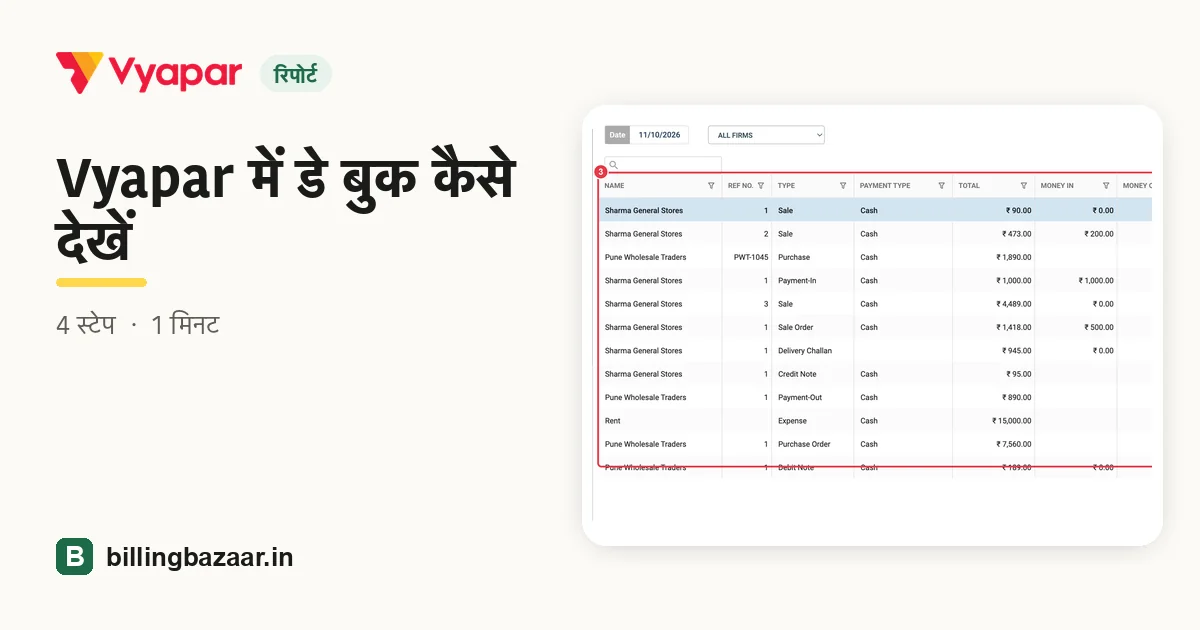
Vyapar में डे बुक कैसे देखें
डे बुक में किसी तारीख पर हुआ सब कुछ एक ही जगह दिखता है: हर सेल, खरीद, पेमेंट, खर्च, ऑर्डर और रिटर्न। दिन बंद करने और कैश मिलाने का यह सबसे तेज़ तरीका है।
| लगने वाला समय | 1 मिनट |
|---|---|
| स्टेप | 4, हर एक के साथ स्क्रीनशॉट |
| इस पर टेस्ट किया | Vyapar Desktop for Mac, October 2026 |
| आखिरी अपडेट | 11 अक्टूबर 2026 |
शुरू करने से पहले
- Vyapar में कुछ सेल और खरीद दर्ज हों।
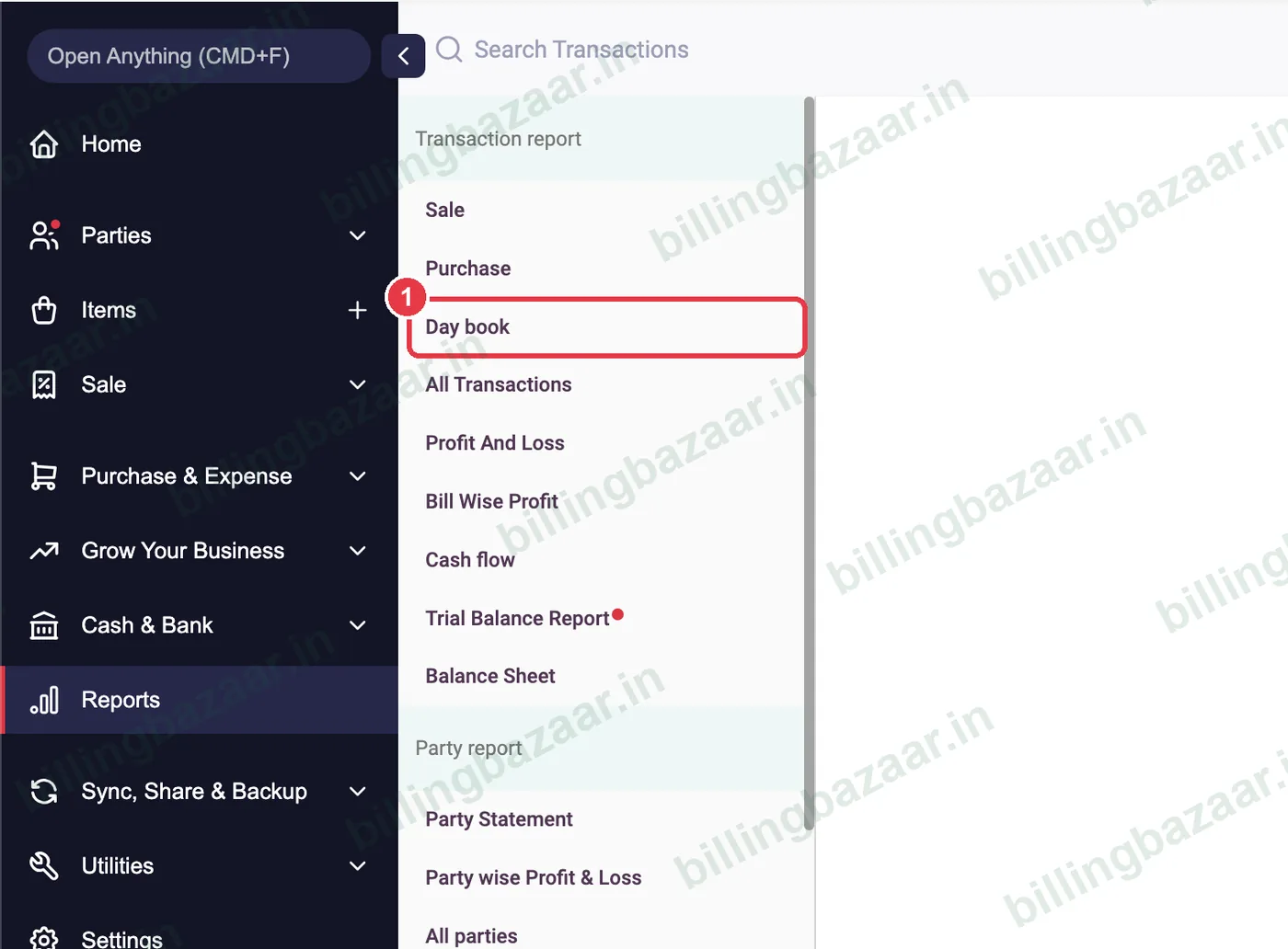
1Reports > Day book खोलें
Reports पर क्लिक करें, फिर Day book पर।
2तारीख और फ़र्म चुनें
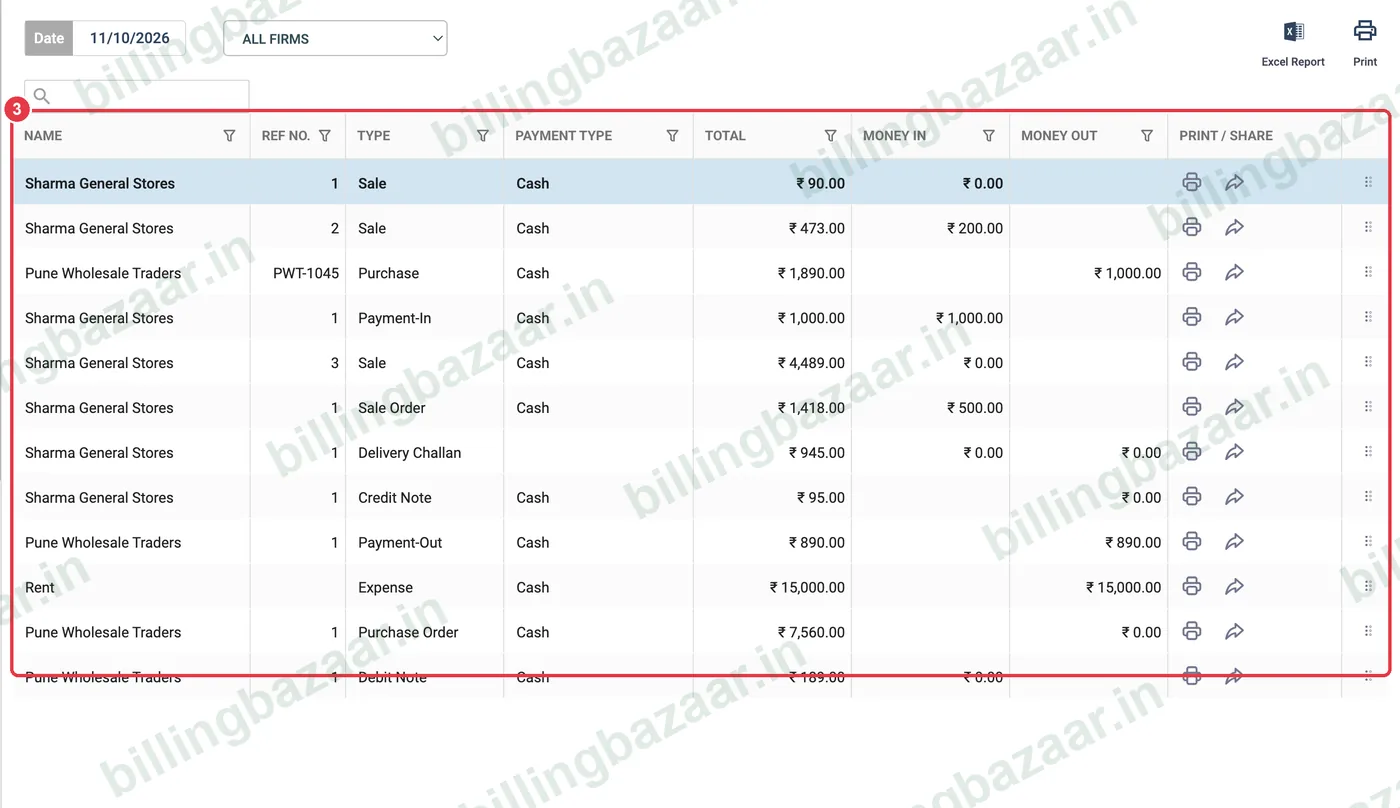
Date सेट करें और ALL FIRMS या कोई एक कंपनी चुनें।

3ट्रांजैक्शन देखें
हर लाइन में पार्टी, रेफ़रेंस नंबर, टाइप (Sale, Purchase, Payment-In, Expense, Sale Order, Credit Note वगैरह), पेमेंट टाइप, टोटल, आया पैसा और गया पैसा दिखता है। कोई डॉक्यूमेंट दोबारा भेजने के लिए लाइन पर प्रिंट और शेयर आइकन इस्तेमाल करें।
4दिन का टोटल चेक करें
नीचे Total Money-In, Total Money-Out और दोनों का फ़र्क दिखता है। इसे अपने गल्ले के कैश से मिलाएं।

जानने लायक
- दिन में किसी एक पार्टी की एंट्री ढूंढने के लिए सर्च बॉक्स इस्तेमाल करें।
- ऑर्डर और चालान डे बुक में दिखते हैं, लेकिन बदलने (convert) तक उनसे पैसे का लेन-देन नहीं होता।
- अपने रिकॉर्ड के लिए दुकान बंद करते समय डे बुक प्रिंट कर लें।
लोग जो सवाल पूछते हैं
Vyapar में डे बुक क्या है?
चुनी गई तारीख के सारे ट्रांजैक्शन की रिपोर्ट, साथ में कुल आया पैसा और गया पैसा।
Vyapar में आज का कैश कैसे चेक करें?
आज के लिए Reports > Day book खोलें और Total Money-In में से Money-Out घटाकर अपने कैश से मिलाएं।
क्या पिछली तारीख की डे बुक देख सकते हैं?
हां। रिपोर्ट के ऊपर तारीख बदल दें।
इससे जुड़ी गाइड
- Vyapar में प्रॉफ़िट और लॉस रिपोर्ट कैसे देखें
- Vyapar में कैश इन हैंड कैसे एडजस्ट करें
- Vyapar में सेल रिपोर्ट कैसे देखें
Vyapar के बारे में और
स्क्रीनशॉट Vyapar Desktop for Mac, October 2026 की एक डेमो कंपनी के हैं। ऐप के वर्ज़न के साथ मेन्यू थोड़े बदल सकते हैं। गाइड: Billing Bazaar, एक Vyapar पार्टनर।