 Billing Bazaar
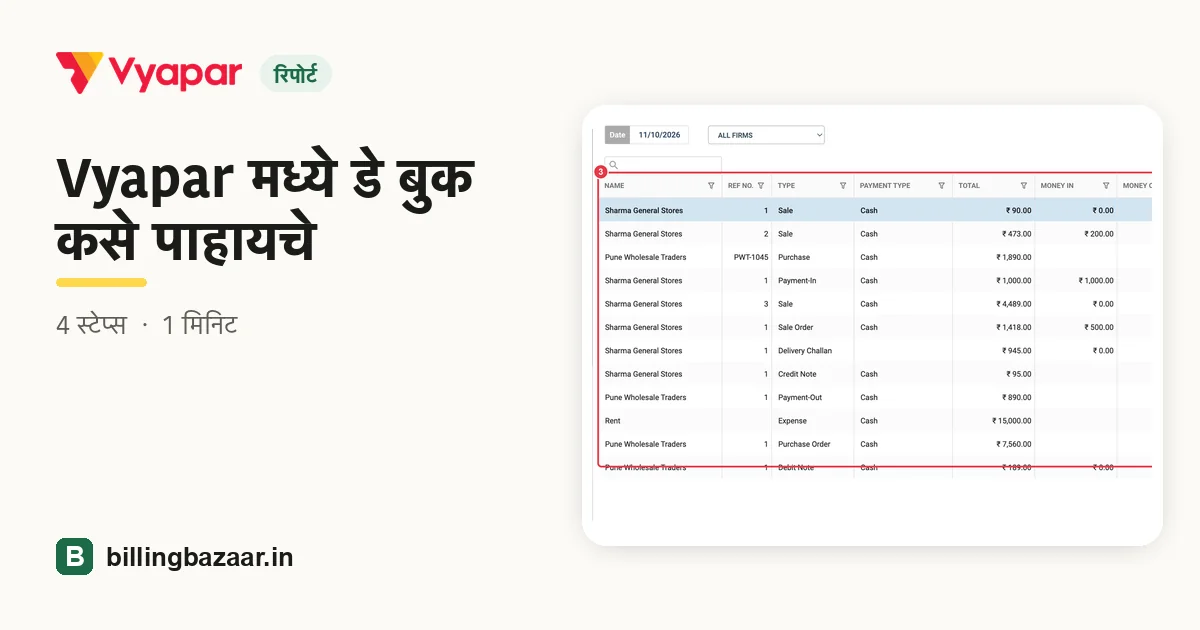
Vyapar मध्ये डे बुक कसे पाहायचे
डे बुकमध्ये एका तारखेला झालेले सगळे काही एकाच ठिकाणी दिसते: प्रत्येक विक्री, खरेदी, पेमेंट, खर्च, ऑर्डर आणि रिटर्न. दिवस बंद करण्याचा आणि कॅश तपासण्याचा हा सगळ्यात सोपा मार्ग आहे.
| लागणारा वेळ | 1 मिनिट |
|---|---|
| स्टेप्स | 4, प्रत्येकासोबत स्क्रीनशॉट |
| यावर तपासले | Vyapar Desktop for Mac, October 2026 |
| शेवटचे अपडेट | 11 ऑक्टोबर 2026 |
सुरू करण्याआधी
- Vyapar मध्ये काही विक्री आणि खरेदी नोंदवलेली आहे.
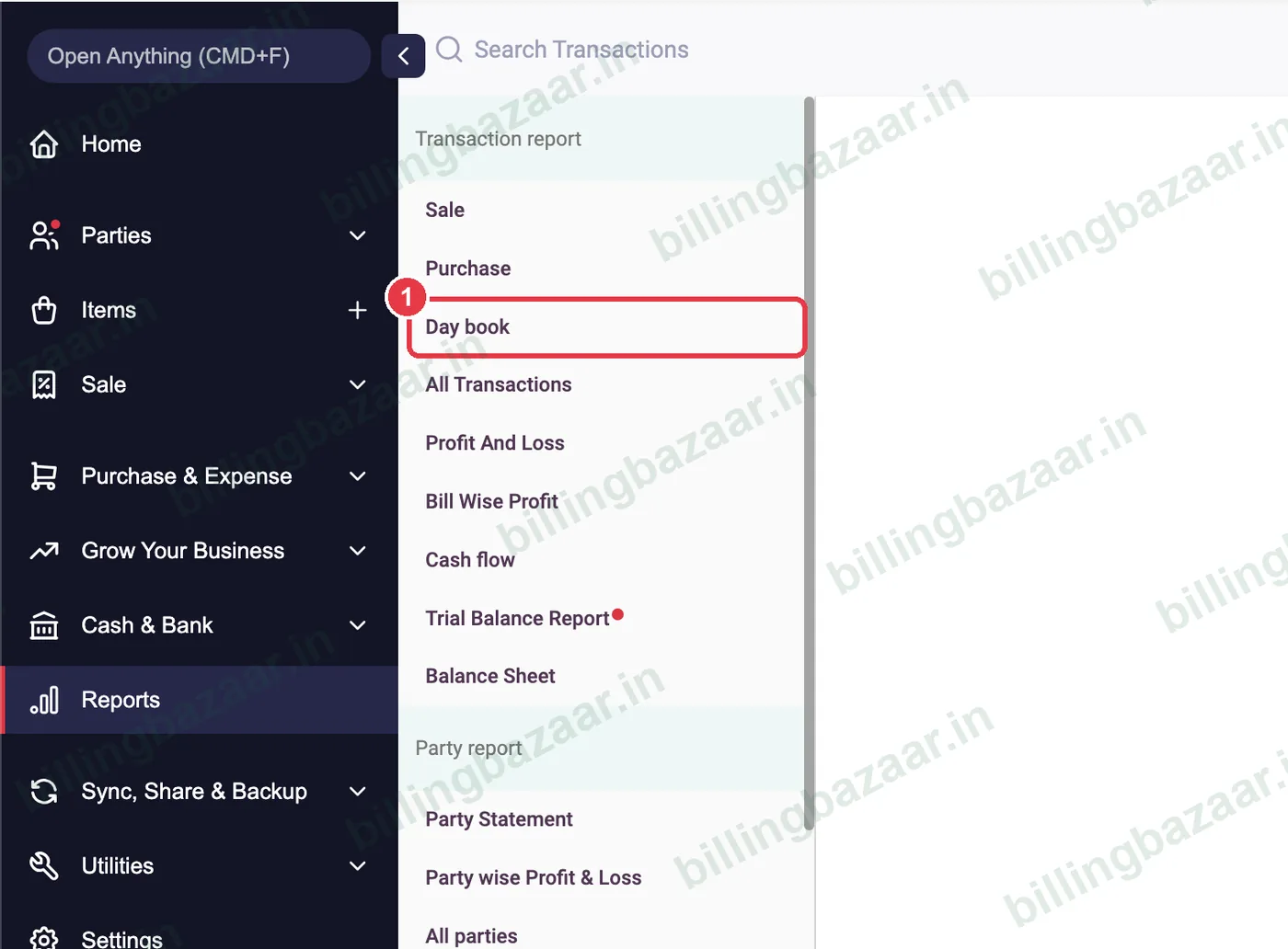
1Reports > Day book उघडा
Reports वर क्लिक करा, मग Day book वर.
2तारीख आणि फर्म निवडा
Date सेट करा आणि ALL FIRMS किंवा एक कंपनी निवडा.

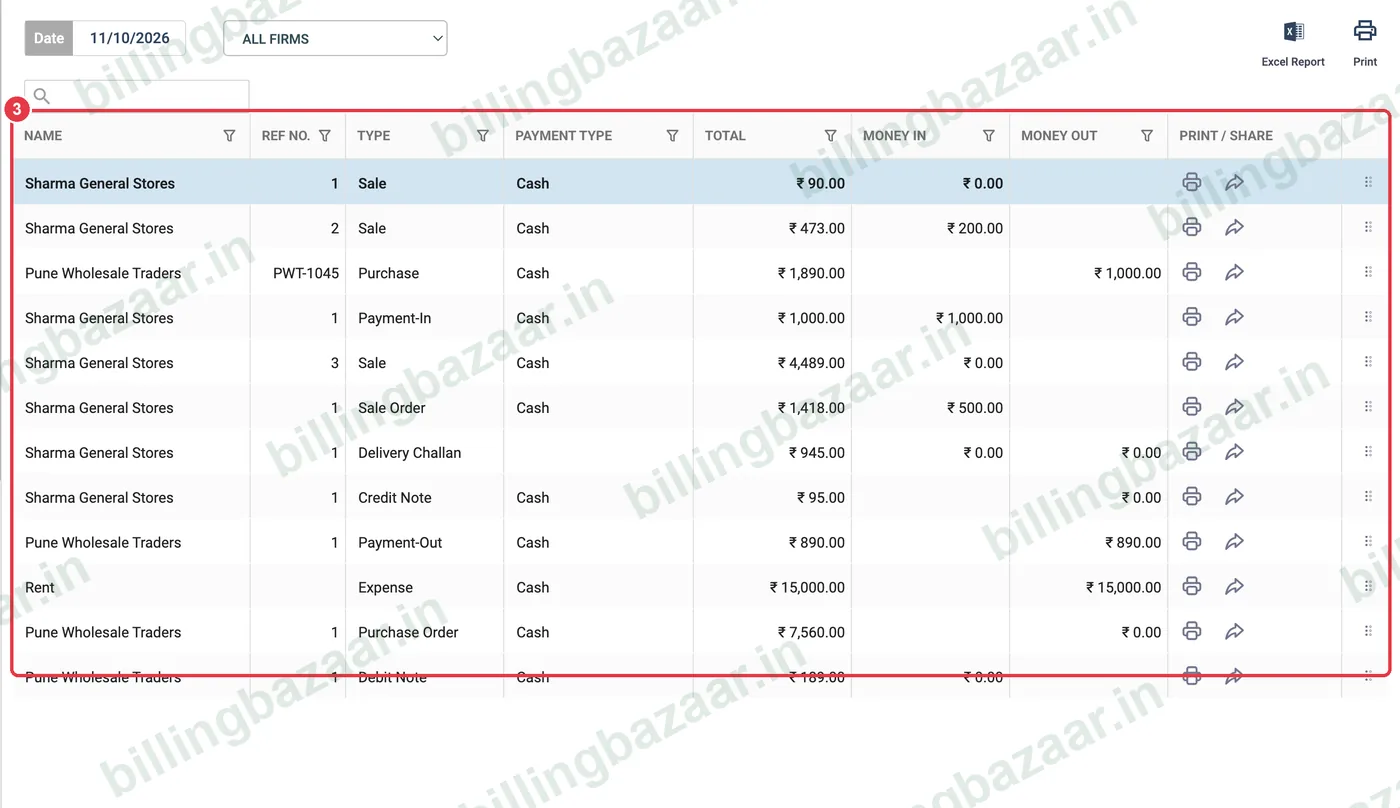
3ट्रान्झॅक्शन तपासा
प्रत्येक ओळीत पार्टी, रेफरन्स नंबर, प्रकार (Sale, Purchase, Payment-In, Expense, Sale Order, Credit Note वगैरे), पेमेंट टाइप, टोटल, आलेले पैसे आणि गेलेले पैसे दिसतात. एखादे डॉक्युमेंट पुन्हा पाठवण्यासाठी ओळीवरचे प्रिंट आणि शेअर आयकॉन वापरा.
4दिवसाचा टोटल तपासा
खाली Total Money-In, Total Money-Out आणि त्यांतील फरक दिसतो. तो तुमच्या गल्ल्यातील कॅशशी जुळवा.

हे माहीत असू द्या
- दिवसभरातील एका पार्टीच्या नोंदी शोधण्यासाठी सर्च बॉक्स वापरा.
- ऑर्डर आणि चलन डे बुकमध्ये दिसतात, पण कन्व्हर्ट केल्याशिवाय त्यातून पैसे हलत नाहीत.
- रेकॉर्डसाठी दुकान बंद करताना डे बुक प्रिंट करा.
लोक विचारत असलेले प्रश्न
Vyapar मध्ये डे बुक म्हणजे काय?
निवडलेल्या तारखेच्या सगळ्या ट्रान्झॅक्शनचा रिपोर्ट, आलेल्या आणि गेलेल्या एकूण पैशांसह.
Vyapar मध्ये आजची कॅश कशी तपासायची?
आजच्या तारखेसाठी Reports > Day book उघडा आणि Total Money-In मधून Money-Out वजा करून ती रक्कम तुमच्या कॅशशी जुळवा.
मागच्या तारखेचे डे बुक पाहता येते का?
हो. रिपोर्टच्या वरच्या बाजूला तारीख बदला.
संबंधित गाइड
- Vyapar मध्ये नफा-तोटा रिपोर्ट कसा पाहायचा
- Vyapar मध्ये कॅश इन हँड कसा ॲडजस्ट करायचा
- Vyapar मध्ये सेल रिपोर्ट कसा पाहायचा
Vyapar बद्दल अधिक
स्क्रीनशॉट Vyapar Desktop for Mac, October 2026 मधील डेमो कंपनीचे आहेत. ॲपच्या व्हर्जननुसार मेनू थोडे इकडेतिकडे असू शकतात. गाइड: Billing Bazaar, Vyapar पार्टनर.