 Billing Bazaar
Vyapar में सेल रिपोर्ट कैसे देखें
सेल रिपोर्ट बताती है कि किसी पीरियड में आपने कितना बेचा, कितना पैसा मिला और कितना अभी बाकी है, साथ में हर इनवॉइस और क्रेडिट नोट की लिस्ट।
| लगने वाला समय | 1 मिनट |
|---|---|
| स्टेप | 3, हर एक के साथ स्क्रीनशॉट |
| इस पर टेस्ट किया | Vyapar Desktop for Mac, October 2026 |
| आखिरी अपडेट | 11 अक्टूबर 2026 |
शुरू करने से पहले
- Vyapar में कुछ सेल और खरीद दर्ज हों।
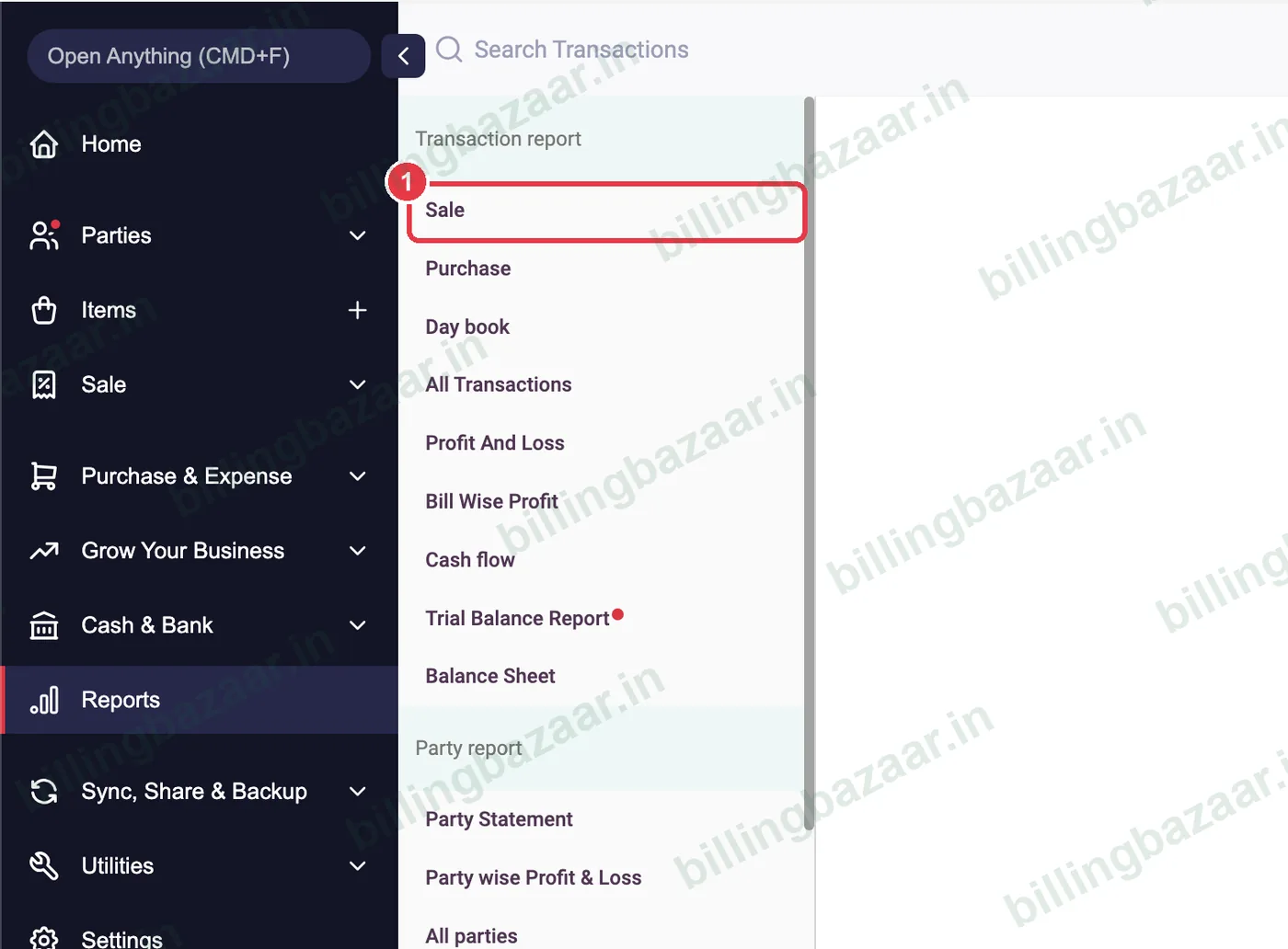
1Reports > Sale खोलें
Reports पर क्लिक करें, फिर Transaction report के नीचे Sale पर।
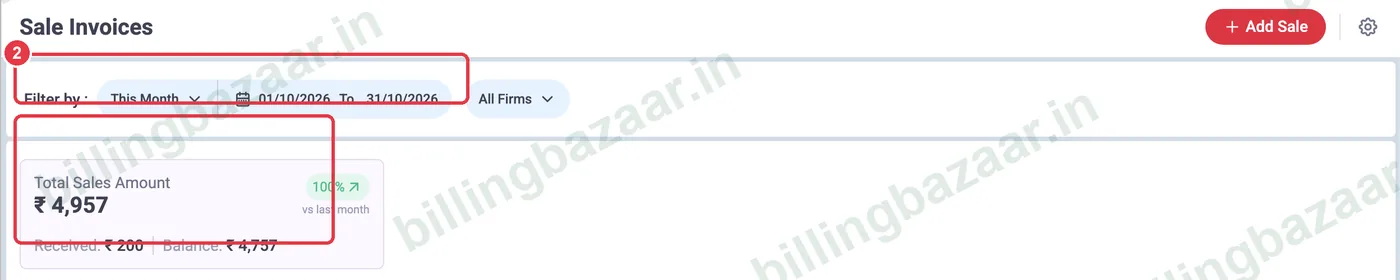
2फ़िल्टर सेट करें और टोटल देखें
पीरियड (This Month, अपनी तारीखें) और फ़र्म चुनें। कार्ड में Total Sales Amount, कितना Received हुआ और कितना Balance बाकी है, दिखता है।
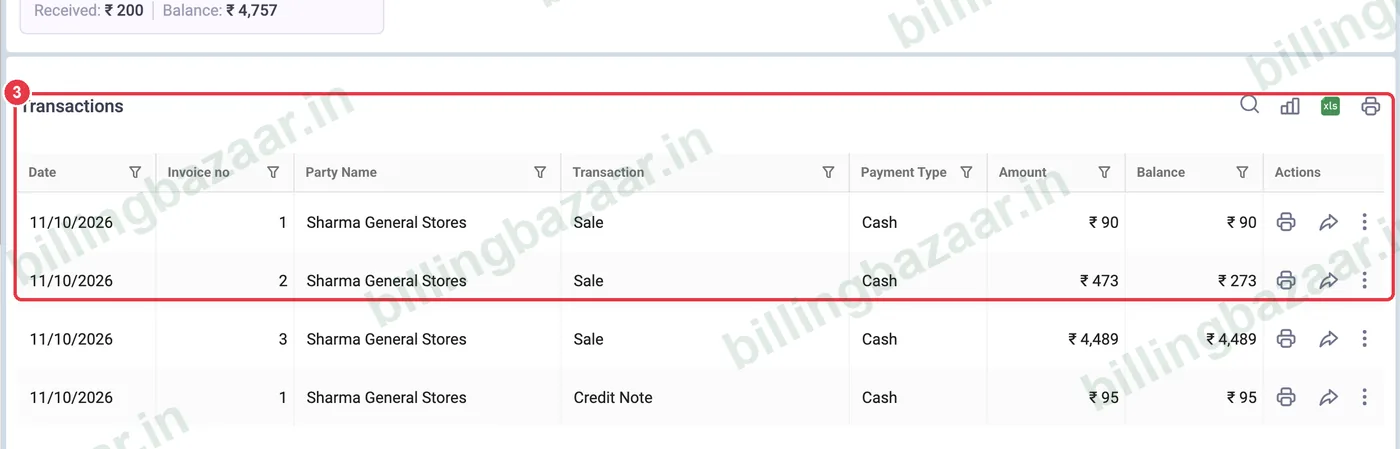
3हर इनवॉइस देखें
लिस्ट में तारीख, इनवॉइस नंबर, पार्टी, टाइप (Sale या Credit Note), पेमेंट टाइप, रकम और बैलेंस दिखता है। इनवॉइस प्रिंट, शेयर करने या खोलने के लिए हर लाइन के आइकन इस्तेमाल करें।
जानने लायक
- क्रेडिट नोट लिस्ट में दिखते हैं और टोटल घटाते हैं।
- तुरंत बिल बनाने के लिए इसी स्क्रीन पर + Add Sale इस्तेमाल करें।
- अपने CA के लिए लिस्ट Excel में डाउनलोड करें।
लोग जो सवाल पूछते हैं
Vyapar में कुल सेल कैसे देखें?
Reports > Sale खोलें और पीरियड चुनें; कार्ड में कुल सेल की रकम दिखती है।
क्या बिना भुगतान वाले इनवॉइस देख सकते हैं?
हां। Balance कॉलम में हर इनवॉइस पर बाकी रकम दिखती है।
क्या सेल रिपोर्ट में रिटर्न भी आते हैं?
हां। क्रेडिट नोट लिस्ट में आते हैं और टोटल घटाते हैं।
इससे जुड़ी गाइड
- Vyapar में GST इनवॉइस कैसे बनाएं
- Vyapar में डे बुक कैसे देखें
- Vyapar में पार्टी स्टेटमेंट (लेजर) कैसे देखें और शेयर करें
Vyapar के बारे में और
स्क्रीनशॉट Vyapar Desktop for Mac, October 2026 की एक डेमो कंपनी के हैं। ऐप के वर्ज़न के साथ मेन्यू थोड़े बदल सकते हैं। गाइड: Billing Bazaar, एक Vyapar पार्टनर।