 Billing Bazaar
Vyapar में बिज़नेस डिटेल्स और GSTIN कैसे जोड़ें
Vyapar में आपकी बिज़नेस डिटेल्स (नाम, GSTIN, पता और संपर्क) हर इनवॉइस पर प्रिंट होती हैं और इन्हीं से तय होता है कि GST कैसे लगेगा। इस गाइड में Vyapar डेस्कटॉप ऐप में बिज़नेस प्रोफाइल भरना बताया गया है।
| लगने वाला समय | 3 मिनट |
|---|---|
| स्टेप | 7, हर एक के साथ स्क्रीनशॉट |
| इस पर टेस्ट किया | Vyapar Desktop for Mac, October 2026 |
| आखिरी अपडेट | 11 अक्टूबर 2026 |
शुरू करने से पहले
- अगर आप GST में रजिस्टर्ड हैं, तो आपका 15 अक्षरों वाला GSTIN।
- बिज़नेस का पूरा पता और पिनकोड, जैसा आप इनवॉइस पर छपवाना चाहते हैं।
- चाहें तो: आपका लोगो और स्कैन किया हुआ सिग्नेचर (इसकी अलग गाइड है)।
1अपनी कंपनी के नाम पर क्लिक करें
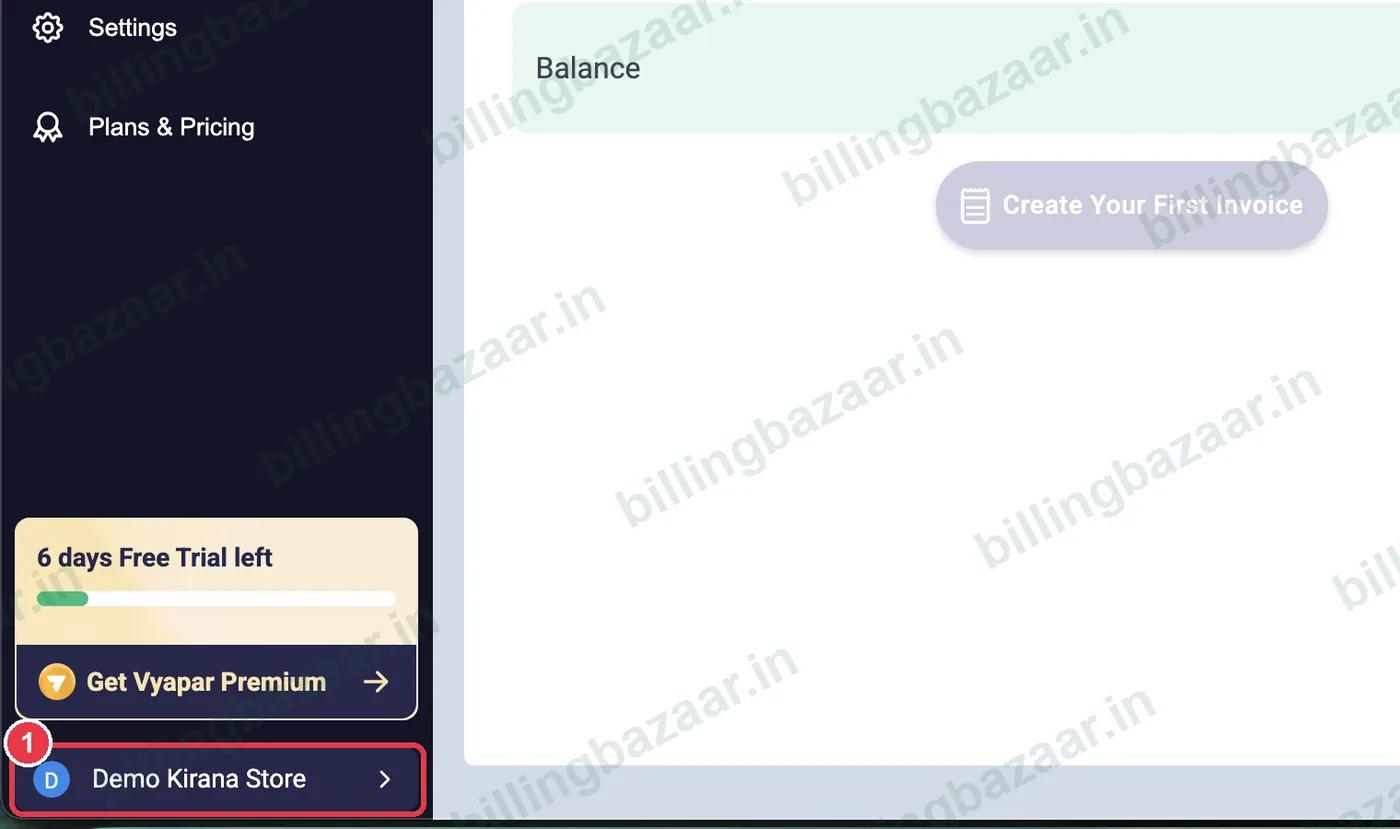
बाएं साइडबार में सबसे नीचे अपनी कंपनी के नाम पर क्लिक करें (यहां Demo Kirana Store)। अगर कोई बिना सेव किया इनवॉइस खुला है, तो Vyapar पूछता है कि उसे छोड़ दें या नहीं; Ok पर क्लिक करें।
2बिज़नेस डिटेल्स चेक करें
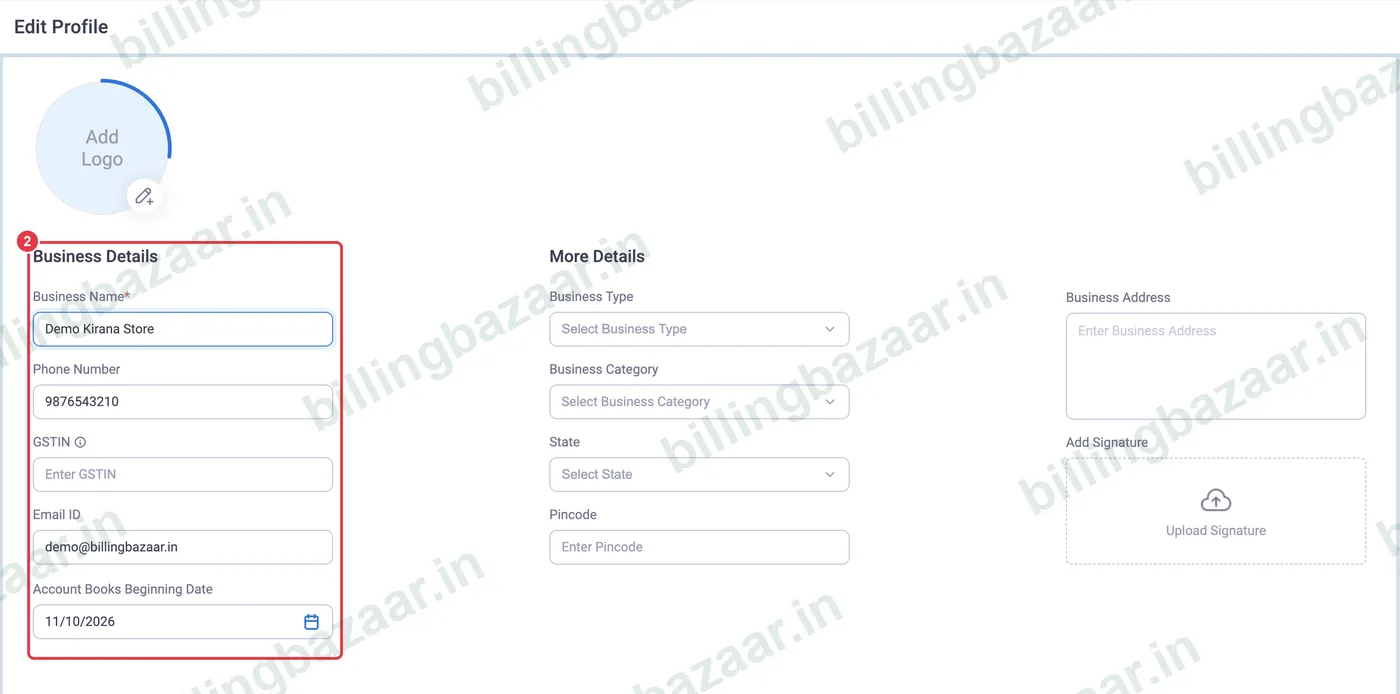
Edit Profile स्क्रीन खुलती है। Business Details में बिज़नेस का नाम, फोन नंबर और ईमेल चेक करें। ये इनवॉइस पर बिल्कुल वैसे ही छपते हैं जैसे टाइप किए गए हैं। Account Books Beginning Date वह तारीख है जिससे Vyapar में आपका रिकॉर्ड शुरू होता है।
3अपना GSTIN डालें
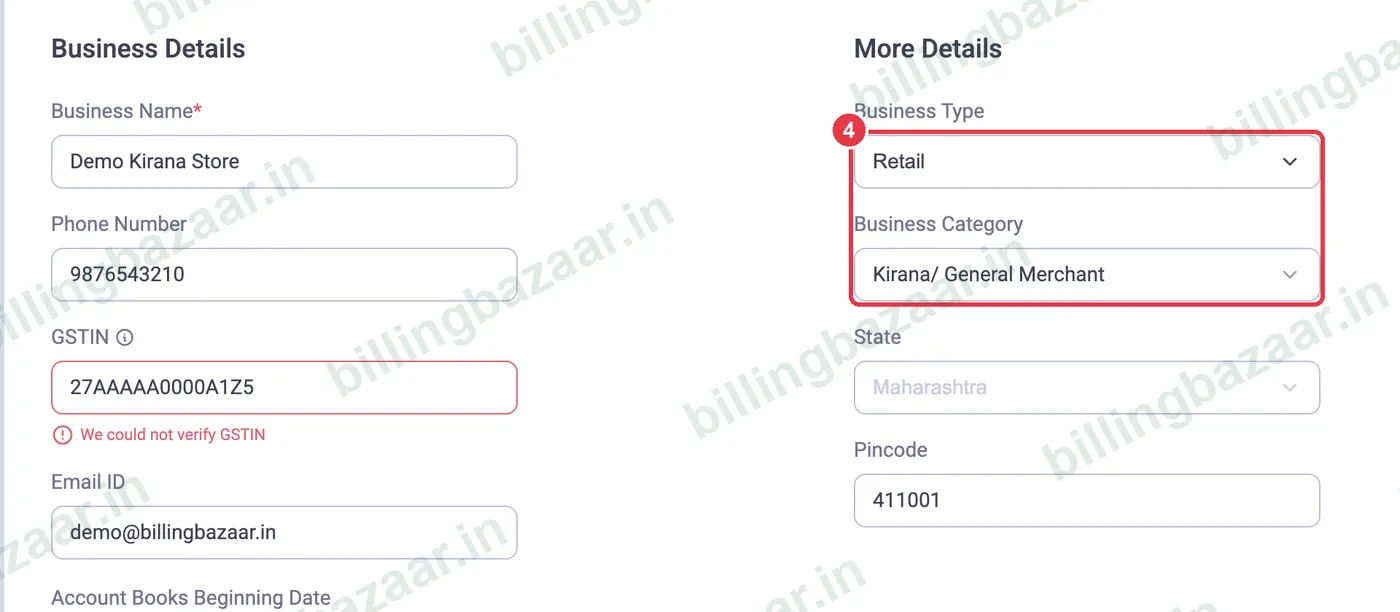
अपना 15 अक्षरों का GSTIN टाइप करें। Vyapar इसे ऑनलाइन चेक करता है और पहले दो अंकों से State अपने आप भर देता है (27 यानी महाराष्ट्र)। अगर We could not verify GSTIN दिखे, तो नंबर दोबारा चेक करें; Vyapar फिर भी इसे सेव करने देता है।
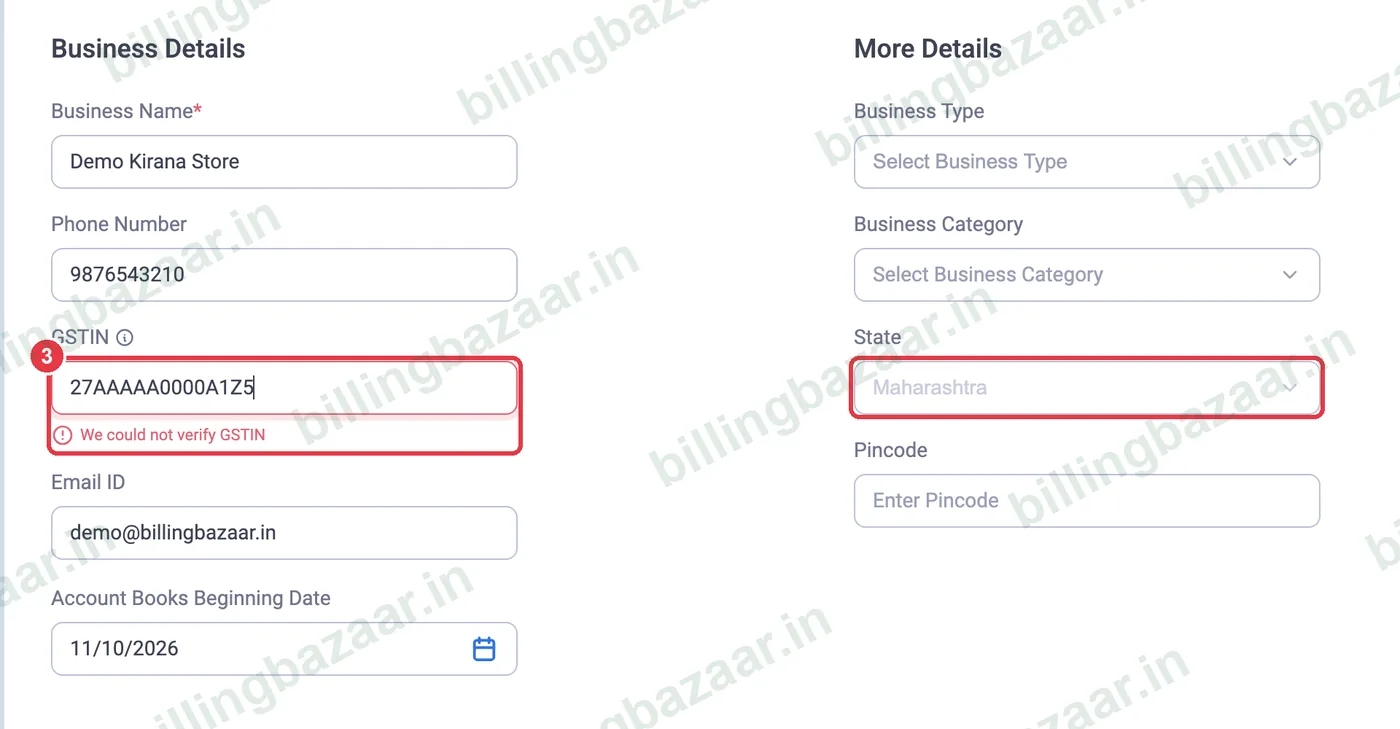
टिप: राज्य से तय होता है कि सेल पर CGST + SGST (उसी राज्य में) लगेगा या IGST (दूसरे राज्य में), इसलिए ध्यान रखें कि यह सही हो।
4बिज़नेस टाइप और कैटेगरी चुनें
More Details में Business Type चुनें (Retail, Wholesale, Distributor, Service, Manufacturing या Others)। फिर Business Category लिस्ट में खोजें; किराना दुकान के लिए Kir टाइप करें और Kirana/ General Merchant चुनें।
5पिनकोड और बिज़नेस का पता डालें
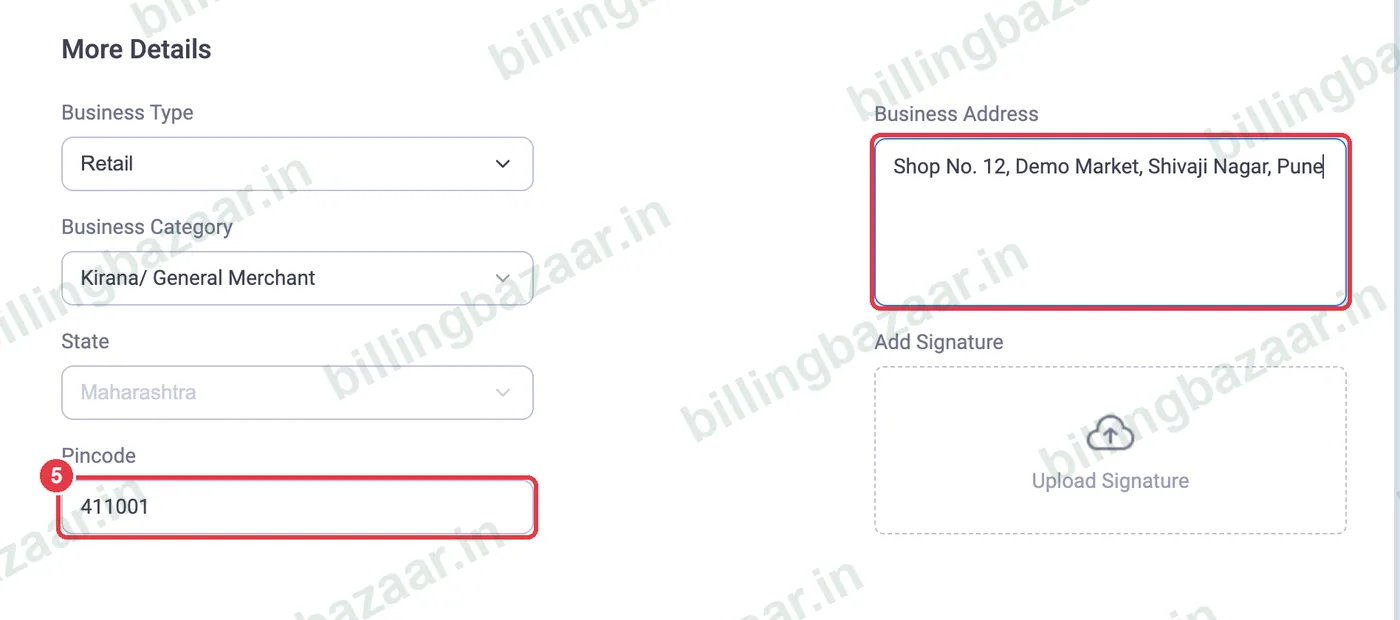
Pincode और पूरा Business Address डालें। पता इनवॉइस पर आपके बिज़नेस के नाम के नीचे छपता है, इसलिए दुकान नंबर, इलाका और शहर ज़रूर लिखें।
6Save Changes पर क्लिक करें
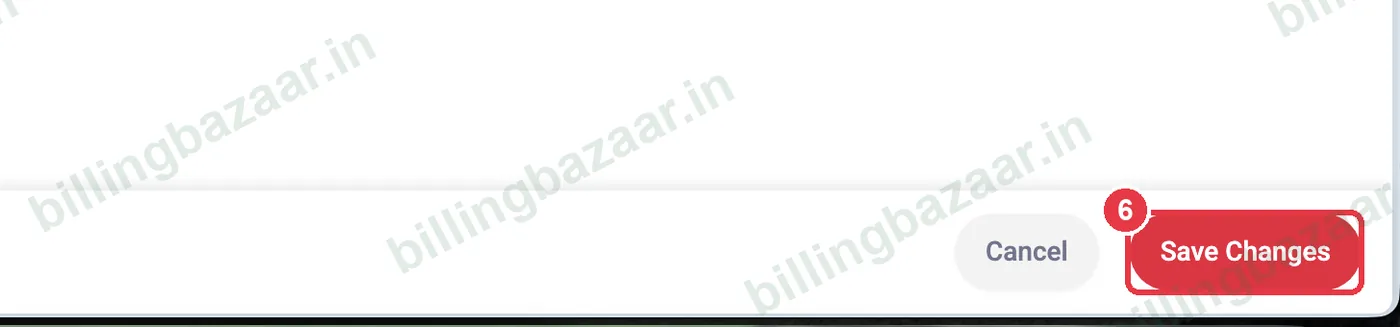
नीचे दाईं ओर लाल Save Changes बटन पर क्लिक करें।
7कन्फर्मेशन देखें
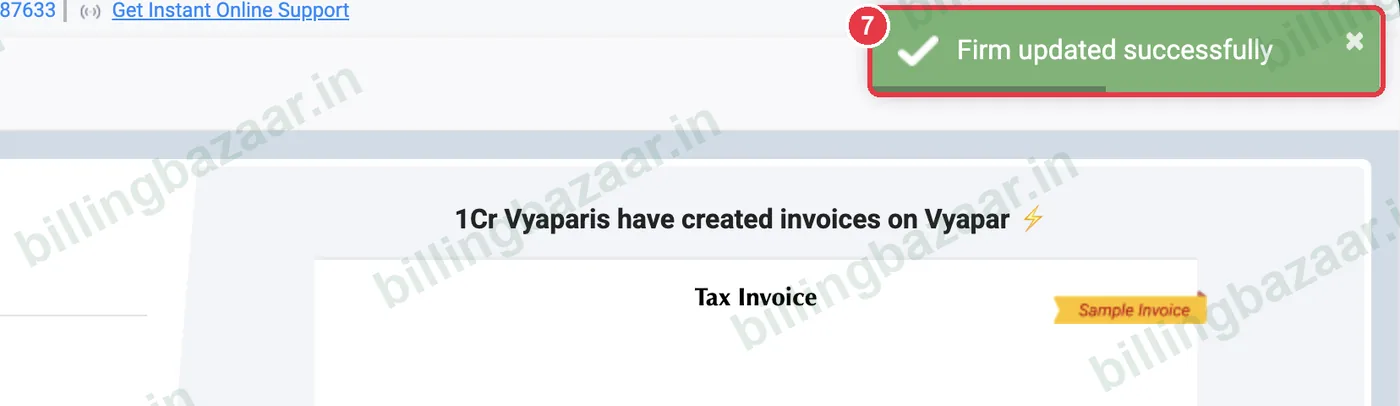
Vyapar ऊपर दाईं ओर Firm updated successfully दिखाता है। अब आपकी नई डिटेल्स हर नए इनवॉइस पर दिखेंगी।
जानने लायक
- GSTIN में 15 अक्षर होते हैं: 2 अंकों का स्टेट कोड, 10 अक्षरों का PAN, एंटिटी नंबर, Z और एक चेक डिजिट।
- अगर आप GST में रजिस्टर्ड नहीं हैं, तो GSTIN खाली छोड़ दें। तब Vyapar टैक्स इनवॉइस की जगह बिल ऑफ सप्लाई बना सकता है।
- अपना लोगो और सिग्नेचर इसी Edit Profile स्क्रीन से जोड़ें।
- बदलाव नए इनवॉइस पर लागू होते हैं; अगर कोई पुराना इनवॉइस दोबारा प्रिंट करना है, तो उसे एक बार चेक कर लें।
लोग जो सवाल पूछते हैं
Vyapar में GSTIN कहां डालें?
बाएं साइडबार में सबसे नीचे अपनी कंपनी के नाम पर क्लिक करके Edit Profile खोलें, फिर Business Details में GSTIN फील्ड में GSTIN टाइप करें और Save Changes पर क्लिक करें।
Vyapar मेरा GSTIN वेरिफाई क्यों नहीं कर पाया?
Vyapar GSTIN को ऑनलाइन चेक करता है। अगर नंबर में टाइपिंग की गलती है, नंबर अभी चालू नहीं हुआ है, या चेक कनेक्ट नहीं हो पाया, तो यह मैसेज आता है। नंबर दोबारा चेक करें; Vyapar इसे फिर भी सेव कर देता है।
Vyapar को मेरा राज्य कैसे पता चलता है?
यह GSTIN के पहले दो अंक पढ़ता है, जो स्टेट कोड होते हैं (जैसे महाराष्ट्र के लिए 27), और राज्य अपने आप भर देता है।
क्या बिज़नेस डिटेल्स बाद में बदल सकते हैं?
हां। कंपनी के नाम से Edit Profile फिर से खोलें, कोई भी फील्ड बदलें और Save Changes पर क्लिक करें।
क्या बिज़नेस का पता इनवॉइस पर प्रिंट होता है?
हां। इस स्क्रीन का नाम, पता, फोन, ईमेल और GSTIN आपके इनवॉइस में सबसे ऊपर दिखते हैं।
इससे जुड़ी गाइड
- Vyapar में एक से ज़्यादा कंपनी कैसे बनाएं
- Vyapar में बिज़नेस लोगो और सिग्नेचर कैसे जोड़ें
- Vyapar में GST कैसे चालू करें और टैक्स रेट कैसे सेट करें
- Vyapar में GST इनवॉइस कैसे बनाएं
Vyapar के बारे में और
स्क्रीनशॉट Vyapar Desktop for Mac, October 2026 की एक डेमो कंपनी के हैं। ऐप के वर्ज़न के साथ मेन्यू थोड़े बदल सकते हैं। गाइड: Billing Bazaar, एक Vyapar पार्टनर।