 Billing Bazaar
Vyapar-ൽ കൊടുത്ത പേയ്മെന്റ് (Payment Out) എങ്ങനെ രേഖപ്പെടുത്താം
മുൻപത്തെ ഒരു പർച്ചേസിന് സപ്ലയർക്ക് പണം കൊടുക്കുമ്പോൾ അത് Payment-Out ആയി രേഖപ്പെടുത്തുക. നിങ്ങൾ അവർക്ക് കൊടുക്കാനുള്ളത് കുറയും, ക്യാഷിൽ നിന്നോ ബാങ്കിൽ നിന്നോ പണം കുറയും, ഷെയർ ചെയ്യാവുന്ന ഒരു പേയ്മെന്റ് റെക്കോർഡ് ഉണ്ടാകും.
| വേണ്ട സമയം | 1 മിനിറ്റ് |
|---|---|
| സ്റ്റെപ്പുകൾ | 5, ഓരോന്നിനും സ്ക്രീൻഷോട്ടോടെ |
| പരീക്ഷിച്ചത് | Vyapar Desktop for Mac, October 2026 |
| അവസാനം അപ്ഡേറ്റ് ചെയ്തത് | 11 ഒക്ടോബർ 2026 |
തുടങ്ങുന്നതിന് മുമ്പ്
- കൊടുക്കാനുള്ള ബാലൻസോടെ പാർട്ടിയായി സേവ് ചെയ്ത സപ്ലയർ.
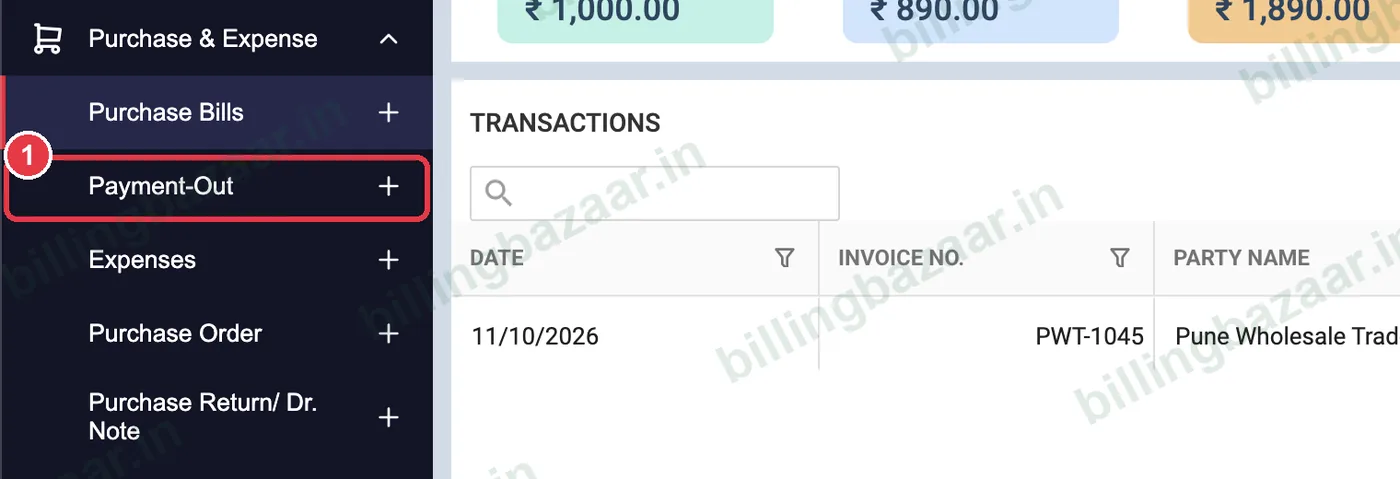
1Purchase & Expense > Payment-Out തുറക്കുക
സൈഡ്ബാറിൽ Purchase & Expense ക്ലിക്ക് ചെയ്യുക, എന്നിട്ട് Payment-Out-ന് അടുത്തുള്ള + ക്ലിക്ക് ചെയ്യുക.
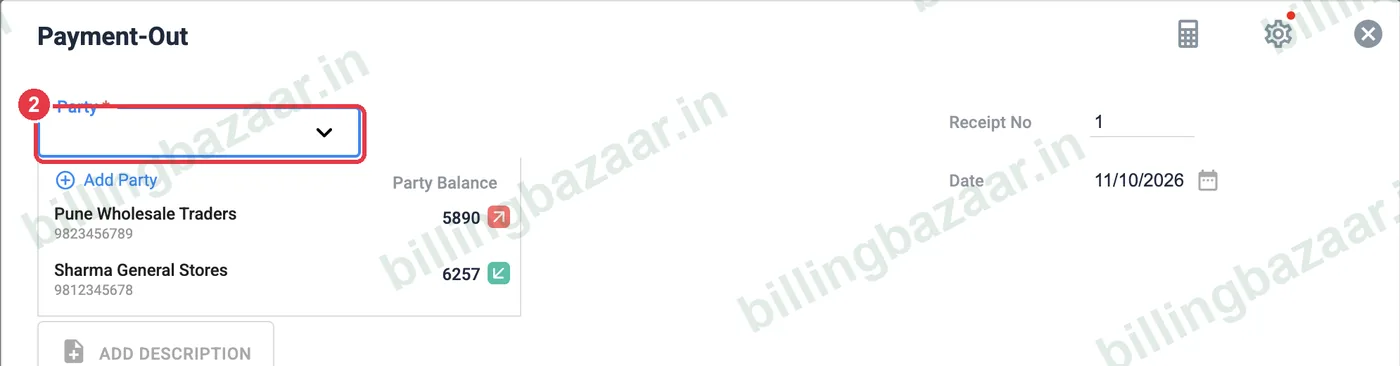
2സപ്ലയറെ തിരഞ്ഞെടുക്കുക
Party ക്ലിക്ക് ചെയ്ത് സപ്ലയറെ തിരഞ്ഞെടുക്കുക. നിങ്ങൾ കൊടുക്കാനുള്ള തുകകൾ ചുവപ്പിൽ കാണിക്കും.
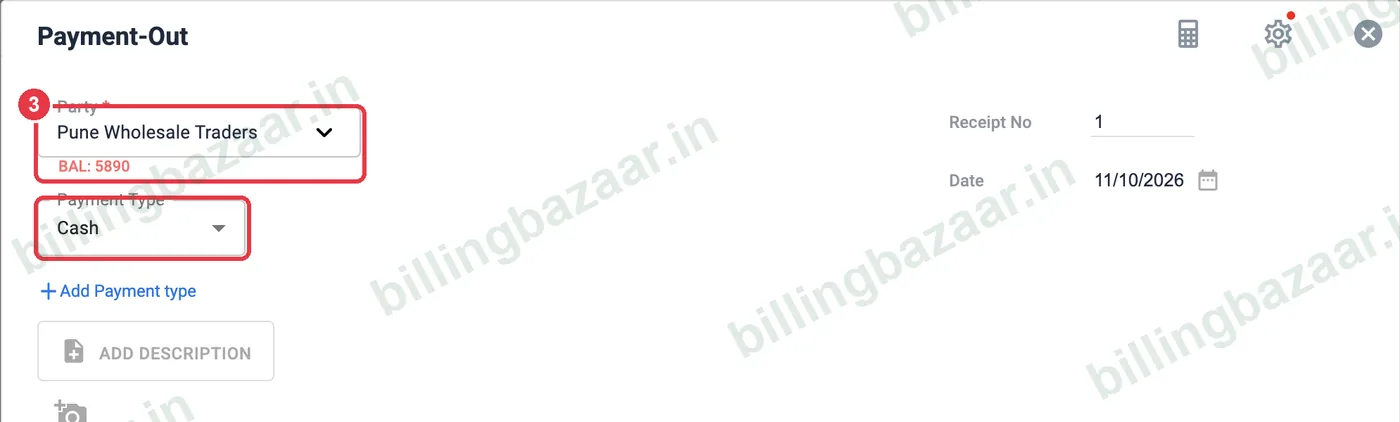
3ബാലൻസും പേയ്മെന്റ് ടൈപ്പും പരിശോധിക്കുക
Vyapar സപ്ലയറുടെ ബാലൻസ് (BAL) കാണിക്കും. Payment Type തിരഞ്ഞെടുക്കുക: Cash, Cheque അല്ലെങ്കിൽ ഒരു ബാങ്ക് അക്കൗണ്ട്.
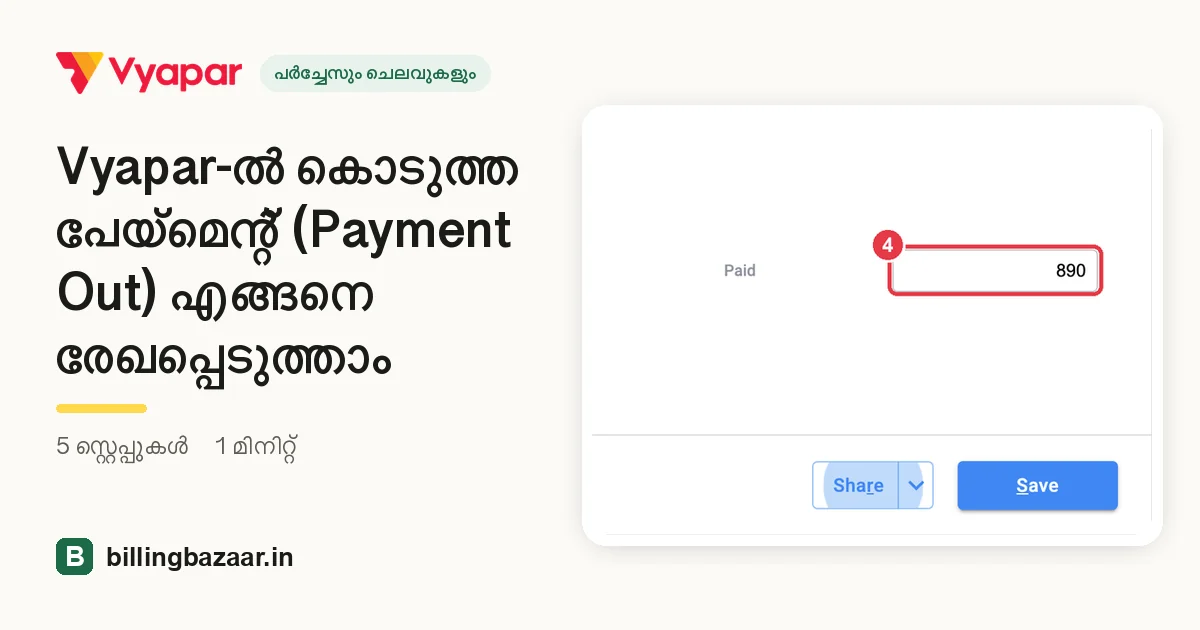
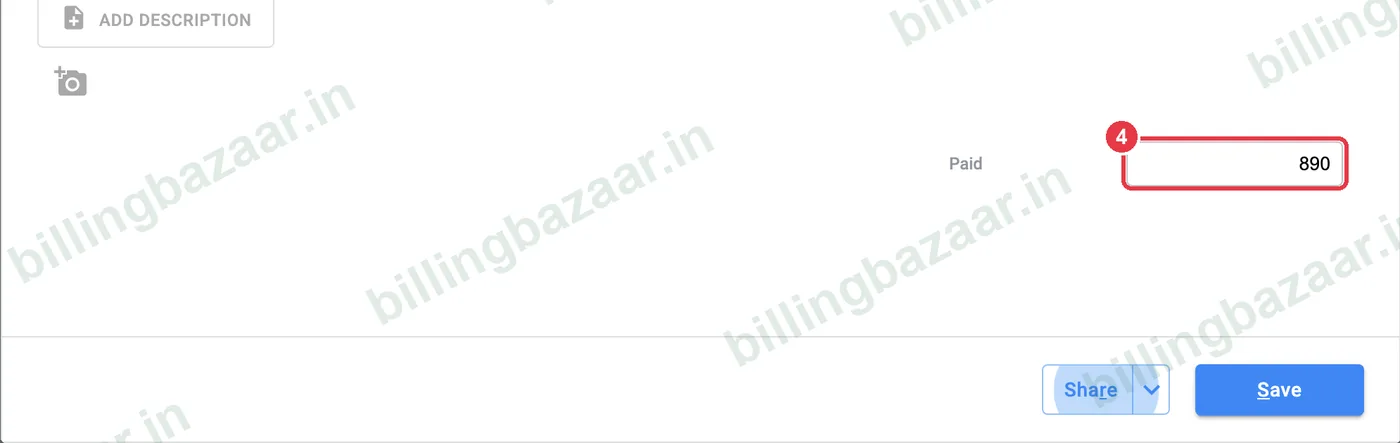
4കൊടുത്ത തുക നൽകുക
Paid-ൽ തുക ടൈപ്പ് ചെയ്യുക. രസീത് നമ്പറും തീയതിയും തനിയെ വരും.
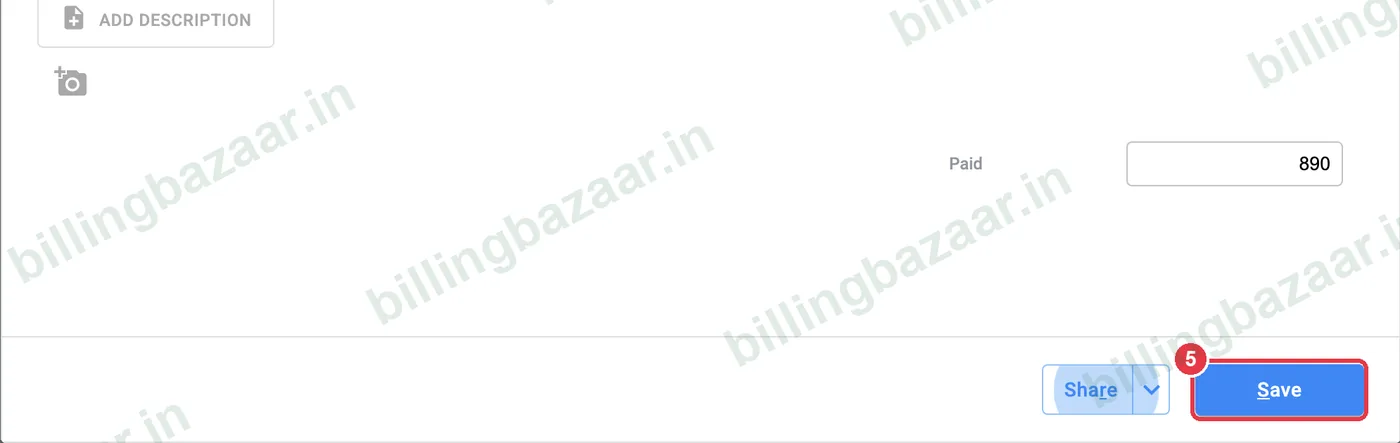
5Save ക്ലിക്ക് ചെയ്യുക
Save ക്ലിക്ക് ചെയ്യുക. കൊടുത്ത തുകയത്രയും സപ്ലയറുടെ ബാലൻസ് കുറയും, പേയ്മെന്റ് Cash & Bank-ലും പാർട്ടിയുടെ സ്റ്റേറ്റ്മെന്റിലും കാണാം.
അറിഞ്ഞിരിക്കേണ്ടത്
- പർച്ചേസ് ബില്ലിന്റെ ഒരു ഭാഗം Paid ബോക്സ് വഴി ബില്ലിൽ തന്നെ അടയ്ക്കാം, അല്ലെങ്കിൽ പിന്നീട് Payment-Out വഴി.
- ചെക്കുകൾ ക്ലിയർ ആകുന്നതുവരെ ട്രാക്ക് ചെയ്യാൻ Cheque തിരഞ്ഞെടുക്കുക.
- ഏതൊക്കെ ബില്ലുകൾ മുഴുവനായി അടച്ചു എന്ന് കാണാൻ പേയ്മെന്റുകൾ നിശ്ചിത പർച്ചേസ് ബില്ലുകളുമായി ലിങ്ക് ചെയ്യുക.
ആളുകൾ ചോദിക്കുന്ന ചോദ്യങ്ങൾ
Vyapar-ൽ സപ്ലയർക്കുള്ള പേയ്മെന്റ് എങ്ങനെ രേഖപ്പെടുത്താം?
Purchase & Expense > Payment-Out-ൽ പോയി സപ്ലയറെ തിരഞ്ഞെടുക്കുക, തുകയും പേയ്മെന്റ് ടൈപ്പും നൽകി Save ക്ലിക്ക് ചെയ്യുക.
Payment-Out സപ്ലയർ ബാലൻസ് കുറയ്ക്കുമോ?
ഉവ്വ്. നിങ്ങൾ സപ്ലയർക്ക് കൊടുക്കാനുള്ളതിൽ നിന്ന് ആ തുക കുറയും.
ബാങ്ക് ട്രാൻസ്ഫർ വഴി പണം കൊടുക്കാമോ?
ഉവ്വ്. Cash & Bank-ൽ നിങ്ങളുടെ ബാങ്ക് അക്കൗണ്ട് ചേർത്ത് അത് Payment Type ആയി തിരഞ്ഞെടുക്കുക.
ബന്ധപ്പെട്ട ഗൈഡുകൾ
- Vyapar-ൽ പർച്ചേസ് ബിൽ എങ്ങനെ എന്റർ ചെയ്യാം
- Vyapar-ൽ കിട്ടിയ പേയ്മെന്റ് (Payment In) എങ്ങനെ രേഖപ്പെടുത്താം
- Vyapar-ൽ ബാങ്ക് അക്കൗണ്ട് എങ്ങനെ ചേർക്കാം (ഇൻവോയ്സിൽ UPI QR സഹിതം)
Vyapar-നെ കുറിച്ച് കൂടുതൽ
സ്ക്രീൻഷോട്ടുകൾ Vyapar Desktop for Mac, October 2026-ലെ ഒരു ഡെമോ കമ്പനിയിൽ നിന്നുള്ളതാണ്. ആപ്പ് വേർഷനുകൾ മാറുമ്പോൾ മെനുകൾ അൽപ്പം മാറിയേക്കാം. ഗൈഡ് തയ്യാറാക്കിയത് Billing Bazaar, ഒരു Vyapar പാർട്ണർ.