 Billing Bazaar
Vyapar-ൽ പർച്ചേസ് ബിൽ എങ്ങനെ എന്റർ ചെയ്യാം
പർച്ചേസ് ബില്ലുകൾ എന്റർ ചെയ്താൽ നിങ്ങളുടെ സ്റ്റോക്ക് ശരിയായിരിക്കും, ഇൻപുട്ട് ടാക്സ് ക്രെഡിറ്റായി തിരിച്ച് ക്ലെയിം ചെയ്യാവുന്ന GST രേഖപ്പെടുത്തുകയും ചെയ്യും. Vyapar-ൽ പർച്ചേസ് ഏതാണ്ട് സെയിൽ പോലെ തന്നെയാണ്: സപ്ലയറെ തിരഞ്ഞെടുക്കുക, ഐറ്റങ്ങൾ ചേർക്കുക, സേവ് ചെയ്യുക.
| വേണ്ട സമയം | 2 മിനിറ്റ് |
|---|---|
| സ്റ്റെപ്പുകൾ | 7, ഓരോന്നിനും സ്ക്രീൻഷോട്ടോടെ |
| പരീക്ഷിച്ചത് | Vyapar Desktop for Mac, October 2026 |
| അവസാനം അപ്ഡേറ്റ് ചെയ്തത് | 11 ഒക്ടോബർ 2026 |
തുടങ്ങുന്നതിന് മുമ്പ്
- സപ്ലയറുടെ ബിൽ കൈയിൽ (ബിൽ നമ്പർ, തീയതി, ഐറ്റങ്ങൾ, റേറ്റുകൾ, GST).
- സപ്ലയറെ പാർട്ടിയായി സേവ് ചെയ്തിരിക്കണം (അല്ലെങ്കിൽ പർച്ചേസ് സ്ക്രീനിൽ നിന്ന് ചേർക്കുക).
1+ Add Purchase-ൽ ക്ലിക്ക് ചെയ്യുക
ഹോം സ്ക്രീനിൽ നീല + Add Purchase ബട്ടണിൽ ക്ലിക്ക് ചെയ്യുക. സൈഡ്ബാറിലെ Purchase & Expense > Purchase Bills-ഉം ഉപയോഗിക്കാം.

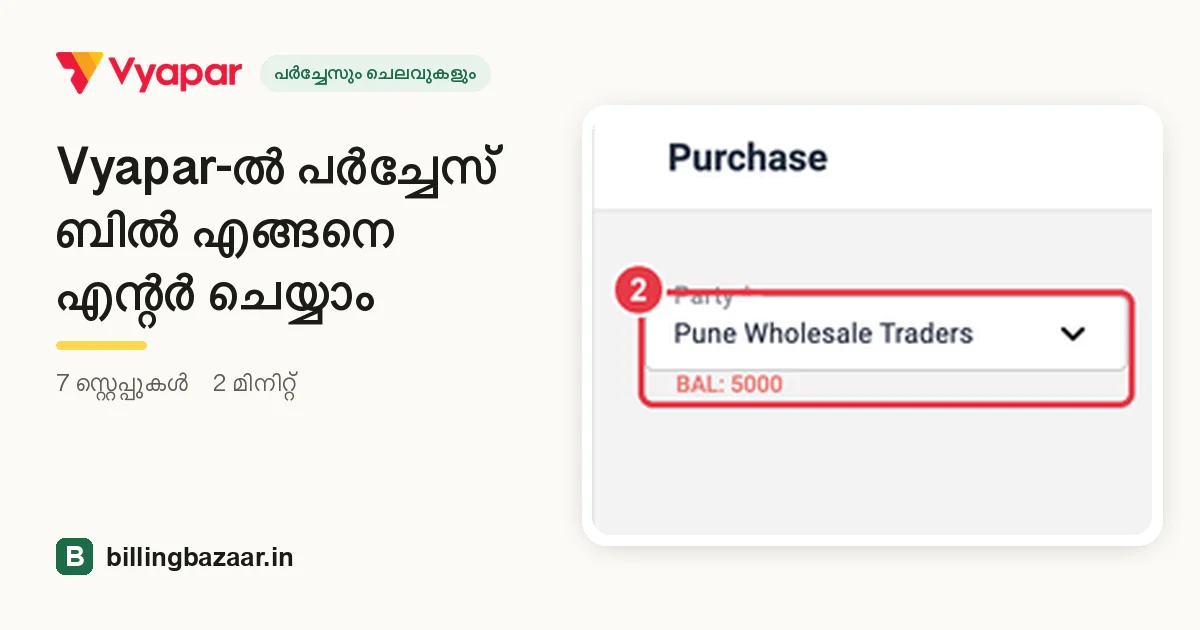
2സപ്ലയറെയും ബിൽ നമ്പറും തിരഞ്ഞെടുക്കുക
Party-ൽ സപ്ലയറെ തിരഞ്ഞെടുക്കുക; നിങ്ങൾ അവർക്ക് ഇപ്പോൾ തന്നെ കൊടുക്കാനുള്ളത് Vyapar കാണിക്കും. സപ്ലയറുടെ Bill Number അവരുടെ ബില്ലിൽ പ്രിന്റ് ചെയ്തതുപോലെ തന്നെ ടൈപ്പ് ചെയ്യുക, Bill Date-ഉം State of supply-ഉം പരിശോധിക്കുക.

ടിപ്പ്: സപ്ലയറുടെ സ്വന്തം ബിൽ നമ്പർ ഉപയോഗിക്കുക. GSTR-2B-ൽ വരുന്നത് അതാണ്, ITC ഒത്തുനോക്കാൻ എളുപ്പമാകും.
3ഐറ്റം തിരഞ്ഞെടുക്കുക
ആദ്യത്തെ ITEM വരിയിൽ ക്ലിക്ക് ചെയ്ത് ഐറ്റത്തിന്റെ പേര് ടൈപ്പ് ചെയ്യുക. ലിസ്റ്റിൽ ഇപ്പോഴത്തെ സ്റ്റോക്ക് കാണാം, അതുകൊണ്ട് കൂടുതൽ വാങ്ങുന്നതിന് മുൻപ് എത്ര ഉണ്ടെന്ന് അറിയാം.

4ക്വാണ്ടിറ്റി നൽകി GST പരിശോധിക്കുക
QTY ടൈപ്പ് ചെയ്യുക. പർച്ചേസ് വിലയും GST റേറ്റും ഐറ്റത്തിൽ നിന്ന് വരും. ടാക്സ് റേറ്റിന് താഴെ Vyapar ലൈനിനെ Eligible for ITC - Input എന്ന് അടയാളപ്പെടുത്തും; ഈ ഐറ്റത്തിലെ GST ക്ലെയിം ചെയ്യാൻ പറ്റില്ലെങ്കിൽ അത് മാറ്റുക.

5കൊടുത്ത പേയ്മെന്റ് രേഖപ്പെടുത്തുക
Payment Type (Cash, Cheque അല്ലെങ്കിൽ ഒരു ബാങ്ക് അക്കൗണ്ട്) തിരഞ്ഞെടുക്കുക. ബില്ലിന്റെ ഒരു ഭാഗം ഇപ്പോൾ കൊടുത്തെങ്കിൽ Paid ടിക്ക് ചെയ്ത് തുക നൽകുക; ബാക്കി സപ്ലയർക്ക് നിങ്ങൾ കൊടുക്കാനുള്ളതിൽ ചേരും.

6Save-ൽ ക്ലിക്ക് ചെയ്യുക
Save-ൽ ക്ലിക്ക് ചെയ്യുക. താഴെ ഇടതുവശത്തുള്ള Upload Bill വഴി സപ്ലയറുടെ ബില്ലിന്റെ ഫോട്ടോയോ PDF-ഓ ചേർക്കാം, അല്ലെങ്കിൽ ഫോട്ടോയിൽ നിന്ന് പർച്ചേസ് ഉണ്ടാക്കാം.

7സ്റ്റോക്കും കൊടുക്കാനുള്ളതും പരിശോധിക്കുക
Vyapar New transaction saved successfully എന്ന് കാണിക്കും. ഹോം സ്ക്രീനിലെ Total Payable-ൽ ഇപ്പോൾ കൊടുക്കാത്ത ബാലൻസ് ഉൾപ്പെടും, ഐറ്റത്തിന്റെ സ്റ്റോക്ക് വാങ്ങിയ ക്വാണ്ടിറ്റി അത്രയും കൂടിയിട്ടുണ്ടാകും.

അറിഞ്ഞിരിക്കേണ്ടത്
- GST ഉള്ള പർച്ചേസുകൾ നിങ്ങളുടെ GSTR-3B ഇൻപുട്ട് ടാക്സ് ക്രെഡിറ്റിൽ വരും; എല്ലാ മാസവും GSTR-2B-യുമായി ഒത്തുനോക്കുക.
- സാധനങ്ങൾ സപ്ലയർക്ക് തിരിച്ചയയ്ക്കുമ്പോൾ Purchase Return / Debit Note ഉപയോഗിക്കുക.
- സപ്ലയർക്ക് പിന്നീട് കൊടുക്കുന്ന പേയ്മെന്റുകൾ Payment Out വഴി രേഖപ്പെടുത്തുക.
ആളുകൾ ചോദിക്കുന്ന ചോദ്യങ്ങൾ
Vyapar-ൽ പർച്ചേസ് ബിൽ എങ്ങനെ ചേർക്കാം?
Add Purchase-ൽ ക്ലിക്ക് ചെയ്ത്, സപ്ലയറെ തിരഞ്ഞെടുത്ത്, ബിൽ നമ്പർ നൽകി, ക്വാണ്ടിറ്റിയോടെ ഐറ്റങ്ങൾ ചേർത്ത്, കൊടുത്ത തുക ഉണ്ടെങ്കിൽ നൽകി Save-ൽ ക്ലിക്ക് ചെയ്യുക.
Vyapar-ൽ പർച്ചേസ് സ്റ്റോക്ക് കൂട്ടുമോ?
അതെ. പർച്ചേസ് സേവ് ചെയ്യുമ്പോൾ ക്വാണ്ടിറ്റി ഐറ്റത്തിന്റെ സ്റ്റോക്കിലേക്ക് തനിയെ ചേരും.
Eligible for ITC എന്നതിന്റെ അർത്ഥം എന്താണ്?
ആ ലൈനിലെ GST നിങ്ങൾക്ക് ക്ലെയിം ചെയ്യാവുന്ന ഇൻപുട്ട് ടാക്സ് ക്രെഡിറ്റാണെന്ന് അത് അടയാളപ്പെടുത്തുന്നു. GST ക്ലെയിം ചെയ്യാൻ പറ്റാത്ത പർച്ചേസുകൾക്ക് അത് മാറ്റുക.
സപ്ലയർ ബില്ലിന്റെ ഫോട്ടോ അപ്ലോഡ് ചെയ്യാമോ?
അതെ. ബില്ലിന്റെ ഇമേജോ PDF-ഓ ചേർക്കാൻ പർച്ചേസ് സ്ക്രീനിലെ Upload Bill ഉപയോഗിക്കുക.
ബന്ധപ്പെട്ട ഗൈഡുകൾ
- Vyapar-ൽ കൊടുത്ത പേയ്മെന്റ് (Payment Out) എങ്ങനെ രേഖപ്പെടുത്താം
- Vyapar-ൽ പർച്ചേസ് റിട്ടേൺ (ഡെബിറ്റ് നോട്ട്) എങ്ങനെ ഉണ്ടാക്കാം
- Vyapar-ൽ HSN കോഡും GST റേറ്റും സഹിതം ഐറ്റങ്ങൾ എങ്ങനെ ചേർക്കാം
- Vyapar-ൽ GSTR-3B റിപ്പോർട്ട് എങ്ങനെ എടുക്കാം
ഈ ബിസിനസുകൾക്ക് ഉപകാരപ്പെടും
- സൂപ്പർമാർക്കറ്റുകൾക്കുള്ള Vyapar
- മെഡിക്കൽ സ്റ്റോറുകൾക്കുള്ള Vyapar
- തുണിക്കടകൾക്കുള്ള Vyapar
- ഹാർഡ്വെയർ കടകൾക്കുള്ള Vyapar
- ഇലക്ട്രോണിക്സ് കടകൾക്കുള്ള Vyapar
- മൊബൈൽ ഷോപ്പുകൾക്കുള്ള Vyapar
Vyapar-നെ കുറിച്ച് കൂടുതൽ
സ്ക്രീൻഷോട്ടുകൾ Vyapar Desktop for Mac, October 2026-ലെ ഒരു ഡെമോ കമ്പനിയിൽ നിന്നുള്ളതാണ്. ആപ്പ് വേർഷനുകൾ മാറുമ്പോൾ മെനുകൾ അൽപ്പം മാറിയേക്കാം. ഗൈഡ് തയ്യാറാക്കിയത് Billing Bazaar, ഒരു Vyapar പാർട്ണർ.