 Billing Bazaar
Vyapar માં આપેલું પેમેન્ટ (Payment Out) કેવી રીતે નોંધવું
જૂની ખરીદી માટે સપ્લાયરને પૈસા ચૂકવો ત્યારે તેને Payment-Out તરીકે નોંધો. તેનાથી તમારે આપવાની રકમ ઘટે છે, પૈસા રોકડ કે બેંકમાંથી બાદ થાય છે, અને શેર કરી શકાય તેવો પેમેન્ટ રેકોર્ડ બને છે.
| લાગતો સમય | 1 મિનિટ |
|---|---|
| સ્ટેપ | 5, દરેક સ્ક્રીનશોટ સાથે |
| આના પર ટેસ્ટ કર્યું | Vyapar Desktop for Mac, October 2026 |
| છેલ્લે અપડેટ | 11 ઑક્ટોબર 2026 |
શરૂ કરતાં પહેલાં
- સપ્લાયર પાર્ટી તરીકે સેવ કરેલો હોય અને તેને બેલેન્સ આપવાનું હોય.
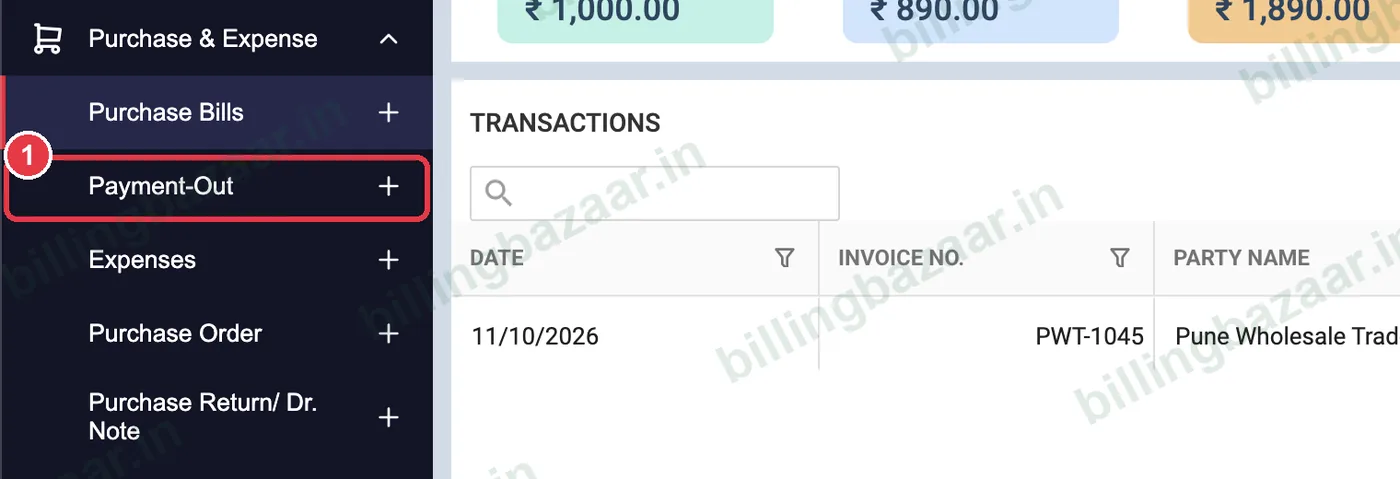
1Purchase & Expense > Payment-Out ખોલો
સાઇડબારમાં Purchase & Expense પર ક્લિક કરો, પછી Payment-Out ની બાજુના + પર.
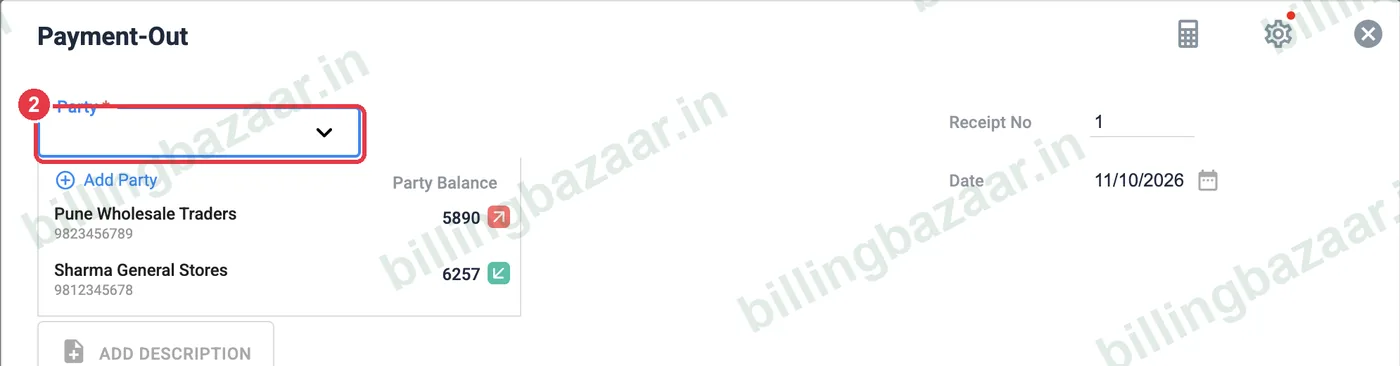
2સપ્લાયર પસંદ કરો
Party પર ક્લિક કરો અને સપ્લાયર પસંદ કરો. તમારે આપવાની રકમ લાલ રંગમાં દેખાય છે.
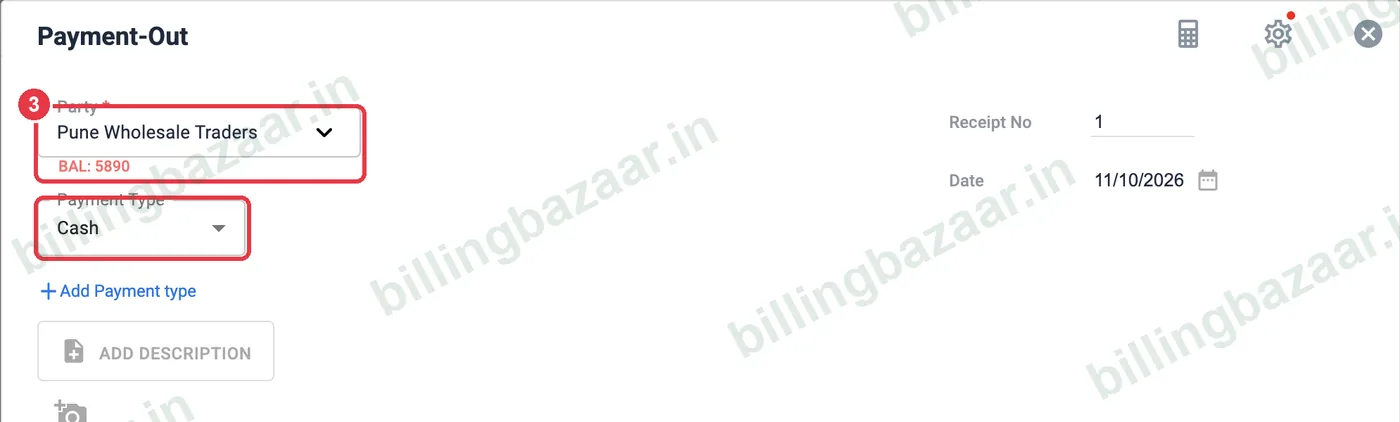
3બેલેન્સ અને પેમેન્ટ ટાઇપ ચેક કરો
Vyapar સપ્લાયરનું બેલેન્સ (BAL) બતાવે છે. Payment Type પસંદ કરો: Cash, Cheque કે બેંક એકાઉન્ટ.
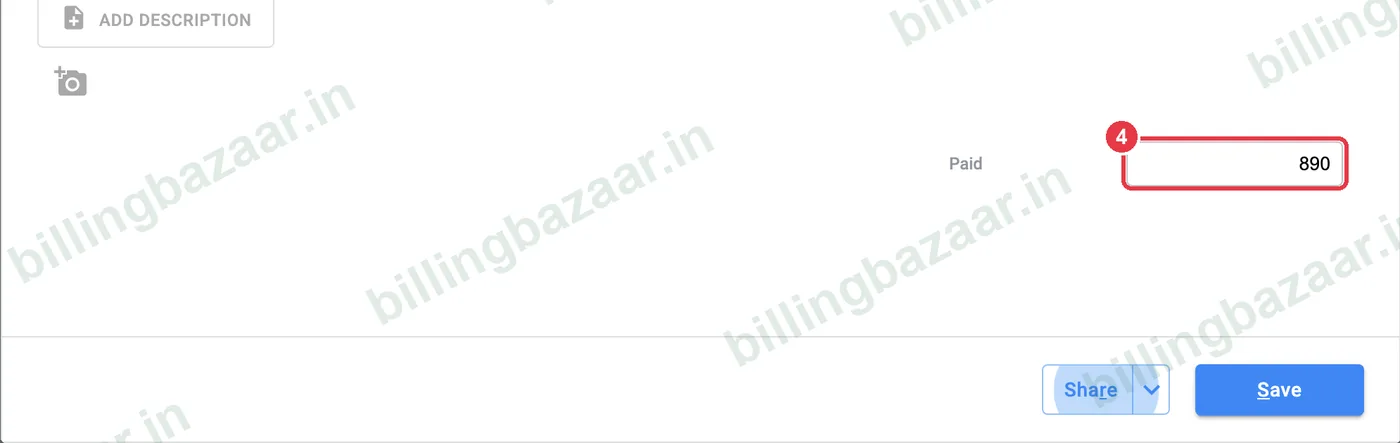
4ચૂકવેલી રકમ લખો
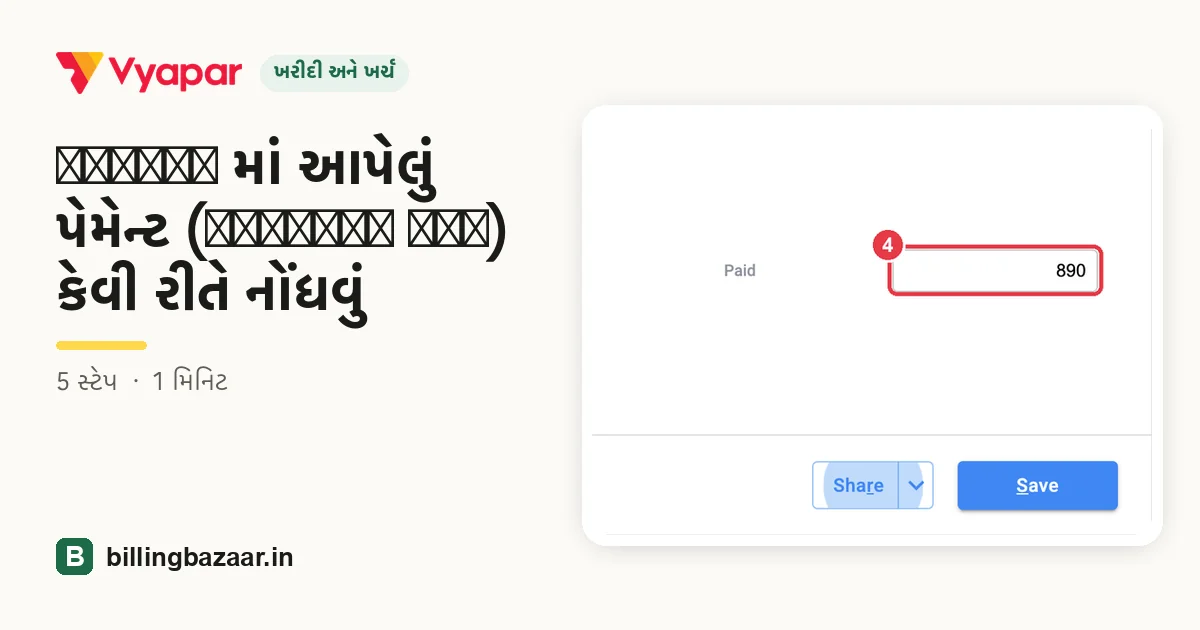
Paid માં રકમ લખો. રસીદ નંબર અને તારીખ આપમેળે ભરાય છે.
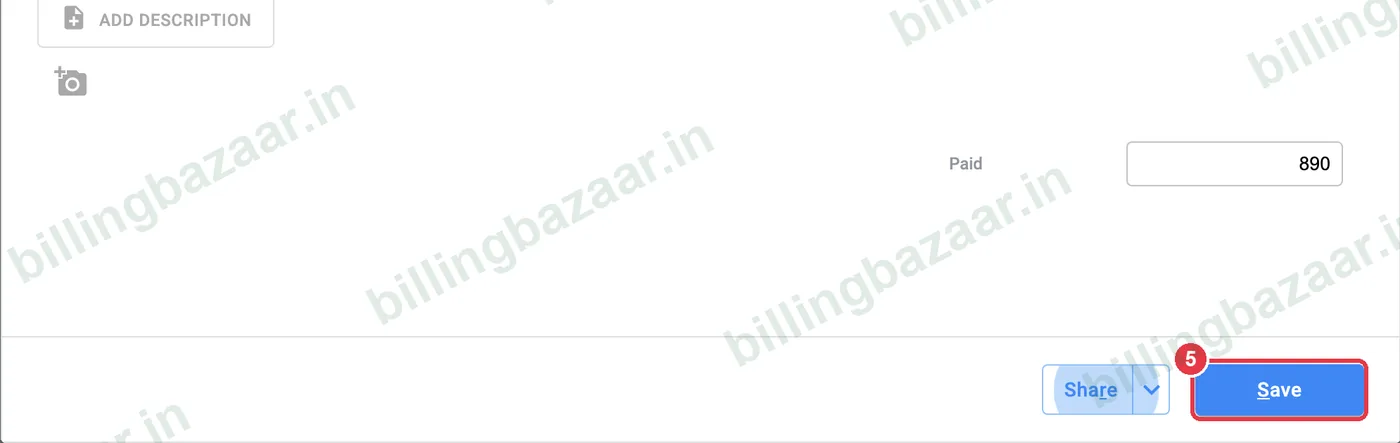
5Save પર ક્લિક કરો
Save પર ક્લિક કરો. સપ્લાયરનું બેલેન્સ ચૂકવેલી રકમ જેટલું ઘટે છે, અને પેમેન્ટ Cash & Bank અને પાર્ટીના સ્ટેટમેન્ટમાં દેખાય છે.
જાણવા જેવું
- પરચેઝ બિલનો થોડો ભાગ બિલ પર જ Paid બૉક્સથી ચૂકવો, અથવા પછીથી Payment-Out થી.
- ચેક ક્લિયર થાય ત્યાં સુધી ટ્રેક કરવા Cheque પસંદ કરો.
- કયા બિલ પૂરા ચૂકવાઈ ગયા તે જોવા પેમેન્ટને ચોક્કસ પરચેઝ બિલ સાથે લિંક કરો.
લોકો પૂછે છે એ સવાલો
Vyapar માં સપ્લાયરને આપેલું પેમેન્ટ કેવી રીતે નોંધવું?
Purchase & Expense > Payment-Out માં જાઓ, સપ્લાયર પસંદ કરો, રકમ અને પેમેન્ટ ટાઇપ લખો અને Save પર ક્લિક કરો.
શું Payment-Out થી સપ્લાયરનું બેલેન્સ ઘટે છે?
હા. તમારે સપ્લાયરને જે આપવાના છે તેમાંથી આ રકમ બાદ થાય છે.
શું બેંક ટ્રાન્સફરથી ચૂકવી શકાય?
હા. Cash & Bank માં તમારું બેંક એકાઉન્ટ ઉમેરો અને તેને Payment Type તરીકે પસંદ કરો.
સંબંધિત ગાઇડ
- Vyapar માં પરચેઝ બિલ કેવી રીતે નોંધવું
- Vyapar માં મળેલું પેમેન્ટ (Payment In) કેવી રીતે નોંધવું
- Vyapar માં બેંક એકાઉન્ટ કેવી રીતે ઉમેરવું (ઇન્વૉઇસ પર UPI QR સાથે)
Vyapar વિશે વધુ
સ્ક્રીનશોટ Vyapar Desktop for Mac, October 2026 ની ડેમો કંપનીના છે. ઍપના વર્ઝન પ્રમાણે મેનુ થોડાં ખસી શકે છે. ગાઇડ: Billing Bazaar, Vyapar પાર્ટનર.