 Billing Bazaar
Vyapar-ൽ കിട്ടിയ പേയ്മെന്റ് (Payment In) എങ്ങനെ രേഖപ്പെടുത്താം
ഒരു കസ്റ്റമർ പഴയ ബിൽ അടയ്ക്കുകയോ കടം തീർക്കുകയോ ചെയ്യുമ്പോൾ അത് Vyapar-ൽ Payment-In ആയി രേഖപ്പെടുത്തുക. അവരുടെ ബാലൻസ് കുറയും, ക്യാഷോ ബാങ്കോ കൂടും, WhatsApp-ൽ ഷെയർ ചെയ്യാവുന്ന ഒരു പേയ്മെന്റ് രസീത് Vyapar ഉണ്ടാക്കും.
| വേണ്ട സമയം | 1 മിനിറ്റ് |
|---|---|
| സ്റ്റെപ്പുകൾ | 6, ഓരോന്നിനും സ്ക്രീൻഷോട്ടോടെ |
| പരീക്ഷിച്ചത് | Vyapar Desktop for Mac, October 2026 |
| അവസാനം അപ്ഡേറ്റ് ചെയ്തത് | 11 ഒക്ടോബർ 2026 |
തുടങ്ങുന്നതിന് മുമ്പ്
- കിട്ടാനുള്ള ബാലൻസോടെ പാർട്ടിയായി സേവ് ചെയ്ത കസ്റ്റമർ.
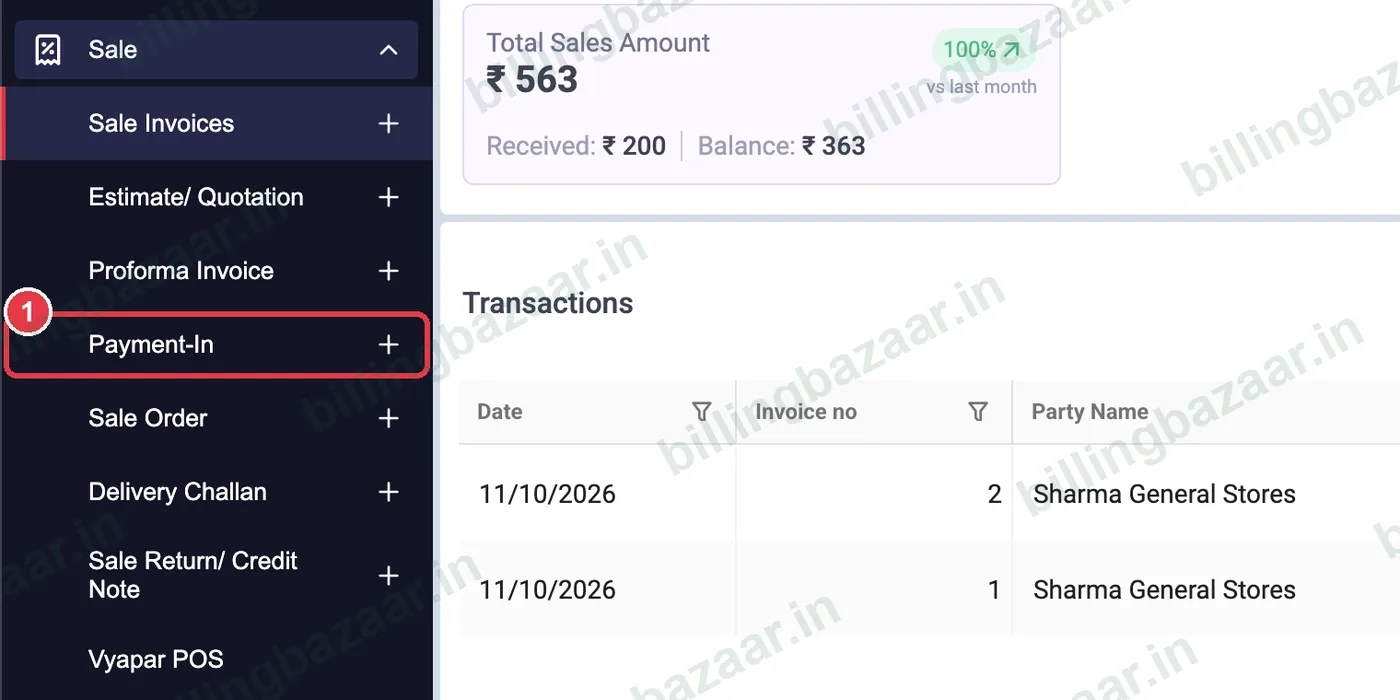
1Sale > Payment-In തുറക്കുക
സൈഡ്ബാറിൽ Sale ക്ലിക്ക് ചെയ്യുക, എന്നിട്ട് Payment-In-ന് അടുത്തുള്ള + ക്ലിക്ക് ചെയ്യുക.
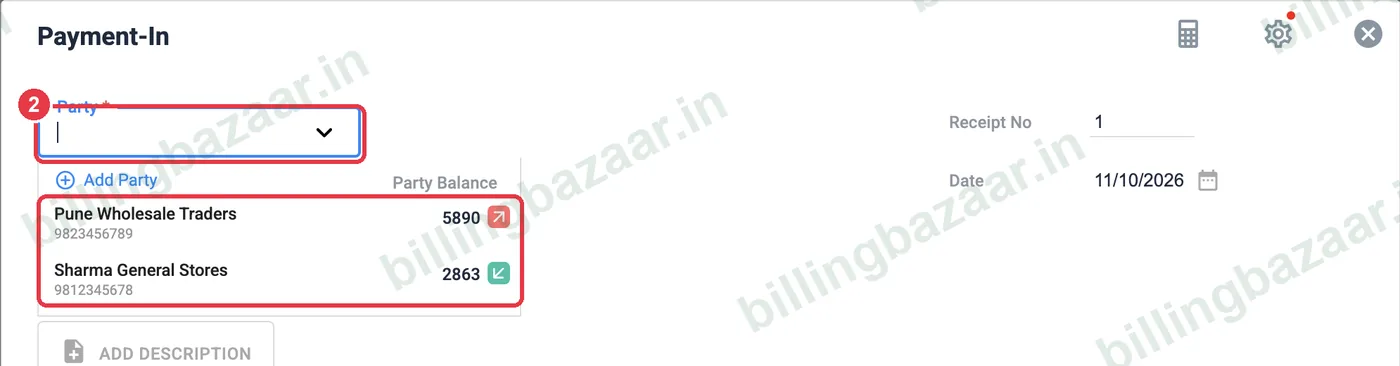
2പാർട്ടിയെ തിരഞ്ഞെടുക്കുക
Party ക്ലിക്ക് ചെയ്ത് കസ്റ്റമറെ തിരഞ്ഞെടുക്കുക. ലിസ്റ്റിൽ ഓരോ പാർട്ടിയുടെയും ബാലൻസ് കാണാം; പച്ച എന്നാൽ അവർ നിങ്ങൾക്ക് തരാനുണ്ട്.
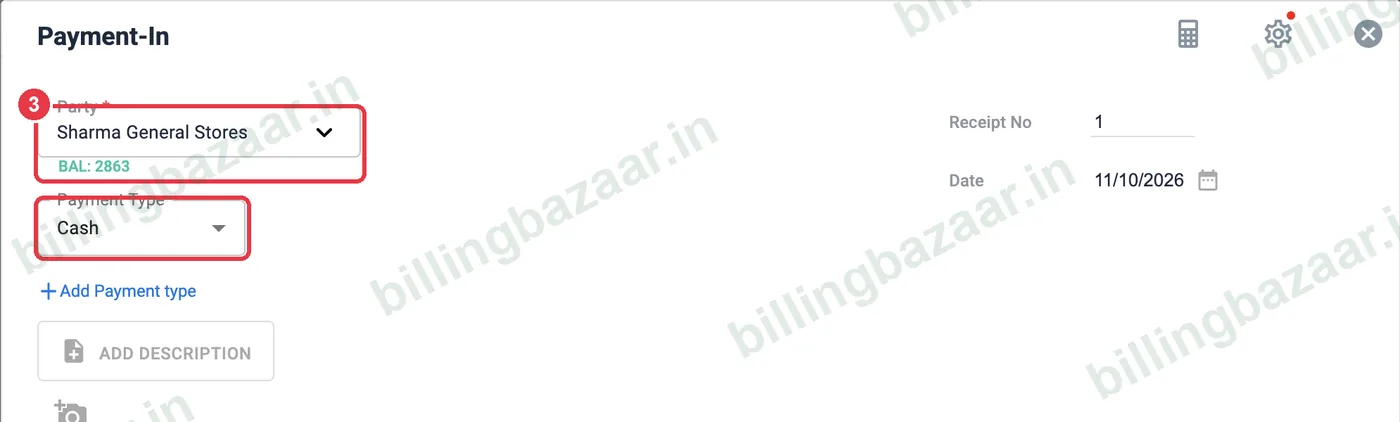
3ബാലൻസും പേയ്മെന്റ് ടൈപ്പും പരിശോധിക്കുക
കസ്റ്റമറുടെ പേരിന് താഴെ Vyapar അവരുടെ ഇപ്പോഴത്തെ ബാലൻസ് (BAL) കാണിക്കും. പണം എങ്ങനെയാണ് കിട്ടിയതെന്ന് Payment Type-ൽ തിരഞ്ഞെടുക്കുക: Cash, Cheque അല്ലെങ്കിൽ ഒരു ബാങ്ക് അക്കൗണ്ട്. ക്യാഷും ബാങ്കും ആയി വിഭജിക്കാൻ Add Payment type ഉപയോഗിക്കുക.
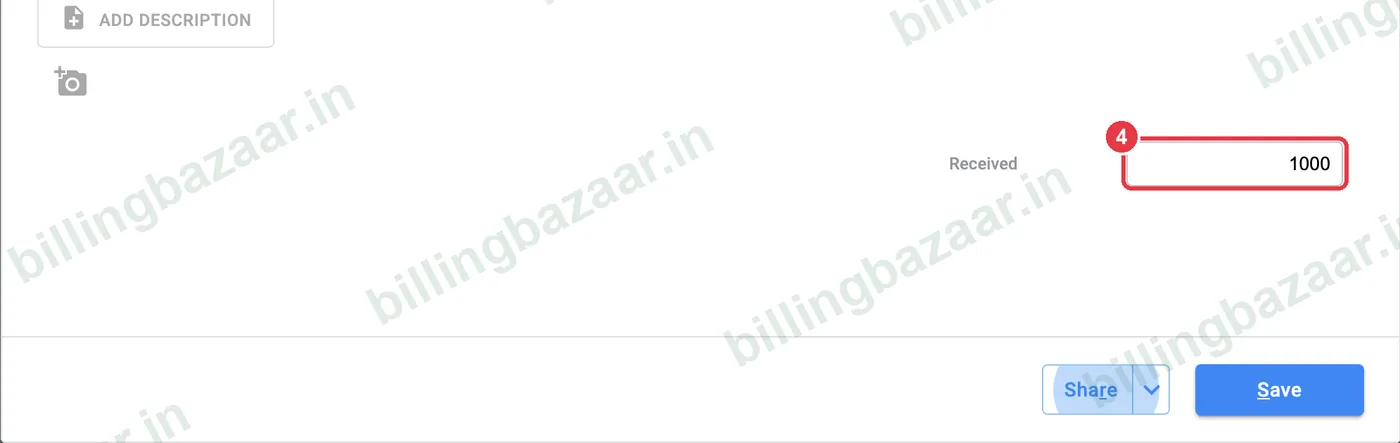
4കിട്ടിയ തുക നൽകുക
Received-ൽ തുക ടൈപ്പ് ചെയ്യുക. രസീത് നമ്പറും തീയതിയും തനിയെ വരും; പേയ്മെന്റ് മറ്റൊരു ദിവസമായിരുന്നെങ്കിൽ തീയതി മാറ്റുക.
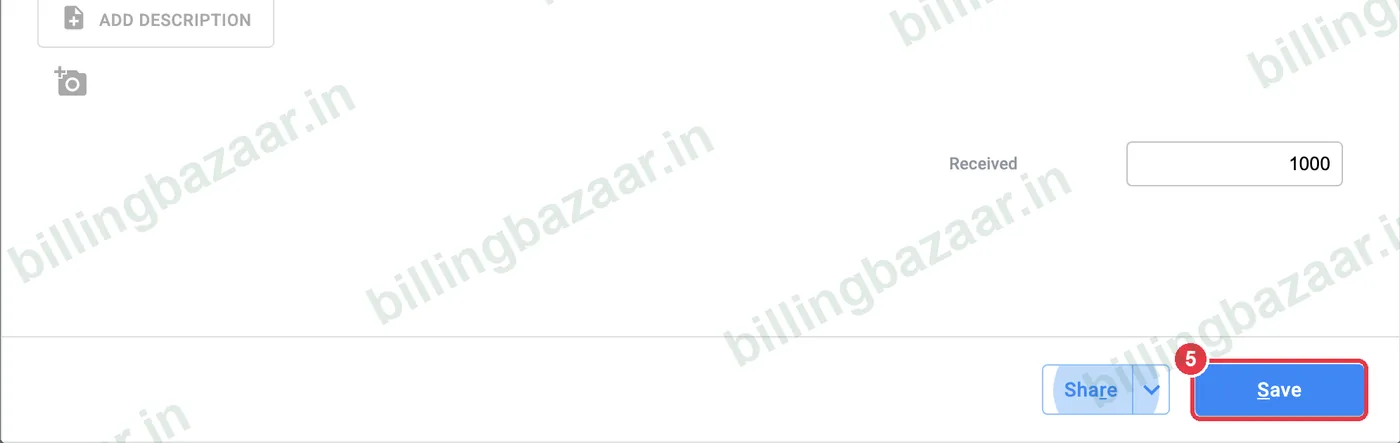
5Save ക്ലിക്ക് ചെയ്യുക
Save ക്ലിക്ക് ചെയ്യുക. ഒറ്റ സ്റ്റെപ്പിൽ സേവ് ചെയ്ത് ഷെയർ ചെയ്യാൻ Share-ന് അടുത്തുള്ള ആരോ ഉപയോഗിക്കുക.
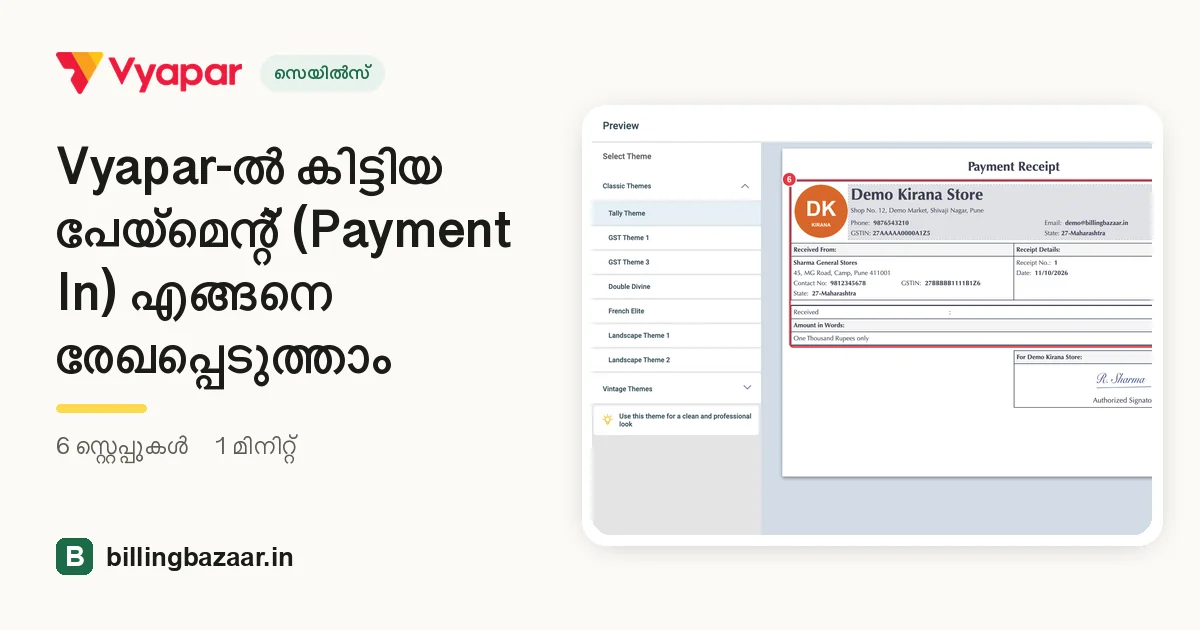
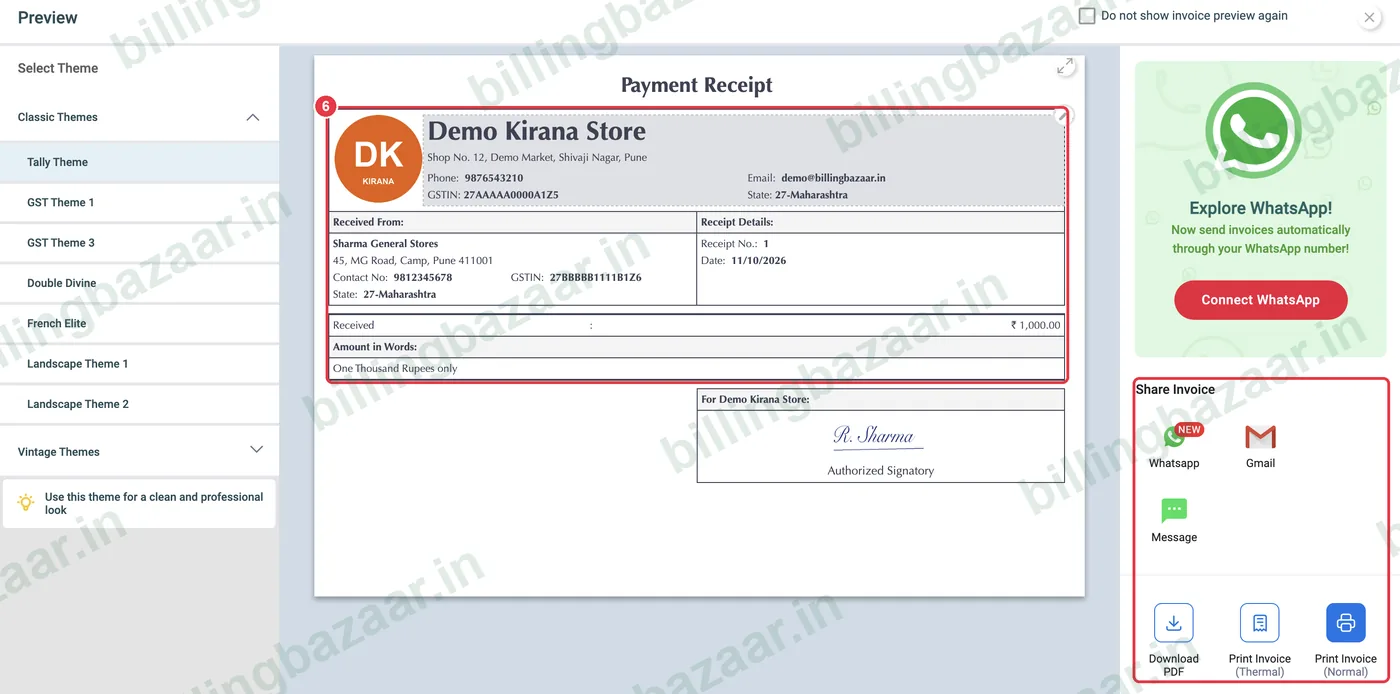
6പേയ്മെന്റ് രസീത് ഷെയർ ചെയ്യുക
തുക അക്ഷരത്തിലും നിങ്ങളുടെ ഒപ്പും സഹിതം Vyapar ഒരു Payment Receipt കാണിക്കും. അത് WhatsApp, Gmail അല്ലെങ്കിൽ SMS വഴി അയയ്ക്കുക, PDF ഡൗൺലോഡ് ചെയ്യുക, അല്ലെങ്കിൽ പ്രിന്റ് ചെയ്യുക. കിട്ടിയ തുകയത്രയും കസ്റ്റമറുടെ ബാലൻസിൽ നിന്ന് കുറയും.
അറിഞ്ഞിരിക്കേണ്ടത്
- പേയ്മെന്റ് നിശ്ചിത അടയ്ക്കാത്ത ഇൻവോയ്സുകളുമായി ലിങ്ക് ചെയ്യുക, അപ്പോൾ സെയിൽ ലിസ്റ്റിൽ അവ Paid ആയി കാണിക്കും.
- അഡ്വാൻസ് പേയ്മെന്റുകൾക്കും ഇതേ Payment-In സ്ക്രീൻ ഉപയോഗിക്കുക; ബിൽ ചെയ്യുന്നതുവരെ ബാലൻസ് നെഗറ്റീവ് ആയിരിക്കും.
- സെയിൽ സമയത്ത് കിട്ടുന്ന പേയ്മെന്റുകൾ ഇൻവോയ്സിലെ Received ബോക്സിൽ നേരിട്ട് നൽകാം.
ആളുകൾ ചോദിക്കുന്ന ചോദ്യങ്ങൾ
Vyapar-ൽ കസ്റ്റമർ പേയ്മെന്റ് എങ്ങനെ രേഖപ്പെടുത്താം?
Sale > Payment-In-ൽ പോയി പാർട്ടിയെ തിരഞ്ഞെടുക്കുക, കിട്ടിയ തുകയും പേയ്മെന്റ് ടൈപ്പും നൽകി Save ക്ലിക്ക് ചെയ്യുക.
Payment-In കസ്റ്റമറുടെ ബാലൻസ് കുറയ്ക്കുമോ?
ഉവ്വ്. പാർട്ടി നിങ്ങൾക്ക് തരാനുള്ളതിൽ നിന്ന് ആ തുക കുറയും.
കസ്റ്റമർക്ക് രസീത് നൽകാമോ?
ഉവ്വ്. സേവ് ചെയ്തശേഷം WhatsApp, ഇമെയിൽ വഴി ഷെയർ ചെയ്യാനോ പ്രിന്റ് ചെയ്യാനോ Vyapar ഒരു പേയ്മെന്റ് രസീത് കാണിക്കും.
Payment-In-ഉം Payment-Out-ഉം തമ്മിലുള്ള വ്യത്യാസം എന്താണ്?
കസ്റ്റമറിൽ നിന്ന് നിങ്ങൾക്ക് കിട്ടുന്ന പണമാണ് Payment-In. സപ്ലയർക്ക് നിങ്ങൾ കൊടുക്കുന്ന പണമാണ് Payment-Out.
ബന്ധപ്പെട്ട ഗൈഡുകൾ
- Vyapar-ൽ GST ഇൻവോയ്സ് എങ്ങനെ ഉണ്ടാക്കാം
- Vyapar-ൽ പാർട്ടിയുടെ ഓപ്പണിംഗ് ബാലൻസും ക്രെഡിറ്റ് ലിമിറ്റും എങ്ങനെ ചേർക്കാം
- Vyapar-ൽ പേയ്മെന്റ് റിമൈൻഡർ എങ്ങനെ അയയ്ക്കാം
- Vyapar-ൽ കൊടുത്ത പേയ്മെന്റ് (Payment Out) എങ്ങനെ രേഖപ്പെടുത്താം
ഈ ബിസിനസുകൾക്ക് ഉപകാരപ്പെടും
- പലചരക്ക് കടകൾക്കുള്ള Vyapar
- മെഡിക്കൽ സ്റ്റോറുകൾക്കുള്ള Vyapar
- ഫാർമ ഡിസ്ട്രിബ്യൂട്ടർമാർക്കുള്ള Vyapar
- ടെക്സ്റ്റൈൽ വ്യാപാരികൾക്കുള്ള Vyapar
- ഹാർഡ്വെയർ കടകൾക്കുള്ള Vyapar
- ബിൽഡിംഗ് മെറ്റീരിയൽ കടകൾക്കുള്ള Vyapar
Vyapar-നെ കുറിച്ച് കൂടുതൽ
സ്ക്രീൻഷോട്ടുകൾ Vyapar Desktop for Mac, October 2026-ലെ ഒരു ഡെമോ കമ്പനിയിൽ നിന്നുള്ളതാണ്. ആപ്പ് വേർഷനുകൾ മാറുമ്പോൾ മെനുകൾ അൽപ്പം മാറിയേക്കാം. ഗൈഡ് തയ്യാറാക്കിയത് Billing Bazaar, ഒരു Vyapar പാർട്ണർ.