 Billing Bazaar
Vyapar मध्ये SAC कोडसह सर्व्हिस कशी जोडायची
दुकाने अनेकदा मालासोबत डिलिव्हरी, इन्स्टॉलेशन किंवा रिपेअरचे पैसे घेतात, आणि सर्व्हिस व्यवसाय फक्त सर्व्हिसचे बिल करतात. Vyapar मध्ये सर्व्हिस म्हणजे स्टॉक नसलेला आयटम, ज्याची ओळख HSN कोडऐवजी SAC कोडने होते.
| लागणारा वेळ | 1 मिनिट |
|---|---|
| स्टेप्स | 5, प्रत्येकासोबत स्क्रीनशॉट |
| यावर तपासले | Vyapar Desktop for Mac, October 2026 |
| शेवटचे अपडेट | 11 ऑक्टोबर 2026 |
सुरू करण्याआधी
- सर्व्हिसचा 6 अंकी SAC कोड (उदा. रिपेअरसाठी 998713, डिलिव्हरीसाठी 996813).
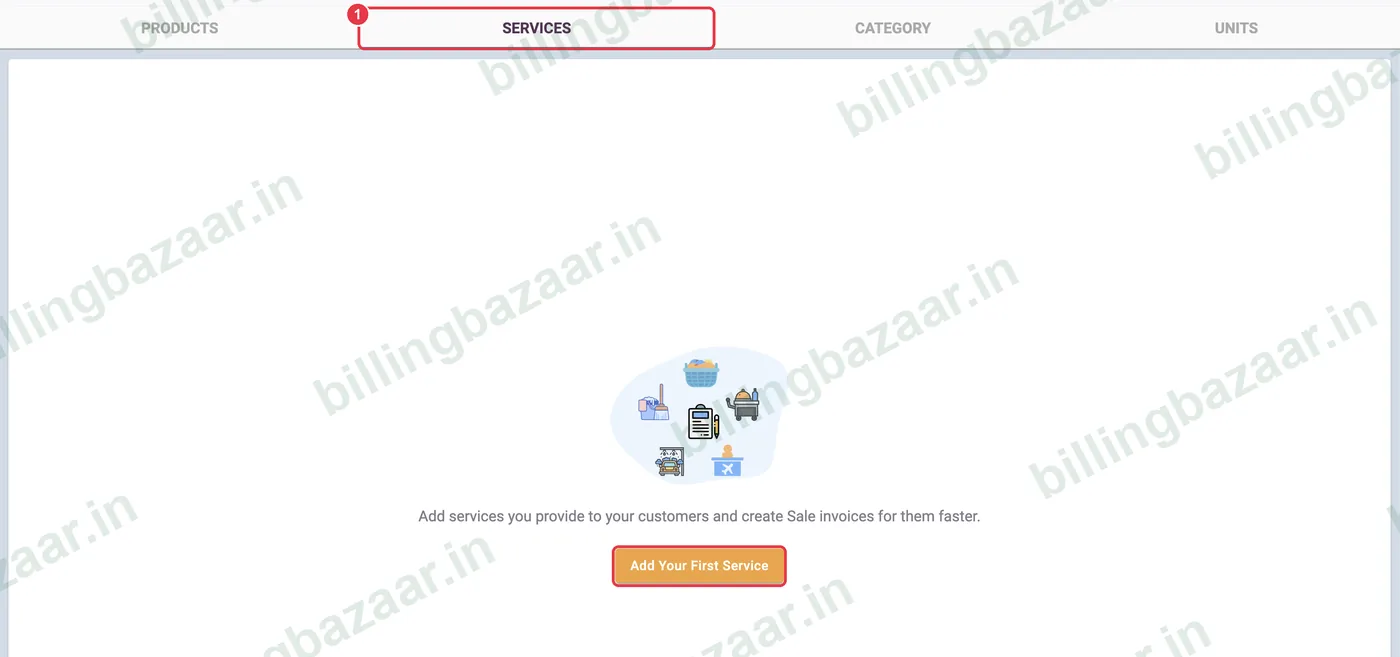
1Items > Services उघडा
Items उघडा आणि SERVICES टॅबवर क्लिक करा. पहिल्यांदा Add Your First Service वर क्लिक करा; नंतर Add Service वापरा.
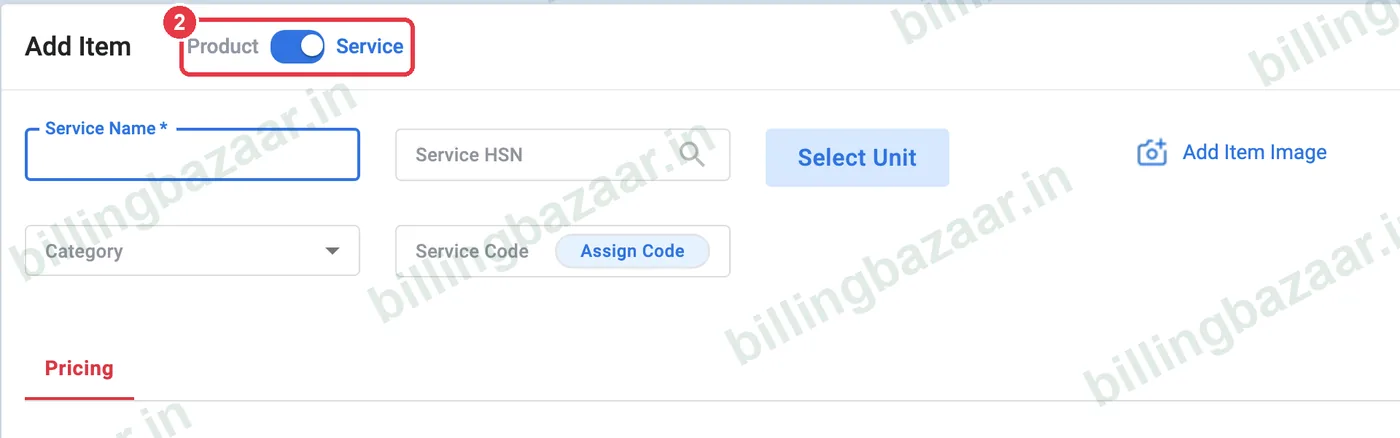
2Service टॉगल तपासा
Add Item विंडो टॉगल Service वर ठेवून उघडते. सर्व्हिसला स्टॉक टॅब नसतो, कारण ती इन्व्हेंटरीत मोजली जात नाही.
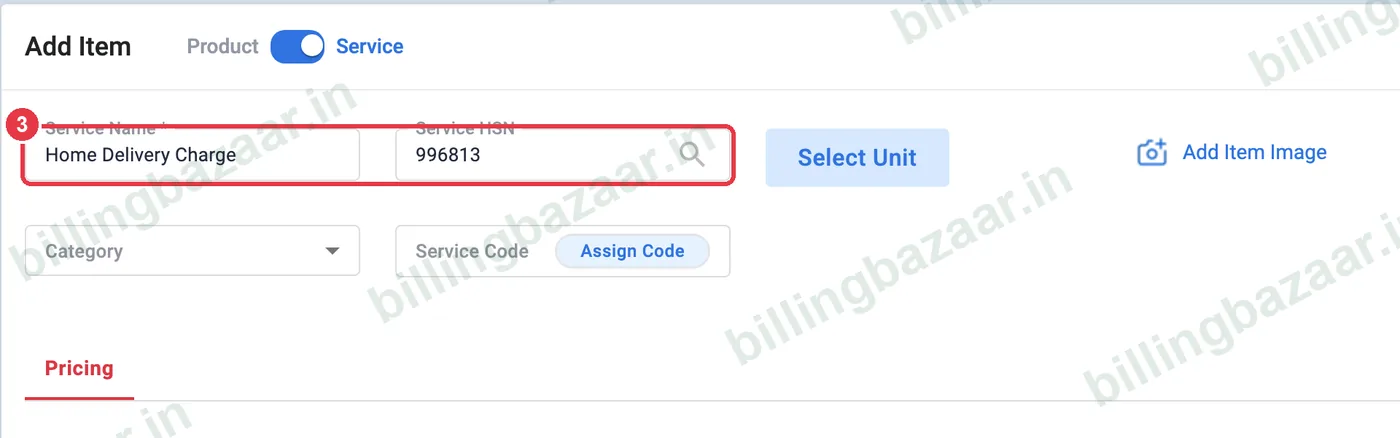
3सर्व्हिसचे नाव आणि SAC कोड टाका
बिलावर जसे दिसायला हवे तसे Service Name टाका (उदा. Home Delivery Charge) आणि Service HSN मध्ये 6 अंकी SAC कोड टाका. कोड शोधण्यासाठी सर्च आयकॉन वापरा.
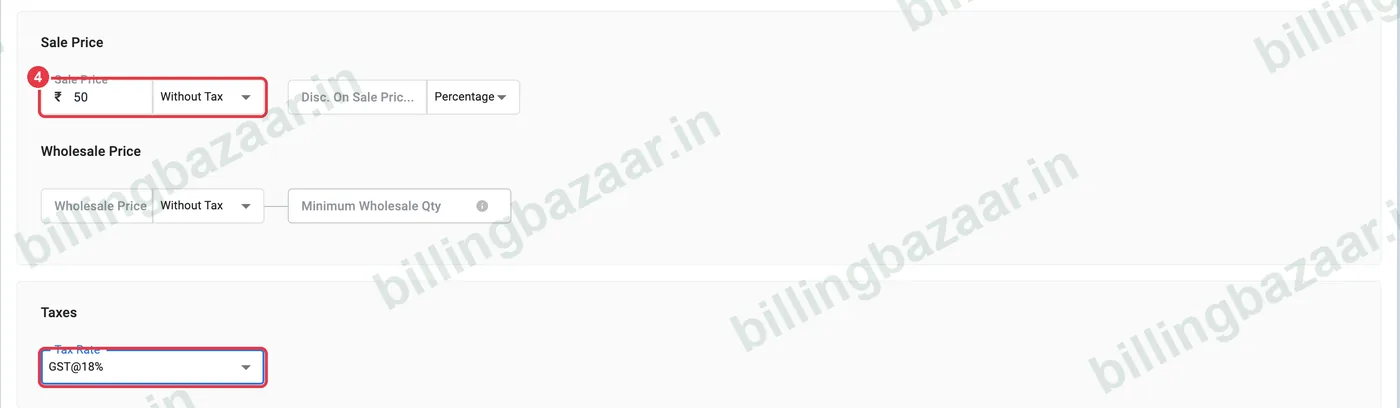
4किंमत आणि GST सेट करा
Sale Price (With किंवा Without Tax) टाका आणि Tax Rate निवडा, बहुतेक सर्व्हिससाठी सहसा GST@18%.
5सेव्ह करा
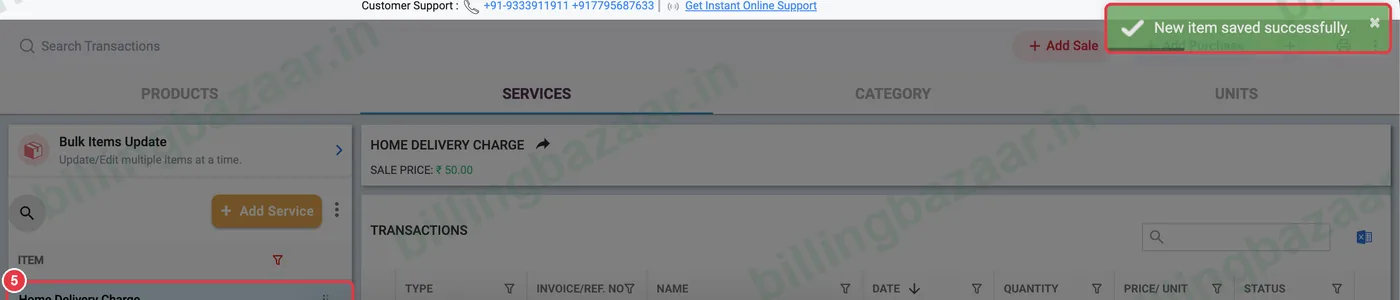
Save वर क्लिक करा. सर्व्हिस Services यादीत दिसते आणि आयटमप्रमाणे कोणत्याही इनवॉइसवर जोडता येते.
हे माहीत असू द्या
- बहुतेक सर्व्हिसवर 18% GST लागतो; तुमच्या SAC कोडचा रेट तपासा.
- सर्व्हिस आणि माल एकाच इनवॉइसवर बिल करता येतात.
- शिपिंग वेगळ्या ओळीत नको असेल तर ते अतिरिक्त चार्ज म्हणून जोडा.
लोक विचारत असलेले प्रश्न
Vyapar मध्ये सर्व्हिस कशी जोडायची?
Items > Services > Add Service मध्ये जा, नाव, SAC कोड, किंमत आणि GST टाका, आणि सेव्ह करा.
SAC कोड कुठे टाकायचा?
सर्व्हिसच्या Service HSN फील्डमध्ये.
सर्व्हिसचा स्टॉकवर परिणाम होतो का?
नाही. Vyapar मध्ये सर्व्हिसचा स्टॉक नसतो.
संबंधित गाइड
- Vyapar मध्ये HSN कोड आणि GST रेटसह आयटम कसे जोडायचे
- Vyapar मध्ये HSN आणि SAC कोड कसे टाकायचे
- Vyapar मध्ये इनवॉइसवर शिपिंग आणि इतर चार्जेस कसे जोडायचे
- Vyapar मध्ये GST इनवॉइस कसे बनवायचे
Vyapar बद्दल अधिक
स्क्रीनशॉट Vyapar Desktop for Mac, October 2026 मधील डेमो कंपनीचे आहेत. ॲपच्या व्हर्जननुसार मेनू थोडे इकडेतिकडे असू शकतात. गाइड: Billing Bazaar, Vyapar पार्टनर.