 Billing Bazaar
Vyapar मध्ये HSN कोड आणि GST रेटसह आयटम कसे जोडायचे
तुम्ही विकत असलेला प्रत्येक आयटम Vyapar मध्ये एकदा सेट करावा लागतो: नाव, HSN कोड, युनिट, किंमती आणि GST रेट. त्यानंतर बिलिंग म्हणजे फक्त आयटम निवडणे. या गाइडमध्ये Vyapar डेस्कटॉप ॲपमध्ये एक प्रॉडक्ट (किराणा दुकानासाठी अंघोळीचा साबण) जोडायचे आहे.
| लागणारा वेळ | 3 मिनिटे |
|---|---|
| स्टेप्स | 8, प्रत्येकासोबत स्क्रीनशॉट |
| यावर तपासले | Vyapar Desktop for Mac, October 2026 |
| शेवटचे अपडेट | 11 ऑक्टोबर 2026 |
सुरू करण्याआधी
- आयटमचा HSN कोड (तुमच्या खरेदी बिलावर, किंवा GST पोर्टलच्या HSN यादीत शोधा).
- त्या HSN कोडला लागू होणारा GST रेट.
- तुमची विक्री किंमत, खरेदी किंमत आणि आज तुमच्याकडे किती स्टॉक आहे.
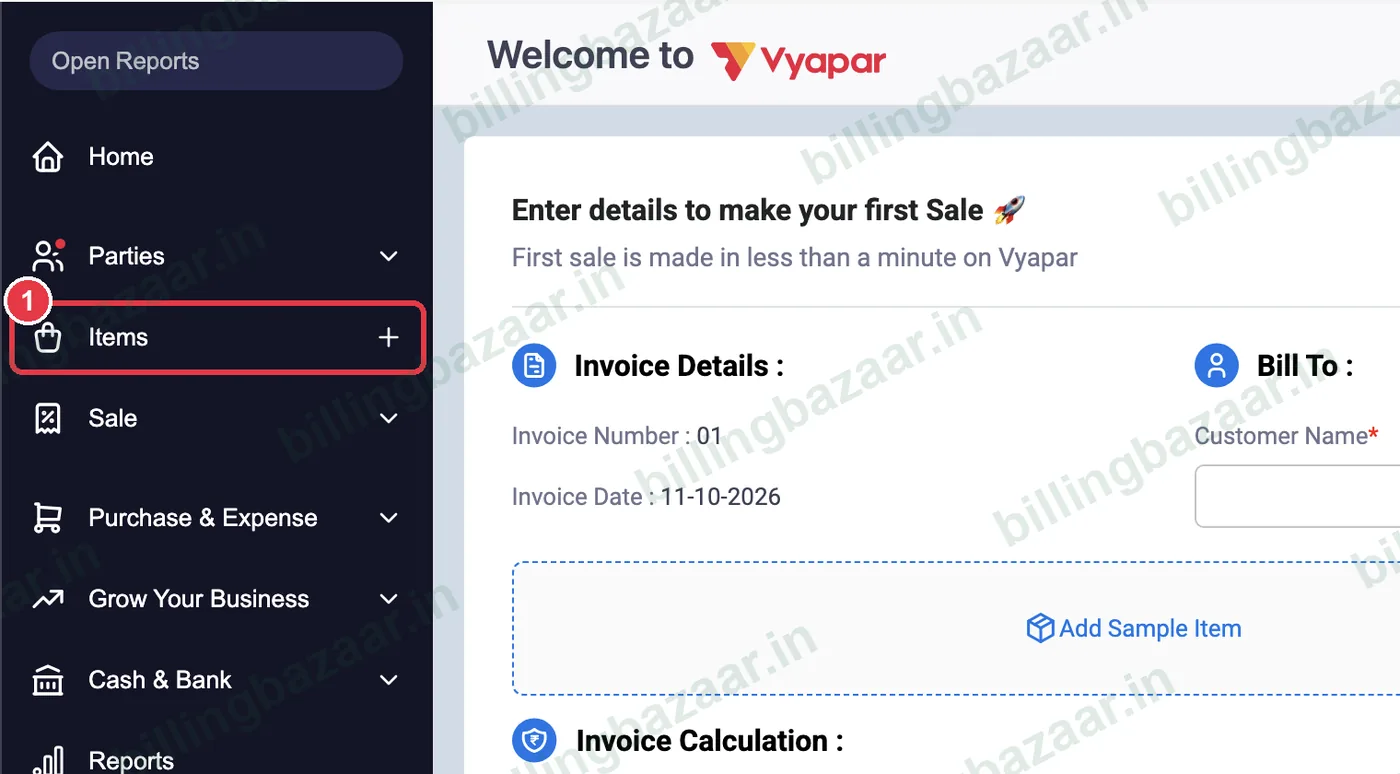
1Items च्या शेजारच्या + वर क्लिक करा
डाव्या साइडबारमध्ये Items च्या शेजारच्या + वर क्लिक करा. Add Item विंडो उघडते. टॉगल Product वर ठेवा (सर्व्हिससाठी Service वर करा).
2आयटमचे नाव आणि HSN कोड टाका
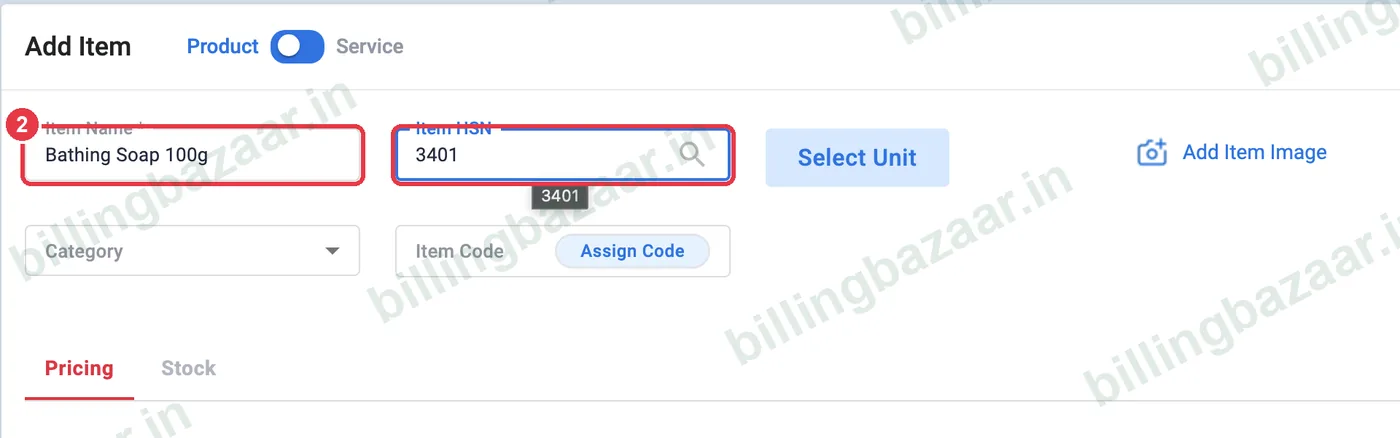
बिलावर जसे दिसायला हवे तसे Item Name टाका (उदा. Bathing Soap 100g). Item HSN मध्ये HSN कोड टाका (साबणासाठी 3401). प्रॉडक्टच्या नावाने HSN कोड शोधण्यासाठी सर्च आयकॉनवरही क्लिक करू शकता.
टीप: नावात साइज किंवा वजन लिहा (100g, 1kg), म्हणजे बिलिंग करताना स्टाफ योग्य आयटम निवडेल.
3युनिट निवडा
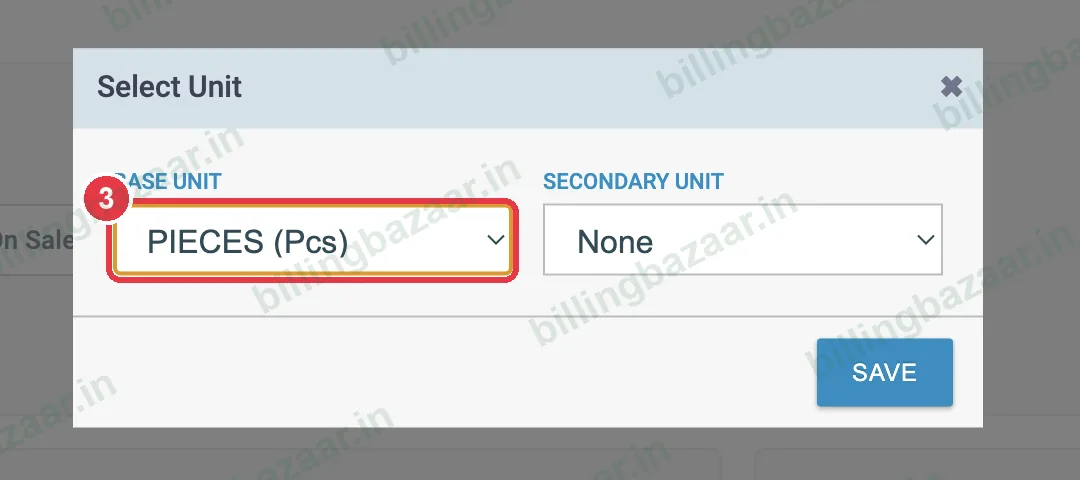
Select Unit वर क्लिक करा, तुम्ही ज्या युनिटमध्ये विकता ते Base Unit निवडा (इथे PIECES (Pcs)) आणि SAVE वर क्लिक करा. बॉक्स किंवा कार्टनमध्येही खरेदी-विक्री करत असाल तर Secondary Unit वापरा.
4कॅटेगरी निवडा किंवा बनवा
Category उघडा. कॅटेगरी अजून नसेल तर Add New Category वर क्लिक करा, नाव टाका (उदा. Personal Care) आणि Create वर क्लिक करा. कॅटेगरीमुळे आयटम यादी आणि रिपोर्ट फिल्टर करणे सोपे होते.
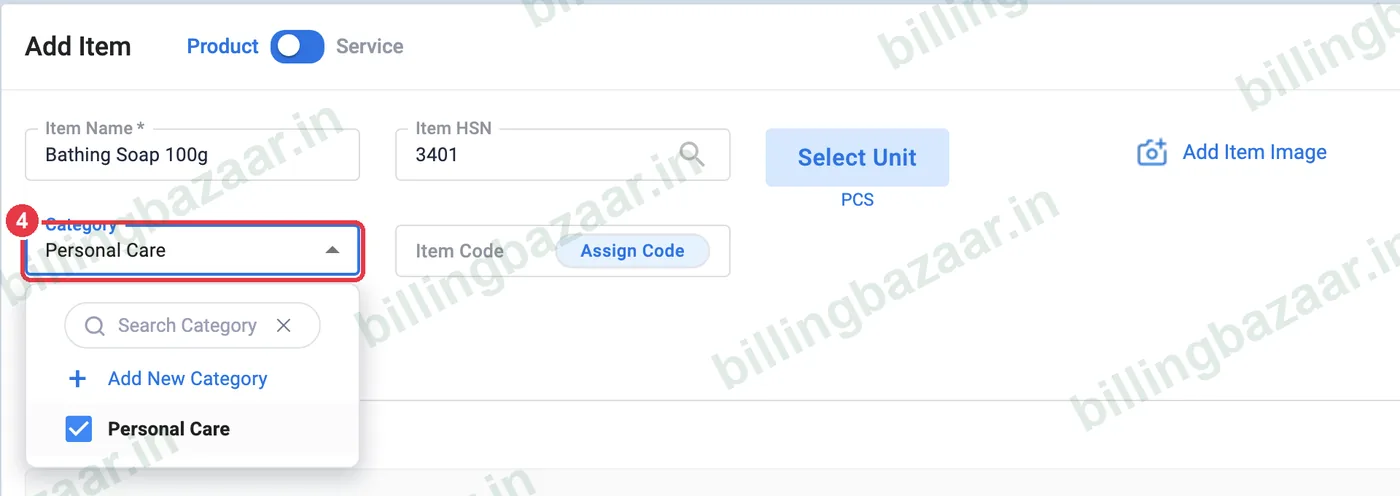
5विक्री आणि खरेदी किंमत टाका
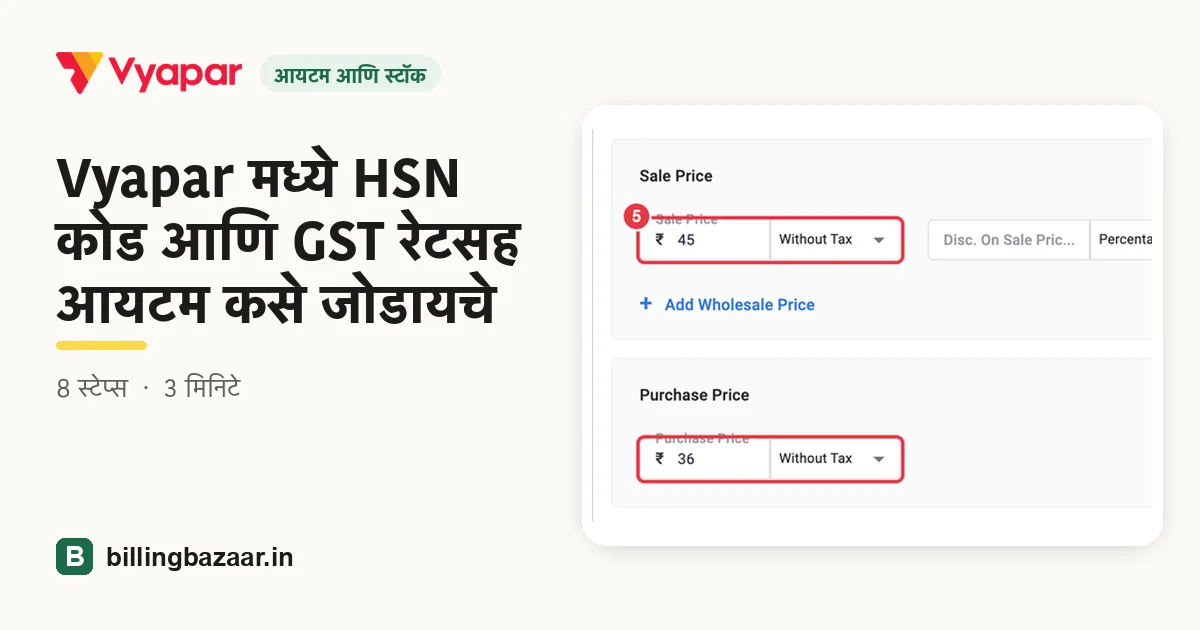
Pricing टॅबवर Sale Price आणि Purchase Price टाका. प्रत्येकाच्या शेजारी, किंमतीत GST नसेल तर Without Tax, किंवा GST आधीच असेल तर With Tax निवडा (MRP आयटमसाठी हे नेहमीचे आहे).
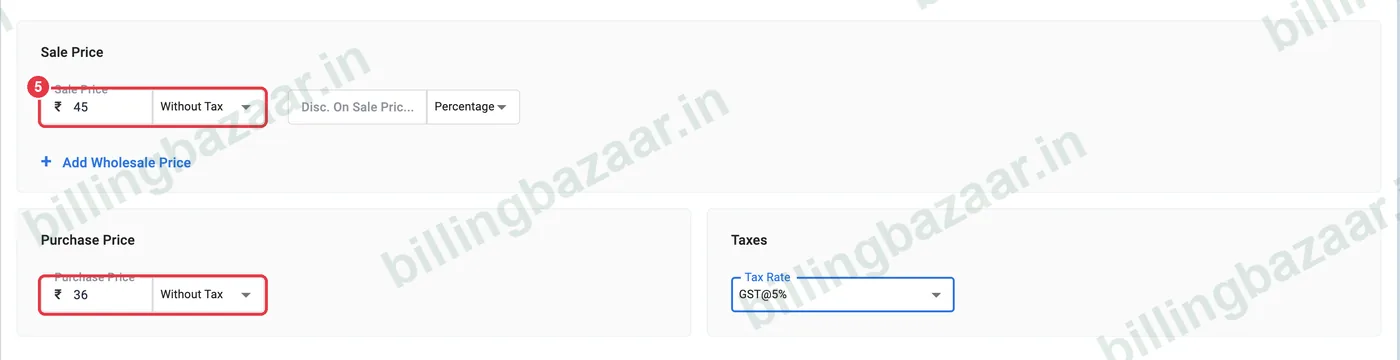
टीप: तुम्ही MRP ला विकत असाल तर विक्री किंमत With Tax ठेवा, म्हणजे बिलाचा टोटल MRP इतकाच येईल.
6GST रेट निवडा
Taxes खाली Tax Rate उघडा आणि HSN कोडचा रेट निवडा. GST@ पर्याय निवडा: दुसऱ्या राज्यातील ग्राहकाला विकताना Vyapar आपोआप त्याच रेटने IGST लावते.
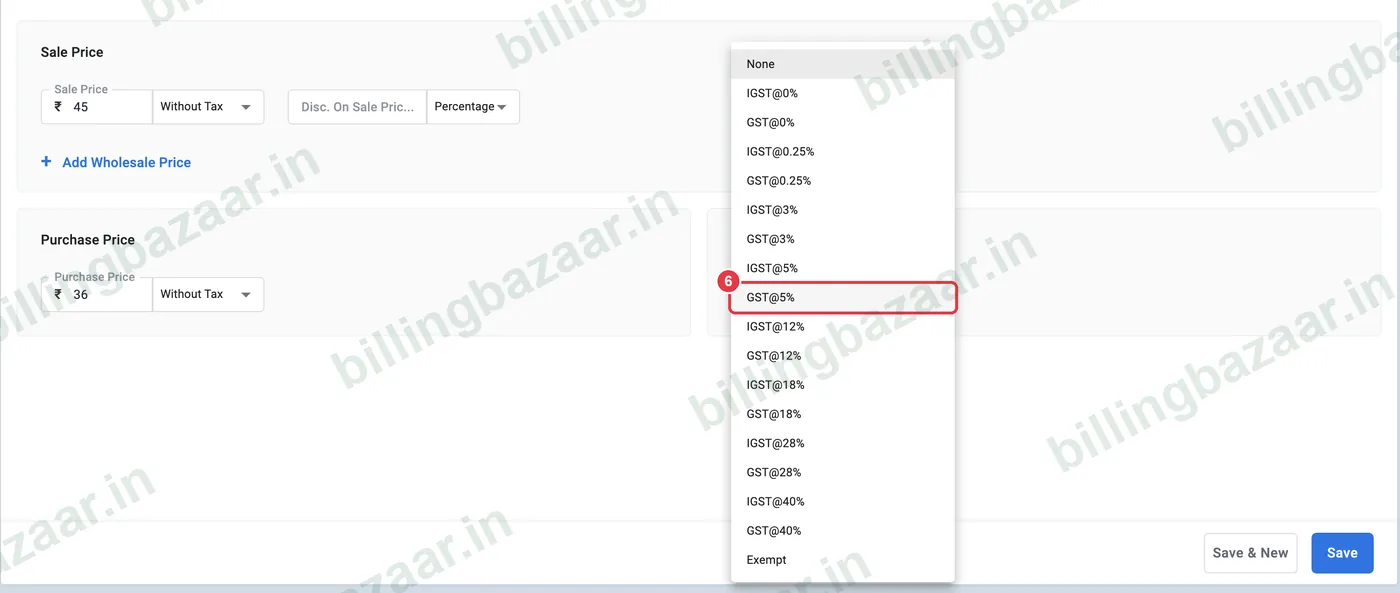
7ओपनिंग स्टॉक टाका
Stock टॅब उघडा. आज तुमच्याकडे असलेली Opening Quantity, खरेदी किंमत At Price, आणि As Of Date टाका. लो-स्टॉक अलर्टसाठी Min Stock To Maintain टाका, आणि हवे असल्यास शेल्फची Location.
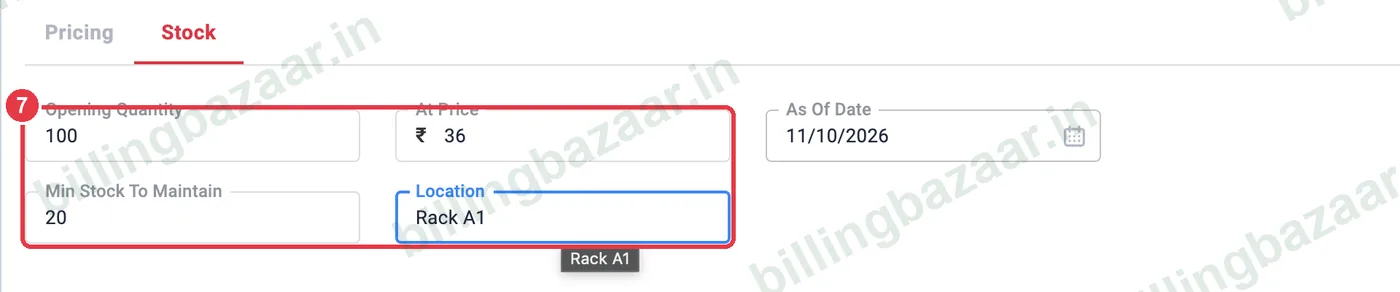
8Save वर क्लिक करा
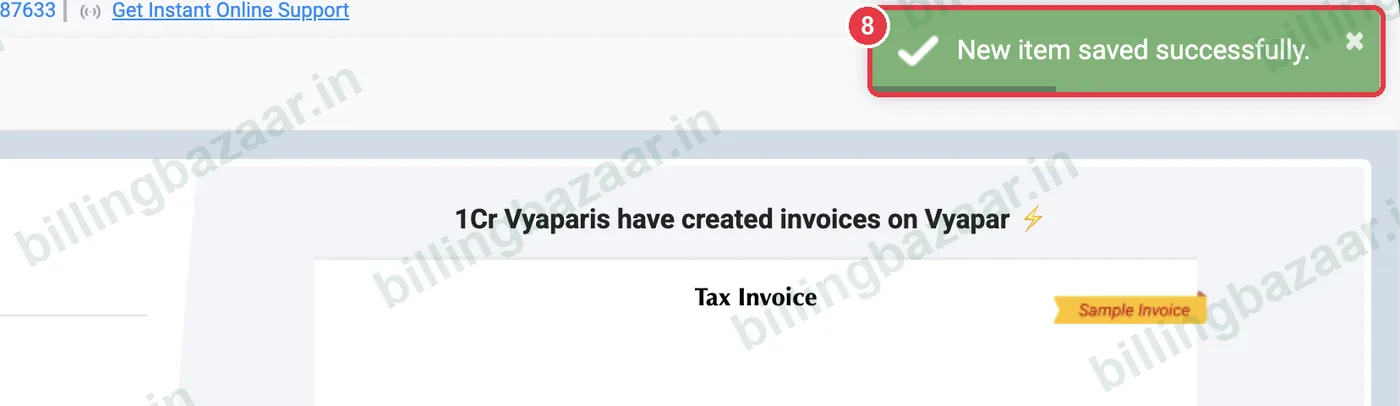
Save वर क्लिक करा (किंवा लगेच पुढचा आयटम जोडण्यासाठी Save & New). Vyapar New item saved successfully दाखवते, आणि आयटम इनवॉइसवर वापरायला तयार असतो.
हे माहीत असू द्या
- एकेक जोडण्याऐवजी Import Items from Excel ने अनेक आयटम एकदम जोडा.
- जलद बिलिंगसाठी प्रत्येक आयटमला बारकोड किंवा SKU देण्यासाठी Assign Code वापरा.
- Add Wholesale Price ने मोठ्या खरेदीदारांसाठी दुसरा रेट ठेवता येतो.
- GST रेट वेळोवेळी बदलतात; तुमच्या HSN कोडचा सध्याचा रेट GST पोर्टलवर तपासा.
लोक विचारत असलेले प्रश्न
Vyapar मध्ये HSN कोड कसा टाकायचा?
Add Item मध्ये Item HSN फील्डमध्ये कोड टाका, किंवा प्रॉडक्टच्या नावाने शोधण्यासाठी त्या फील्डमधील सर्च आयकॉनवर क्लिक करा.
किंमतीवरील With Tax आणि Without Tax म्हणजे काय?
With Tax म्हणजे तुम्ही टाकलेल्या किंमतीत GST आधीच आहे; Without Tax म्हणजे बिल करताना GST वरून जोडला जातो.
टॅक्स यादीत GST आणि IGST दोन्ही का आहेत?
आयटमसाठी GST निवडा. Vyapar तुमच्या राज्यातील ग्राहकांना CGST + SGST लावते आणि दुसऱ्या राज्यातील ग्राहकांसाठी आपोआप IGST लावते.
ओपनिंग स्टॉक टाकणे आवश्यक आहे का?
नाही, पण टाकल्याने तुमचा स्टॉक रिपोर्ट पहिल्या दिवसापासून बरोबर राहतो आणि लो-स्टॉक अलर्ट चालतात.
आयटम नंतर एडिट करता येतो का?
हो. Items उघडा, आयटम निवडा आणि किंमत व टॅक्स रेटसह कोणतेही फील्ड एडिट करा.
संबंधित गाइड
- Vyapar मध्ये Excel मधून आयटम कसे इम्पोर्ट करायचे
- Vyapar मध्ये युनिट आणि युनिट कन्व्हर्जन कसे सेट करायचे
- Vyapar मध्ये होलसेल आणि रिटेल प्राइस कशी सेट करायची
- Vyapar मध्ये लो स्टॉक अलर्ट कसा सेट करायचा
- Vyapar मध्ये GST इनवॉइस कसे बनवायचे
या व्यवसायांसाठी उपयोगी
- सुपरमार्केट्स साठी Vyapar
- मेडिकल स्टोअर्स साठी Vyapar
- गारमेंट शॉप्स साठी Vyapar
- हार्डवेअर स्टोअर्स साठी Vyapar
- बिल्डिंग मटेरियल शॉप्स साठी Vyapar
- इलेक्ट्रॉनिक्स शॉप्स साठी Vyapar
Vyapar बद्दल अधिक
स्क्रीनशॉट Vyapar Desktop for Mac, October 2026 मधील डेमो कंपनीचे आहेत. ॲपच्या व्हर्जननुसार मेनू थोडे इकडेतिकडे असू शकतात. गाइड: Billing Bazaar, Vyapar पार्टनर.