 Billing Bazaar
Vyapar मध्ये GST इनवॉइस कसे बनवायचे
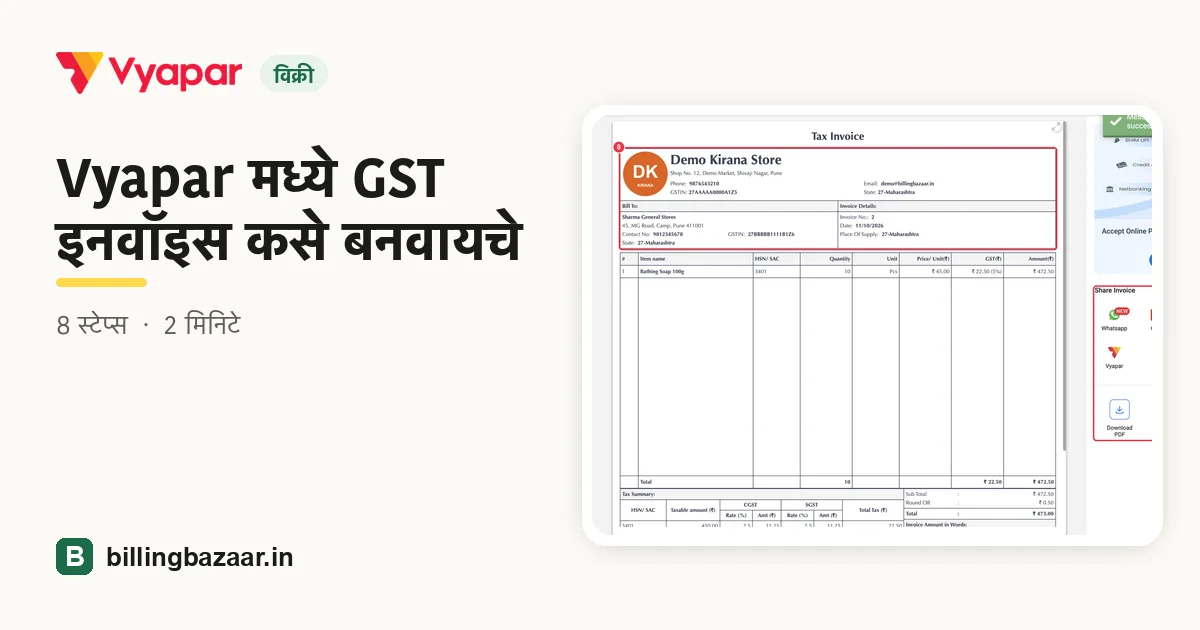
तुमचे आयटम आणि ग्राहक सेट झाले की Vyapar मध्ये GST इनवॉइस बनवायला एक मिनिटापेक्षा कमी वेळ लागतो. Vyapar ग्राहकाचा पत्ता भरते, सप्लायचे ठिकाण ठरवते, योग्य GST लावते आणि प्रिंट केलेल्या इनवॉइसवर तो CGST आणि SGST (किंवा IGST) मध्ये विभागते.
| लागणारा वेळ | 2 मिनिटे |
|---|---|
| स्टेप्स | 8, प्रत्येकासोबत स्क्रीनशॉट |
| यावर तपासले | Vyapar Desktop for Mac, October 2026 |
| शेवटचे अपडेट | 11 ऑक्टोबर 2026 |
सुरू करण्याआधी
- तुमचे बिझनेस डिटेल्स आणि GSTIN टाकलेले (बिझनेस डिटेल्सची गाइड पहा).
- HSN कोड आणि GST रेटसह सेव्ह केलेले आयटम, आणि पार्टी म्हणून सेव्ह केलेला ग्राहक. हे इनवॉइस स्क्रीनवरूनही जोडता येतात.
1+ Add Sale वर क्लिक करा
Vyapar होम स्क्रीनवर वरच्या लाल + Add Sale बटणावर क्लिक करा. साइडबारमधील Sale > Sale Invoices सुद्धा वापरता येते. पहिल्यांदा येणारे टिप पॉप-अप बंद करा.

2ग्राहक निवडा
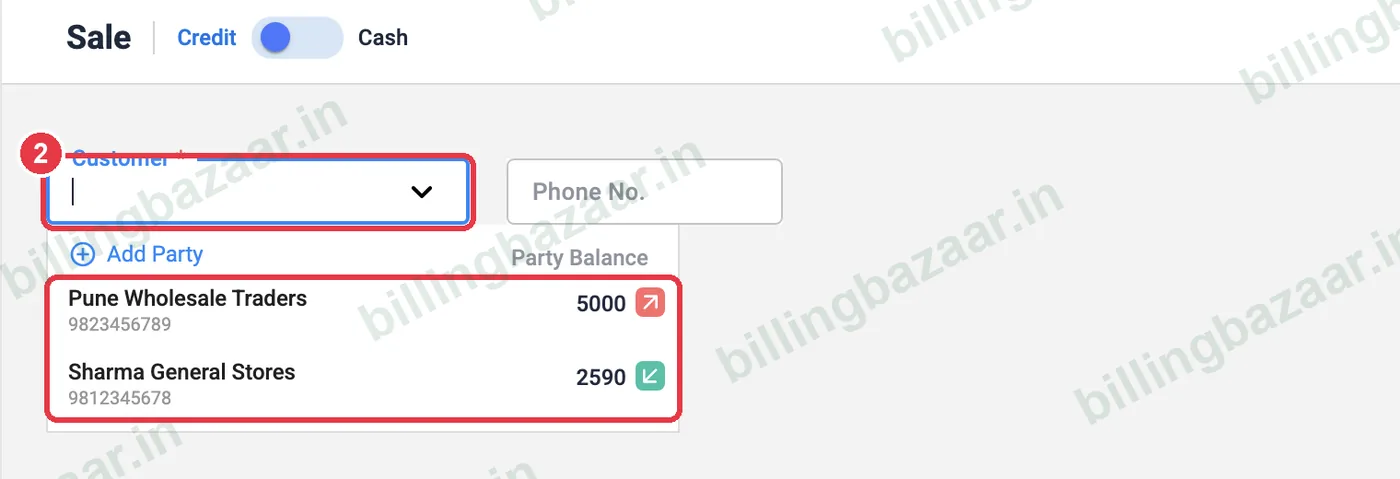
Customer वर क्लिक करा आणि यादीतून पार्टी निवडा. यादीत प्रत्येक पार्टीचा फोन नंबर आणि सध्याचा बॅलन्स दिसतो. नवीन ग्राहकासाठी यादीच्या वरचे Add Party वापरा. दुकानात येणाऱ्या रोख ग्राहकांसाठी Credit / Cash टॉगल वापरा.
3पत्ता आणि सप्लायचे राज्य तपासा
Vyapar फोन नंबर, Billing Address आणि ग्राहकाचा बॅलन्स भरते, आणि ग्राहकाच्या राज्यावरून State of supply सेट करते. इनवॉइस नंबर आणि तारीख आपोआप भरतात.

टीप: State of supply तुमचेच राज्य असेल तर GST CGST + SGST मध्ये विभागला जातो. दुसऱ्या राज्यासाठी Vyapar IGST लावते.
4आयटम टाका
ITEM खालील पहिल्या ओळीवर क्लिक करा आणि आयटमच्या नावाचा काही भाग टाइप करा. यादीत विक्री किंमत, खरेदी किंमत, हातातील स्टॉक आणि लोकेशन दिसते. आयटम जोडण्यासाठी त्यावर क्लिक करा.

5क्वांटिटी टाका आणि टॅक्स तपासा
QTY टाका. युनिट, किंमत आणि आयटमचा GST रेट आयटममधून भरतात, आणि Vyapar टॅक्सची रक्कम आणि ओळीची रक्कम मोजते. गरज असल्यास डिस्काउंट % टाका, आणि आणखी आयटमसाठी ADD ROW वर क्लिक करा.

6मिळालेले पेमेंट नोंदवा
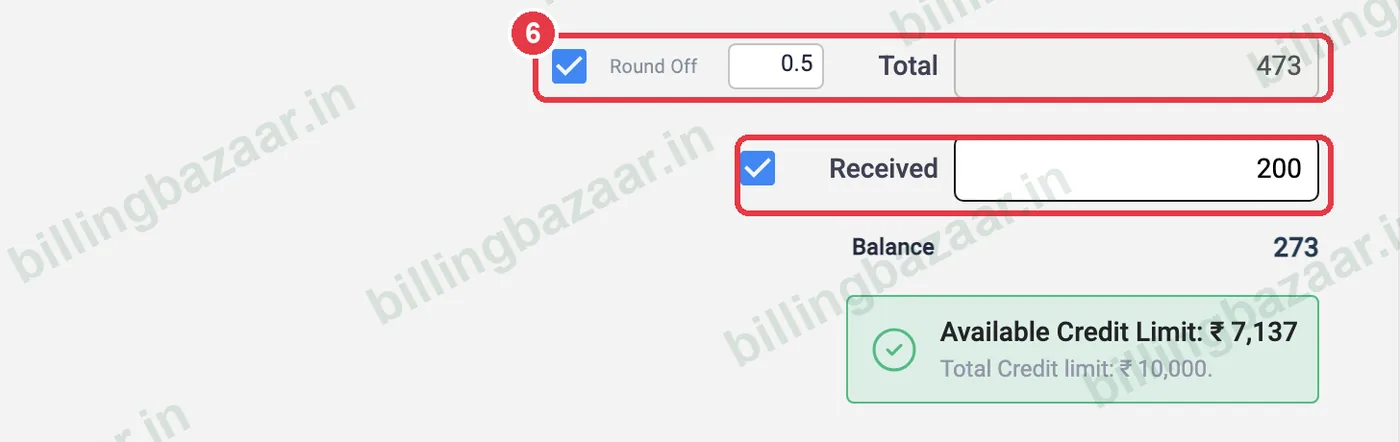
Vyapar Total (राउंड-ऑफ करून) दाखवते. ग्राहकाने आत्ता काही पैसे दिले असतील तर Received टिक करा आणि रक्कम टाका; Balance त्यांच्या खात्यात जमा होतो. क्रेडिट लिमिट असलेल्या ग्राहकांसाठी Vyapar अजून किती क्रेडिट शिल्लक आहे ते दाखवते.
7Save वर क्लिक करा
खाली उजवीकडील Save वर क्लिक करा. तुम्ही e-invoicing वापरत असाल तर त्याच्या शेजारी Generate e-Invoice दिसते.

8इनवॉइस प्रिंट किंवा शेअर करा
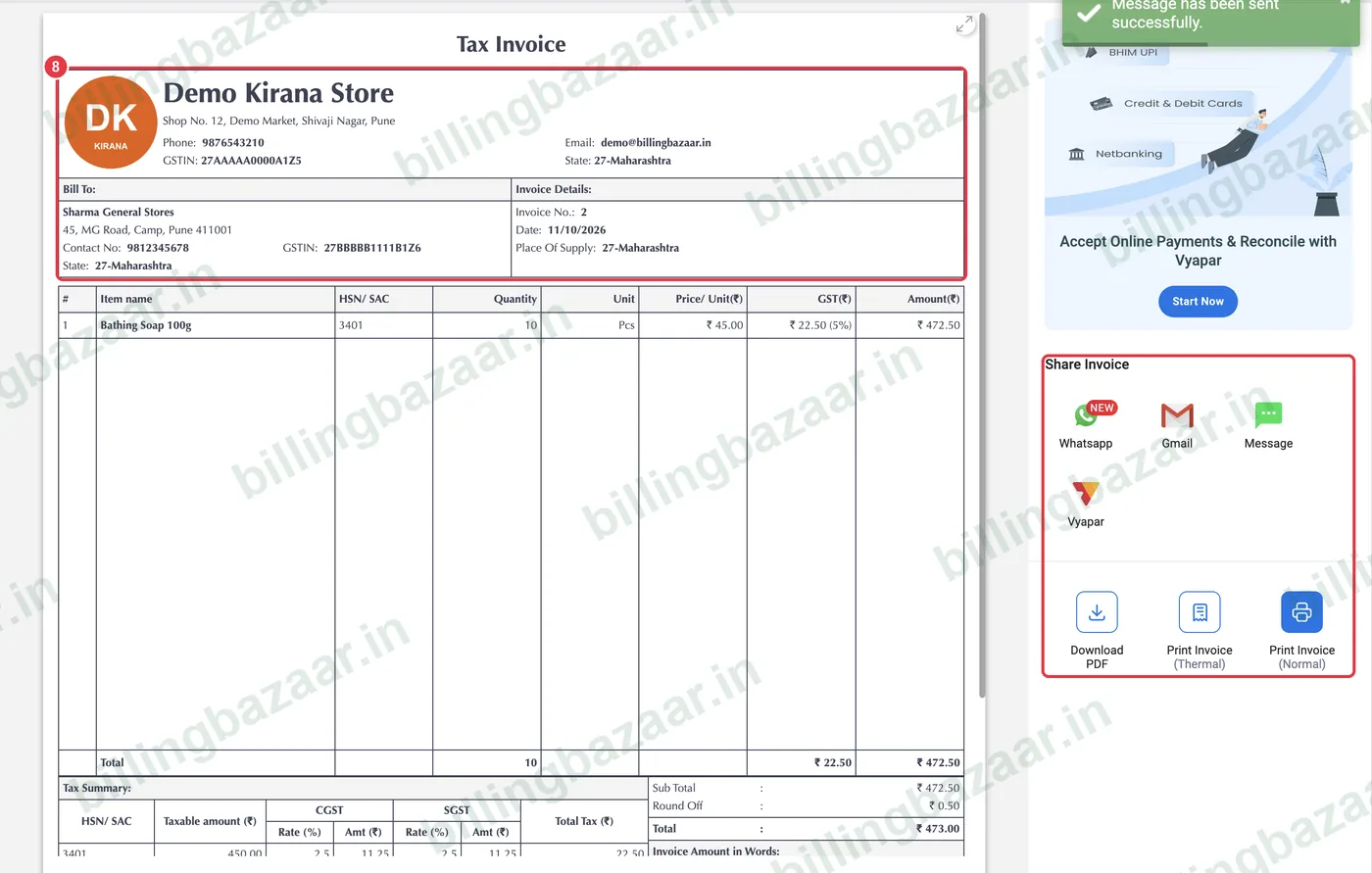
Vyapar तुमचा लोगो, GSTIN, सप्लायचे ठिकाण, HSN कोड आणि CGST/SGST टॅक्स समरीसह Tax Invoice प्रिव्ह्यू उघडते. ते WhatsApp, Gmail किंवा SMS वर शेअर करा, Download PDF करा, किंवा साध्या किंवा थर्मल प्रिंटरवर प्रिंट करा. डावीकडील थीममधून वेगळा लूक निवडा.
हे माहीत असू द्या
- सेव्ह केल्यावर Vyapar ग्राहकाला आपोआप SMS पाठवू शकते. ते Settings > Transaction Message मध्ये नियंत्रित करा.
- दुकानात येणाऱ्या ग्राहकांना पार्टी म्हणून सेव्ह न करता बिल करण्यासाठी Cash मोड वापरा.
- दुसऱ्या ग्राहकाचे बिल करून नंतर परत येण्यासाठी इनवॉइस टॅबमध्ये ड्राफ्ट म्हणून ठेवा (वरचा +).
- Sale > Sale Invoices मधून इनवॉइस एडिट किंवा डिलीट करा; Vyapar बदलांचा ऑडिट ट्रेल ठेवते.
लोक विचारत असलेले प्रश्न
Vyapar मध्ये GST बिल कसे बनवायचे?
Add Sale वर क्लिक करा, ग्राहक निवडा, क्वांटिटीसह आयटम टाका, GST आणि टोटल तपासा, मिळालेली रक्कम असल्यास टाका आणि Save वर क्लिक करा. मग Vyapar प्रिंट किंवा शेअर करण्यासाठी टॅक्स इनवॉइस दाखवते.
Vyapar CGST/SGST की IGST हे कसे ठरवते?
State of supply वरून. ते तुमच्या व्यवसायाच्या राज्याशी जुळत असेल तर टॅक्स CGST आणि SGST मध्ये विभागला जातो; नाहीतर IGST लागतो.
Vyapar इनवॉइसवर डिस्काउंट देता येतो का?
हो. प्रत्येक आयटमच्या ओळीवर डिस्काउंट % किंवा रक्कम टाका, किंवा पूर्ण इनवॉइसवर डिस्काउंट द्या.
Vyapar इनवॉइस WhatsApp वर कसे शेअर करायचे?
सेव्ह केल्यानंतर प्रिव्ह्यूच्या Share Invoice पॅनलमध्ये WhatsApp वर क्लिक करा. इनवॉइस यादीतूनही नंतर शेअर करता येते.
GSTIN शिवाय इनवॉइस वैध आहे का?
GST रजिस्टर्ड नसलेल्या व्यवसायांनी टॅक्स इनवॉइसऐवजी बिल ऑफ सप्लाय द्यावे; Vyapar मध्ये दोन्ही बनवता येतात.
संबंधित गाइड
- Vyapar मध्ये HSN कोड आणि GST रेटसह आयटम कसे जोडायचे
- Vyapar मध्ये ग्राहक आणि सप्लायर कसे जोडायचे
- Vyapar मधून इनवॉइस WhatsApp वर कसे शेअर करायचे
- Vyapar मध्ये इनवॉइस कसे प्रिंट करायचे (A4 आणि थर्मल)
- Vyapar मध्ये इनवॉइस फॉरमॅट आणि थीम कशी बदलायची
- Vyapar मध्ये ग्राहकांना जाणारे ऑटोमॅटिक SMS कसे बंद किंवा बदलायचे
या व्यवसायांसाठी उपयोगी
- मेडिकल स्टोअर्स साठी Vyapar
- बिल्डिंग मटेरियल शॉप्स साठी Vyapar
- इलेक्ट्रॉनिक्स शॉप्स साठी Vyapar
- मोबाइल शॉप्स साठी Vyapar
- कॉस्मेटिक्स शॉप्स साठी Vyapar
- फर्निचर शॉप्स साठी Vyapar
Vyapar बद्दल अधिक
स्क्रीनशॉट Vyapar Desktop for Mac, October 2026 मधील डेमो कंपनीचे आहेत. ॲपच्या व्हर्जननुसार मेनू थोडे इकडेतिकडे असू शकतात. गाइड: Billing Bazaar, Vyapar पार्टनर.