 Billing Bazaar
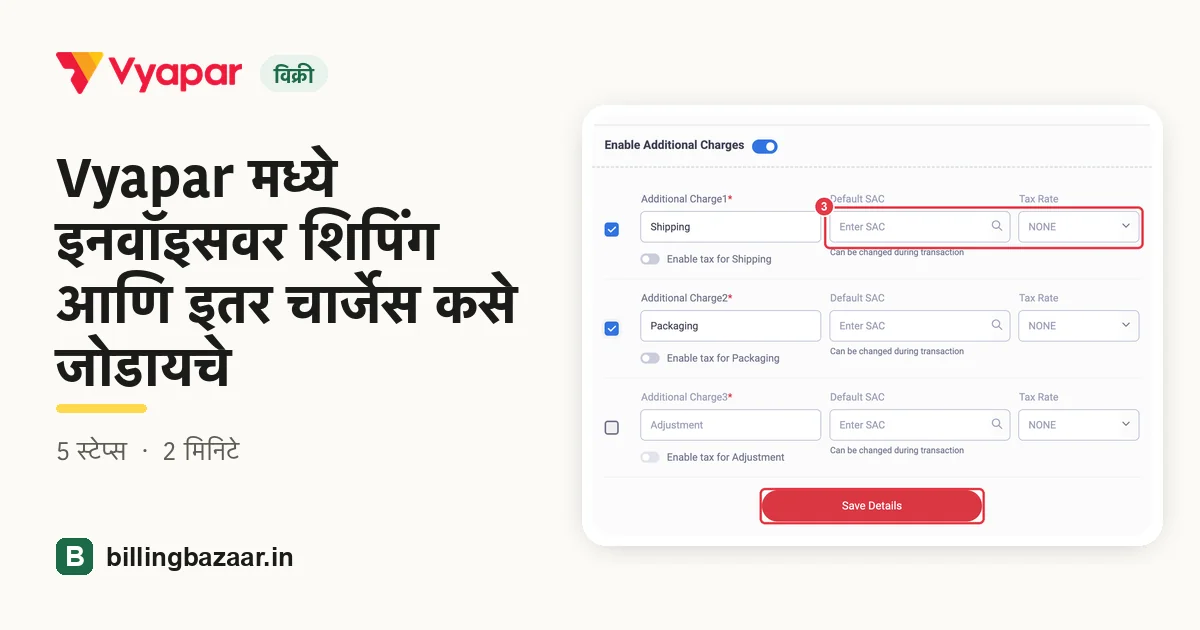
Vyapar मध्ये इनवॉइसवर शिपिंग आणि इतर चार्जेस कसे जोडायचे
डिलिव्हरी, पॅकिंग आणि हँडलिंग चार्जेस अनेकदा मालापासून वेगळे लावले जातात. Vyapar प्रत्येक इनवॉइसच्या खाली नाव दिलेले तीनपर्यंत चार्जेस जोडू शकते, प्रत्येकाचा स्वतःचा SAC कोड आणि टॅक्स रेट असतो.
| लागणारा वेळ | 2 मिनिटे |
|---|---|
| स्टेप्स | 5, प्रत्येकासोबत स्क्रीनशॉट |
| यावर तपासले | Vyapar Desktop for Mac, October 2026 |
| शेवटचे अपडेट | 11 ऑक्टोबर 2026 |
सुरू करण्याआधी
- तुम्ही कोणते चार्जेस लावता (उदा. Shipping आणि Packaging) आणि त्यांवर GST लागतो का, हे आधी ठरवा.
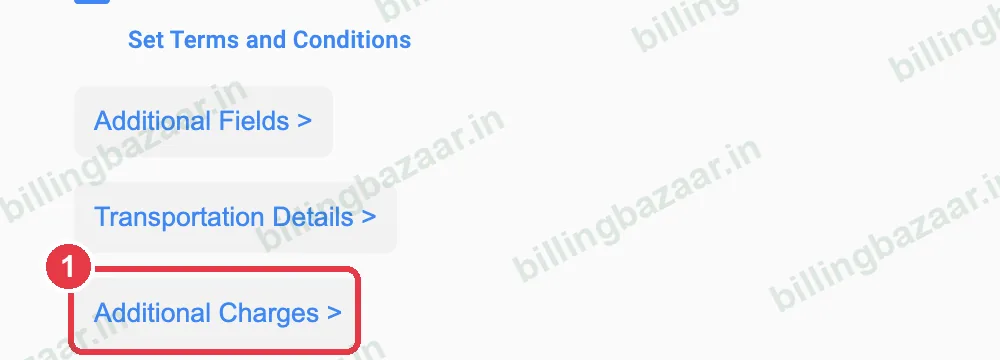
1Additional Charges सेटिंग्ज उघडा
Settings > TRANSACTION मध्ये जा, खाली स्क्रोल करा आणि Additional Charges > वर क्लिक करा.
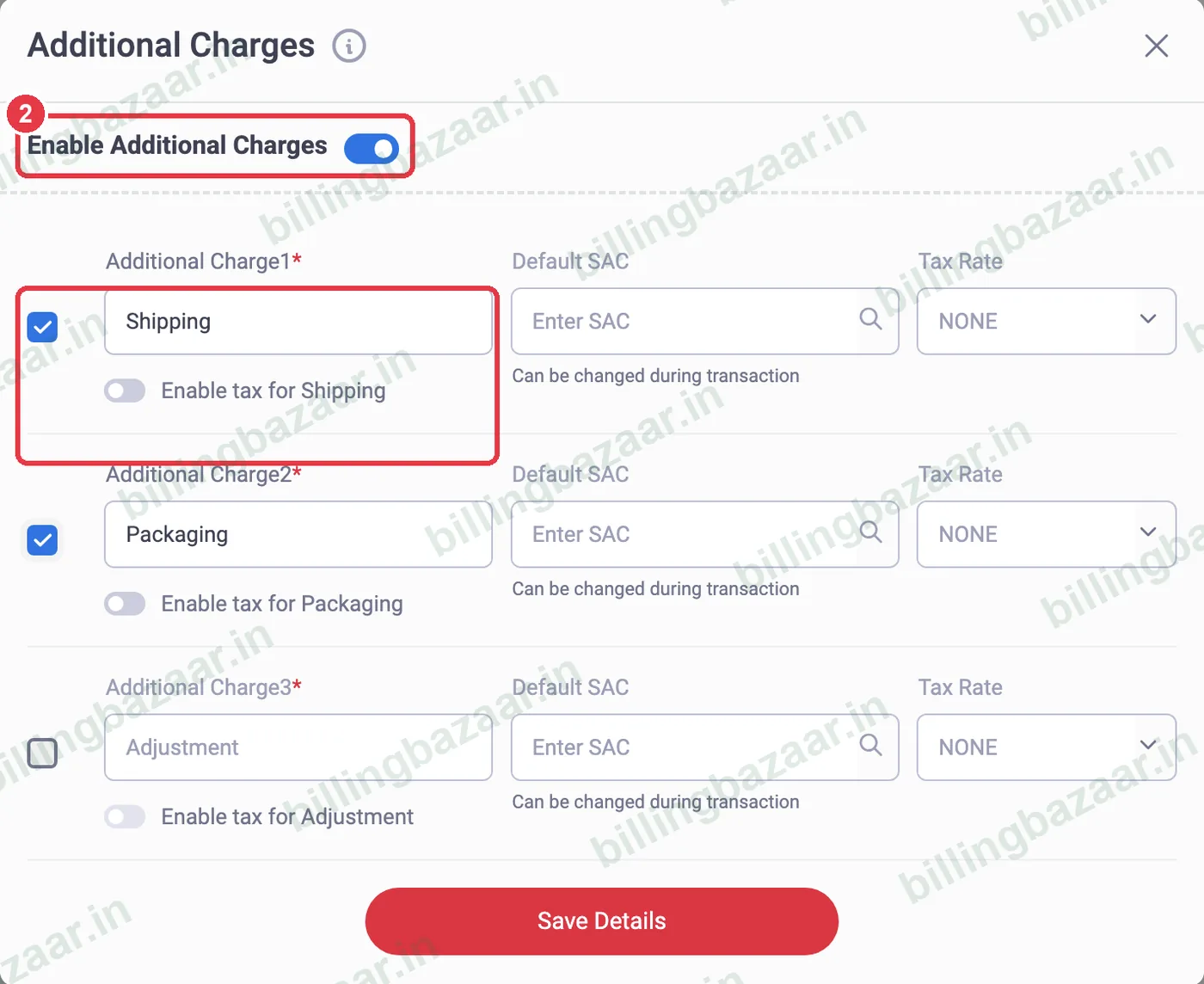
2चार्जेस चालू करा
Enable Additional Charges चालू करा आणि तुम्ही वापरता ते चार्जेस टिक करा. हवे असल्यास त्यांचे नाव बदला (डिफॉल्टमध्ये Shipping, Packaging, Adjustment).
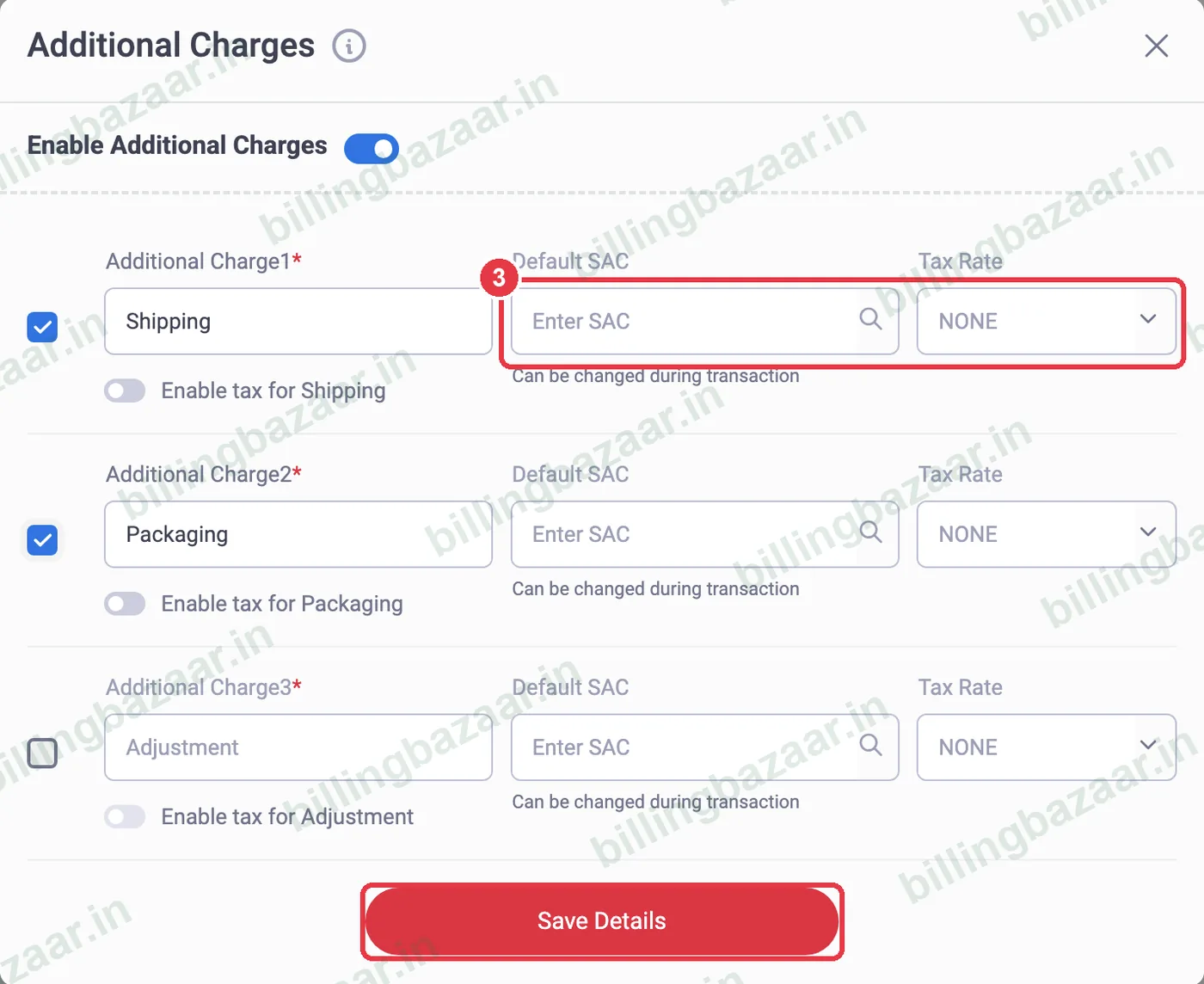
3SAC आणि टॅक्स सेट करा, मग सेव्ह करा
टॅक्स लागणाऱ्या चार्जेससाठी Enable tax चालू करा, Default SAC आणि Tax Rate टाका. Save Details वर क्लिक करा.
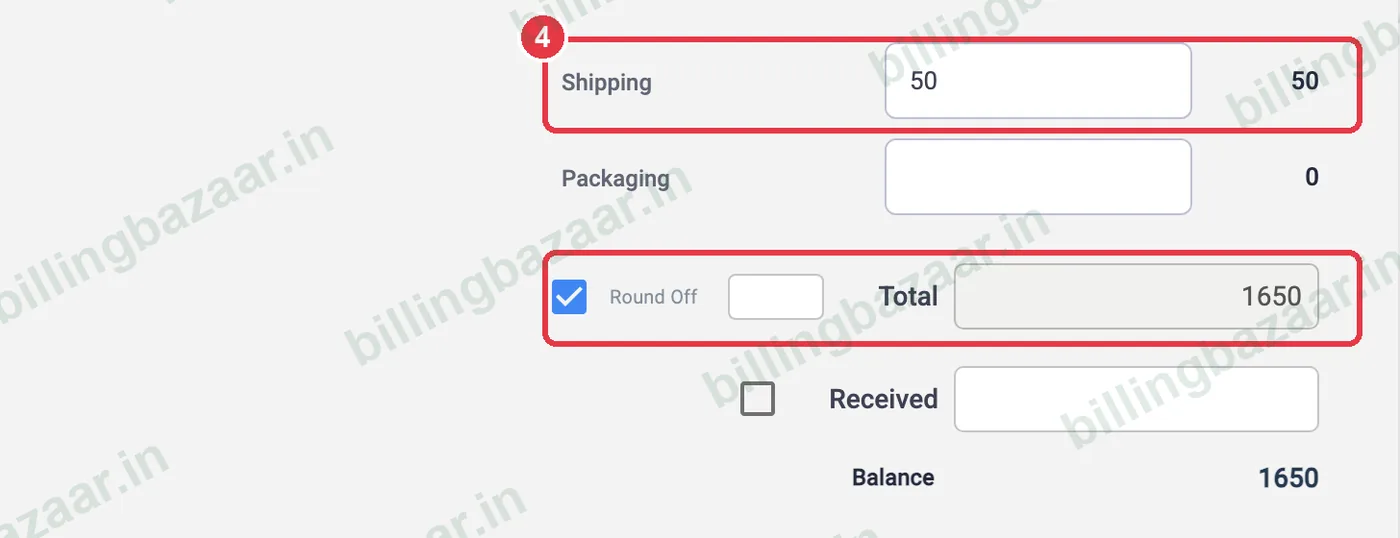
4इनवॉइसवर चार्ज टाका
विक्रीच्या इनवॉइसवर चार्जेस Total च्या वर दिसतात. रक्कम टाका, उदा. शिपिंगसाठी 50; टोटल आपोआप अपडेट होतो.
5प्रिंट केलेले इनवॉइस तपासा
इनवॉइसच्या टोटल बॉक्समध्ये चार्ज दिसतो (Sub Total, Shipping, Total).

हे माहीत असू द्या
- मालासोबत एकत्र बिल केल्यास फ्रेटवरचा GST साधारणपणे मुख्य सप्लायप्रमाणे लागतो; खात्री नसेल तर तुमच्या CA ला विचारा.
- ज्या इनवॉइसवर चार्ज लागू नाही, तिथे तो रिकामा सोडा.
- वेगळ्या सर्व्हिस लाइनसाठी, चार्ज सर्व्हिस आयटम म्हणून जोडा.
लोक विचारत असलेले प्रश्न
Vyapar मध्ये डिलिव्हरी चार्जेस कसे जोडायचे?
Settings > Transaction मध्ये Additional Charges चालू करा, मग इनवॉइसवर Shipping ची रक्कम टाका.
शिपिंगवर GST लावता येतो का?
हो. त्या चार्जसाठी Enable tax चालू करा आणि टॅक्स रेट निवडा.
किती अतिरिक्त चार्जेस जोडता येतात?
तीनपर्यंत, आणि त्यांचे नाव तुम्ही बदलू शकता.
संबंधित गाइड
- Vyapar मध्ये GST इनवॉइस कसे बनवायचे
- Vyapar मध्ये SAC कोडसह सर्व्हिस कशी जोडायची
- Vyapar मध्ये आयटम आणि इनवॉइसवर डिस्काउंट कसा द्यायचा
Vyapar बद्दल अधिक
स्क्रीनशॉट Vyapar Desktop for Mac, October 2026 मधील डेमो कंपनीचे आहेत. ॲपच्या व्हर्जननुसार मेनू थोडे इकडेतिकडे असू शकतात. गाइड: Billing Bazaar, Vyapar पार्टनर.