 Billing Bazaar
Vyapar मध्ये चेक कसे मॅनेज करायचे
चेक क्लिअर व्हायला काही दिवस लागतात, म्हणून तुम्ही ते जमा करेपर्यंत Vyapar ते वेगळे ठेवते. त्यामुळे तुमच्या बँक बॅलन्समध्ये फक्त खरोखर आलेले पैसेच दिसतात, आणि सगळे पेंडिंग चेक एकाच यादीत दिसतात.
| लागणारा वेळ | 2 मिनिटे |
|---|---|
| स्टेप्स | 5, प्रत्येकासोबत स्क्रीनशॉट |
| यावर तपासले | Vyapar Desktop for Mac, October 2026 |
| शेवटचे अपडेट | 11 ऑक्टोबर 2026 |
सुरू करण्याआधी
- चेक जमा करण्यासाठी Vyapar मध्ये जोडलेले बँक खाते.
1चेकने आलेले पेमेंट नोंदवा
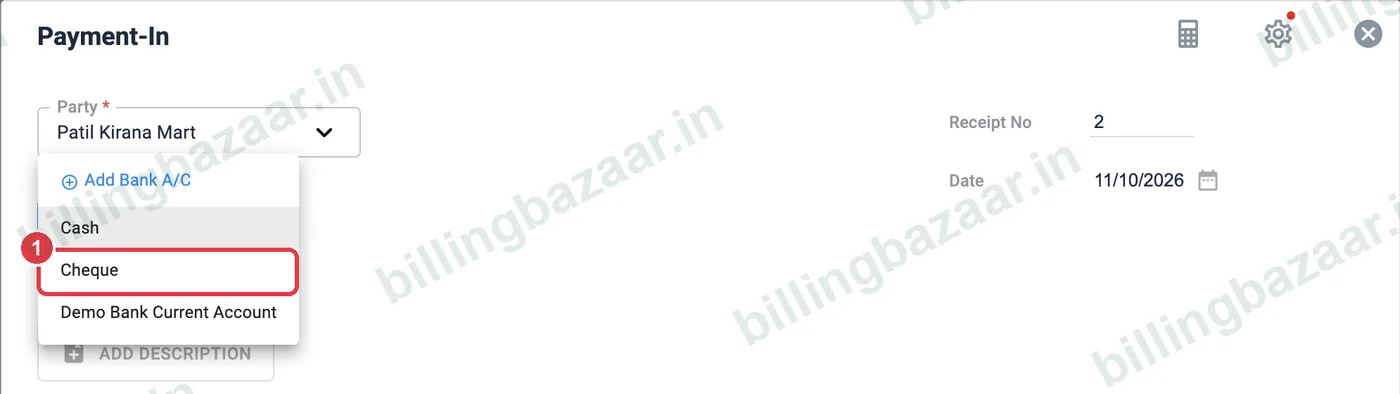
Payment-In वर (किंवा सेल, खरेदी किंवा Payment-Out वर) Payment Type म्हणून Cheque निवडा.
2चेक नंबर आणि रक्कम टाका
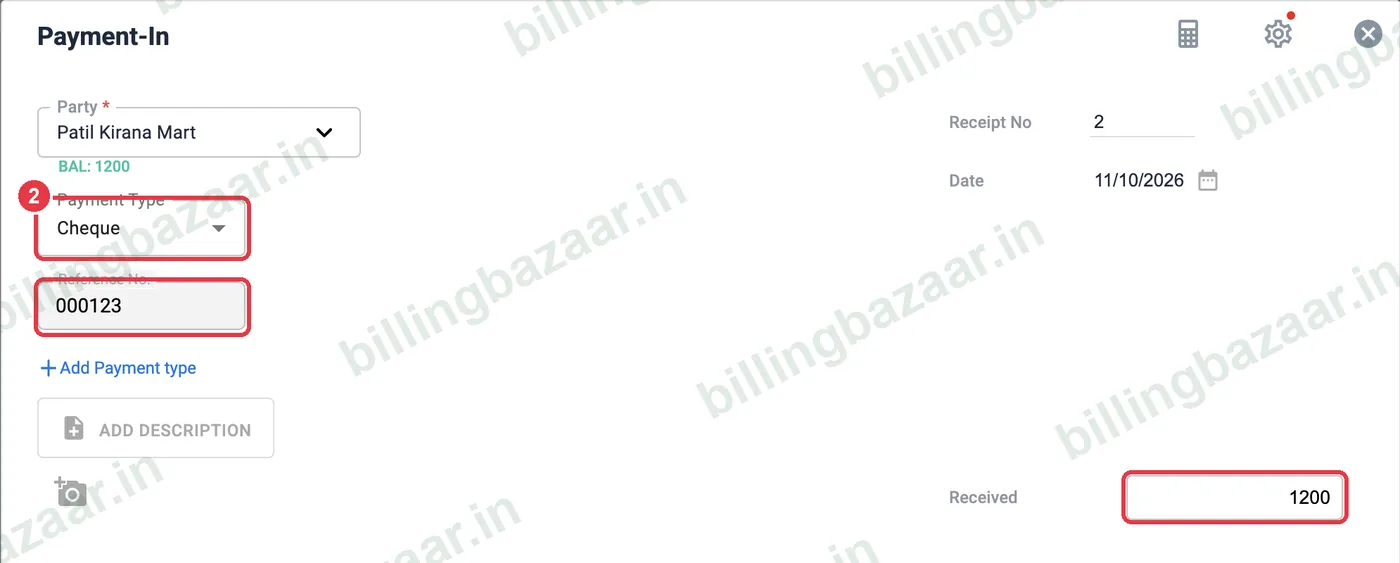
Reference No. मध्ये चेक नंबर आणि रक्कम टाका, मग सेव्ह करा. पैसे अजून कॅश किंवा बँकेत जमा झालेले नसतात.
3पेंडिंग चेक ट्रॅक करा
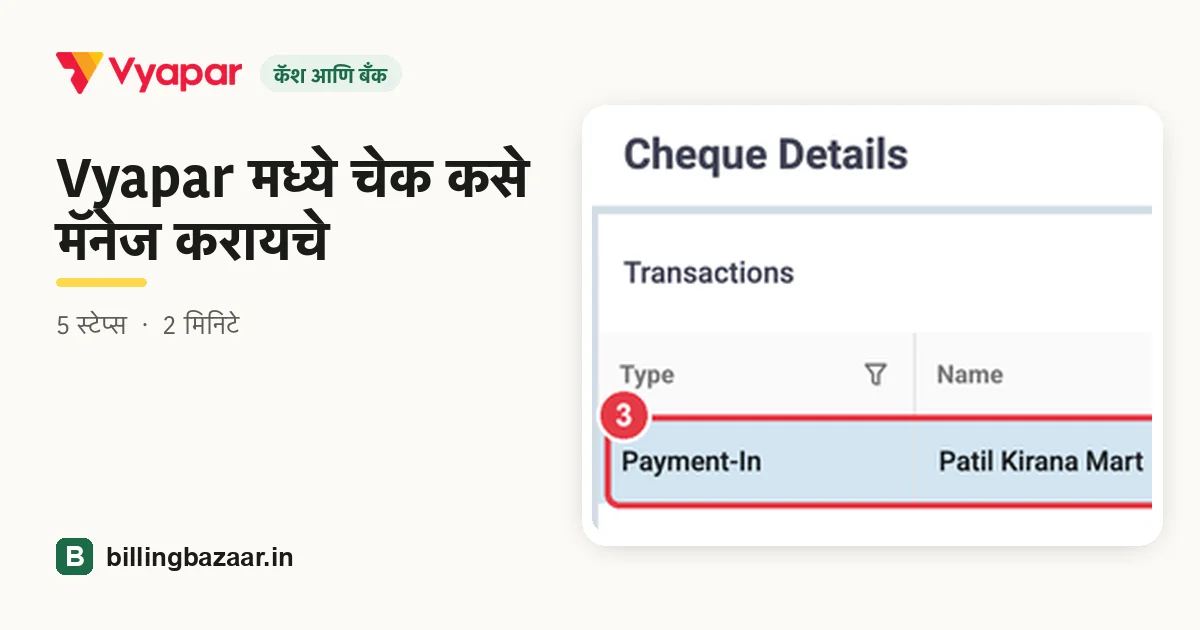
Cash & Bank > Cheques उघडा. प्रत्येक चेक पार्टी, नंबर, तारीख, रक्कम आणि Open स्टेटससह दिसतो.

4चेक जमा करा
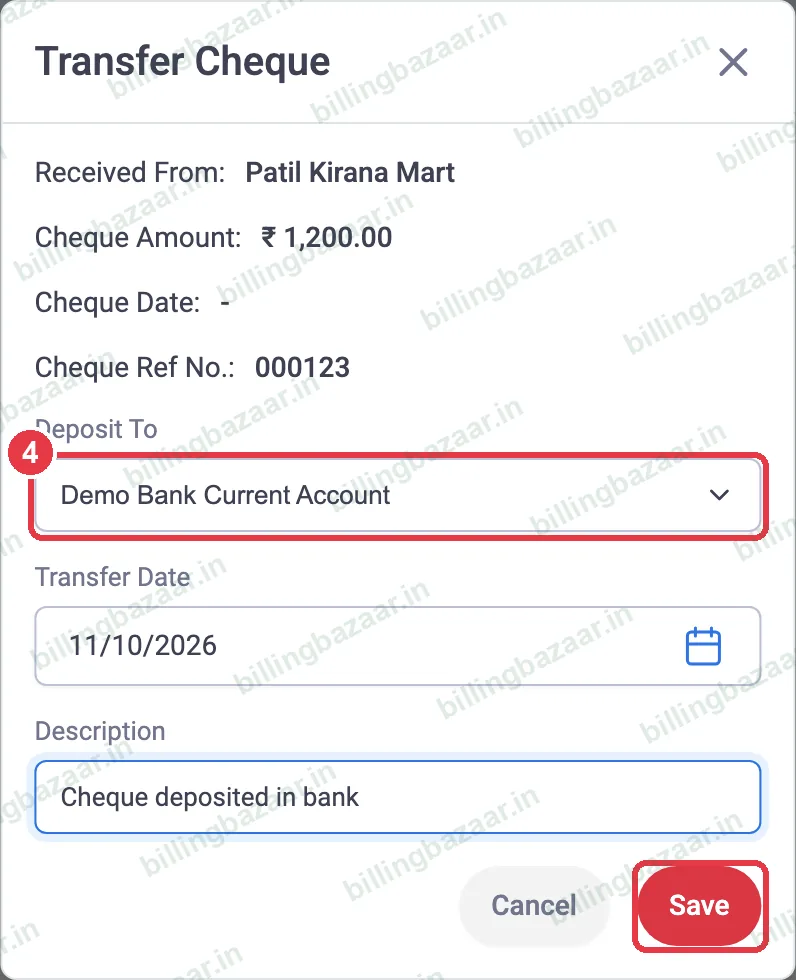
चेक बँकेत टाकल्यावर Deposit वर क्लिक करा. Deposit To (तुमचे बँक खाते किंवा कॅश) निवडा, ट्रान्सफरची तारीख टाका, नोट लिहा आणि Save वर क्लिक करा.
5स्टेटस तपासा
स्टेटस बदलून तुमच्या खात्यात Deposited to होतो आणि बँक बॅलन्स वाढतो. चेक बाउन्स झाला तर जमा करणे रद्द करण्यासाठी Re-Open वापरा.

हे माहीत असू द्या
- पुढच्या तारखेचे चेक त्यांच्या चेक तारखेसह टाका आणि त्याच तारखेला जमा करा.
- जमा करायचे चेक पाहण्यासाठी रोज सकाळी Cheques यादी तपासा.
- बाउन्स झालेल्या चेकसाठी Re-Open करा आणि पार्टीकडे पाठपुरावा करा.
लोक विचारत असलेले प्रश्न
Vyapar मध्ये चेक कसा नोंदवायचा?
पेमेंट टाइप म्हणून Cheque निवडा आणि Reference No. मध्ये चेक नंबर टाका.
पेंडिंग चेक कुठे दिसतात?
Cash & Bank > Cheques मध्ये Open किंवा Deposited स्टेटससह सगळे चेक दिसतात.
चेक बाउन्स झाला तर काय करायचे?
जमा केलेल्या चेकवर Re-Open क्लिक करून तो उलटा करा.
संबंधित गाइड
- Vyapar मध्ये बँक खाते कसे जोडायचे (इनवॉइसवर UPI QR सह)
- Vyapar मध्ये आलेले पेमेंट (Payment In) कसे नोंदवायचे
- Vyapar मध्ये दिलेले पेमेंट (Payment Out) कसे नोंदवायचे
Vyapar बद्दल अधिक
स्क्रीनशॉट Vyapar Desktop for Mac, October 2026 मधील डेमो कंपनीचे आहेत. ॲपच्या व्हर्जननुसार मेनू थोडे इकडेतिकडे असू शकतात. गाइड: Billing Bazaar, Vyapar पार्टनर.