 Billing Bazaar
Vyapar માં ચેક કેવી રીતે મેનેજ કરવા
ચેક ક્લિયર થતાં દિવસો લાગે છે, એટલે તમે જમા ન કરો ત્યાં સુધી Vyapar તેને અલગ રાખે છે. આથી તમારું બેંક બેલેન્સ ખરેખર આવેલા પૈસા જ બતાવે છે, અને બાકી બધા ચેક એક જ લિસ્ટમાં દેખાય છે.
| લાગતો સમય | 2 મિનિટ |
|---|---|
| સ્ટેપ | 5, દરેક સ્ક્રીનશોટ સાથે |
| આના પર ટેસ્ટ કર્યું | Vyapar Desktop for Mac, October 2026 |
| છેલ્લે અપડેટ | 11 ઑક્ટોબર 2026 |
શરૂ કરતાં પહેલાં
- ચેક જમા કરવા માટે Vyapar માં ઉમેરેલું બેંક એકાઉન્ટ.
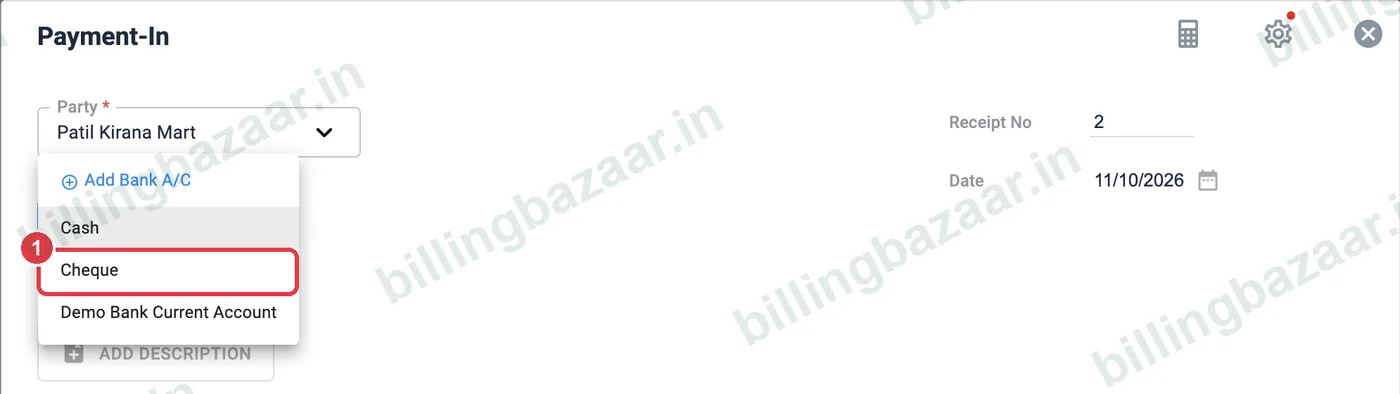
1ચેકથી પેમેન્ટ નોંધો
Payment-In (અથવા સેલ, પરચેઝ કે Payment-Out) માં Payment Type તરીકે Cheque પસંદ કરો.
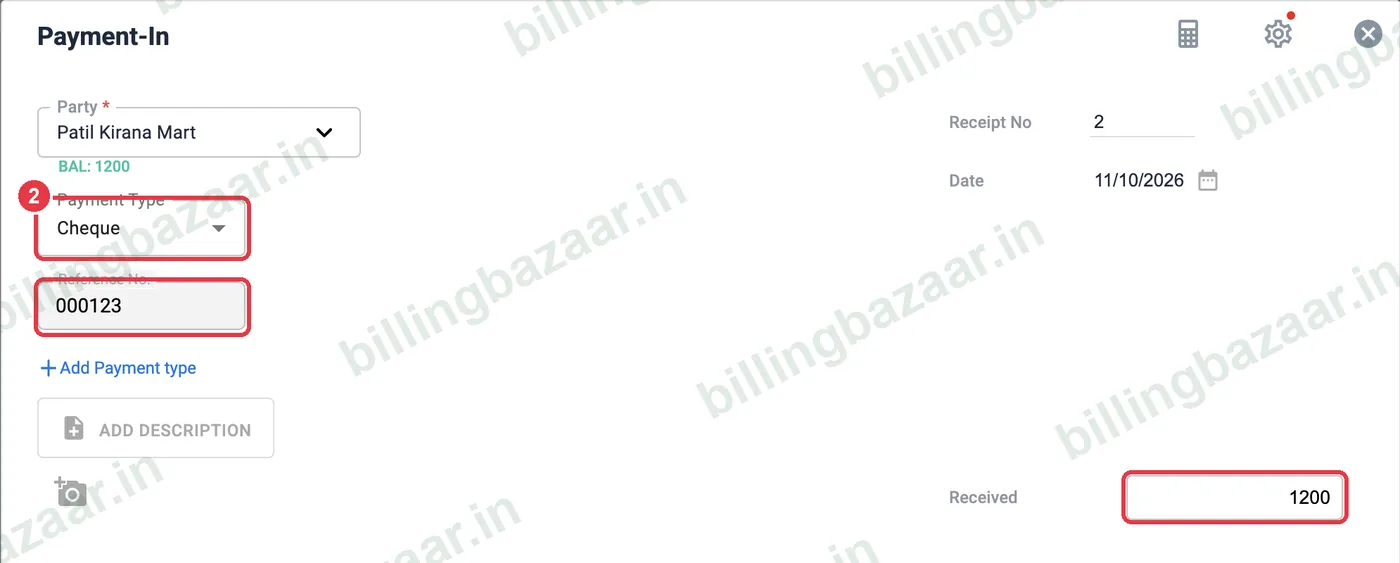
2ચેક નંબર અને રકમ ઉમેરો
Reference No. માં ચેક નંબર અને રકમ લખો, પછી સેવ કરો. પૈસા હજી રોકડ કે બેંકમાં ઉમેરાતા નથી.
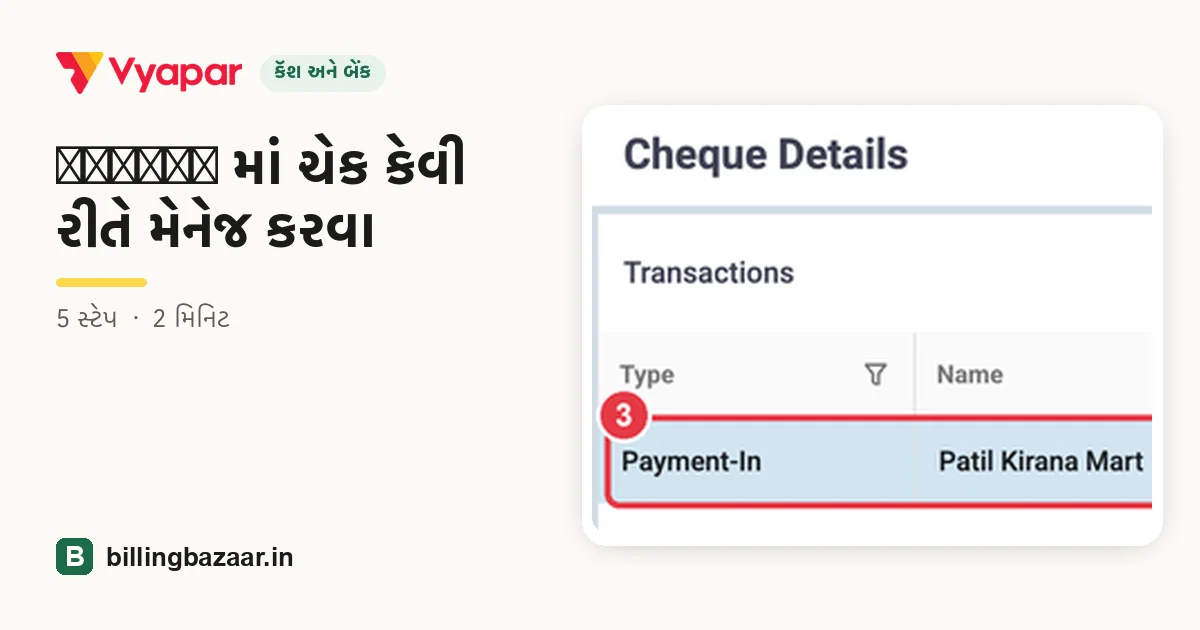
3ખુલ્લા ચેક ટ્રેક કરો
Cash & Bank > Cheques ખોલો. દરેક ચેક પાર્ટી, નંબર, તારીખ, રકમ અને Open સ્ટેટસ સાથે દેખાય છે.

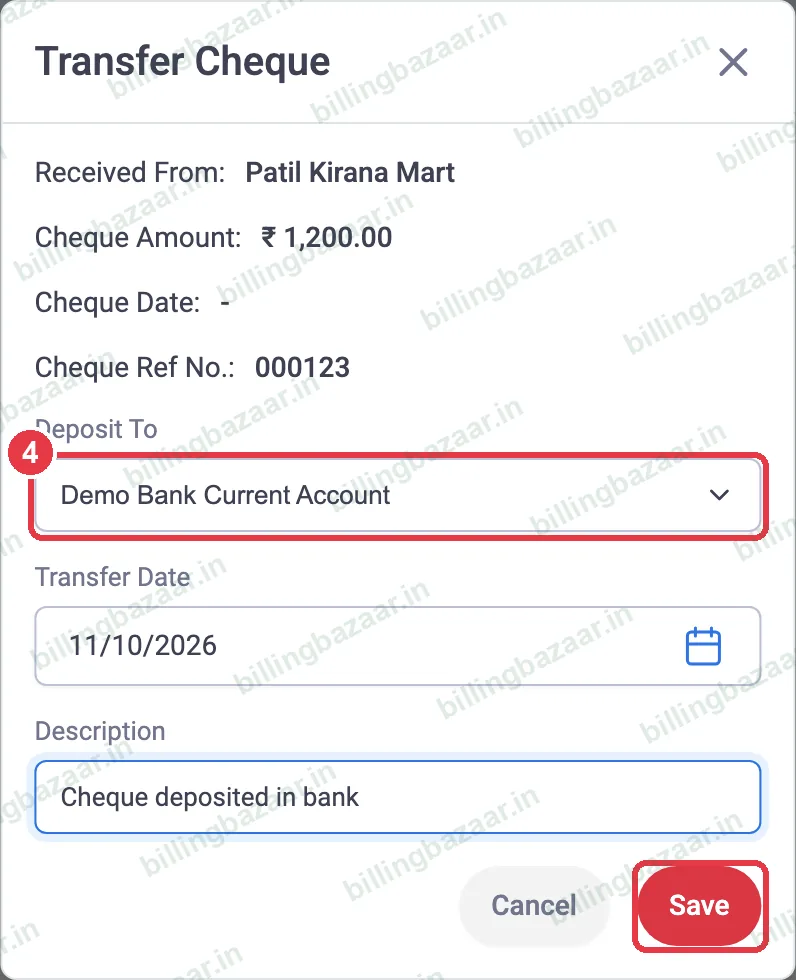
4ચેક જમા કરો
બેંકમાં જમા કરો ત્યારે Deposit પર ક્લિક કરો. Deposit To (તમારું બેંક એકાઉન્ટ કે રોકડ) પસંદ કરો, ટ્રાન્સફરની તારીખ સેટ કરો, નોંધ ઉમેરો અને Save પર ક્લિક કરો.
5સ્ટેટસ ચેક કરો
સ્ટેટસ બદલાઈને તમારા એકાઉન્ટમાં Deposited to થાય છે અને બેંક બેલેન્સ વધે છે. ચેક બાઉન્સ થાય તો જમા પાછું કરવા Re-Open વાપરો.

જાણવા જેવું
- પોસ્ટ-ડેટેડ ચેક તેની ચેક તારીખ સાથે નોંધો અને તે જ તારીખે જમા કરો.
- જમા કરવાના ચેક માટે રોજ સવારે Cheques લિસ્ટ જુઓ.
- બાઉન્સ થયેલા ચેક માટે Re-Open કરો અને પાર્ટી સાથે ફોલો-અપ કરો.
લોકો પૂછે છે એ સવાલો
Vyapar માં ચેક કેવી રીતે નોંધવો?
પેમેન્ટ ટાઇપમાં Cheque પસંદ કરો અને Reference No. માં ચેક નંબર લખો.
બાકી ચેક ક્યાં દેખાય?
Cash & Bank > Cheques માં Open કે Deposited સ્ટેટસ સાથે બધા ચેક દેખાય છે.
ચેક બાઉન્સ થાય તો શું કરવું?
જમા થયેલા ચેક પર Re-Open પર ક્લિક કરીને તેને પાછો કરો.
સંબંધિત ગાઇડ
- Vyapar માં બેંક એકાઉન્ટ કેવી રીતે ઉમેરવું (ઇન્વૉઇસ પર UPI QR સાથે)
- Vyapar માં મળેલું પેમેન્ટ (Payment In) કેવી રીતે નોંધવું
- Vyapar માં આપેલું પેમેન્ટ (Payment Out) કેવી રીતે નોંધવું
Vyapar વિશે વધુ
સ્ક્રીનશોટ Vyapar Desktop for Mac, October 2026 ની ડેમો કંપનીના છે. ઍપના વર્ઝન પ્રમાણે મેનુ થોડાં ખસી શકે છે. ગાઇડ: Billing Bazaar, Vyapar પાર્ટનર.