 Billing Bazaar
Vyapar में चेक कैसे मैनेज करें
चेक क्लियर होने में कुछ दिन लगते हैं, इसलिए Vyapar उन्हें जमा करने तक अलग रखता है। इससे आपके बैंक बैलेंस में सिर्फ वही पैसा दिखता है जो सच में आ गया है, और आप सारे बाकी चेक एक लिस्ट में देख सकते हैं।
| लगने वाला समय | 2 मिनट |
|---|---|
| स्टेप | 5, हर एक के साथ स्क्रीनशॉट |
| इस पर टेस्ट किया | Vyapar Desktop for Mac, October 2026 |
| आखिरी अपडेट | 11 अक्टूबर 2026 |
शुरू करने से पहले
- चेक जमा करने के लिए Vyapar में एक बैंक अकाउंट जुड़ा हो।
1चेक से पेमेंट दर्ज करें
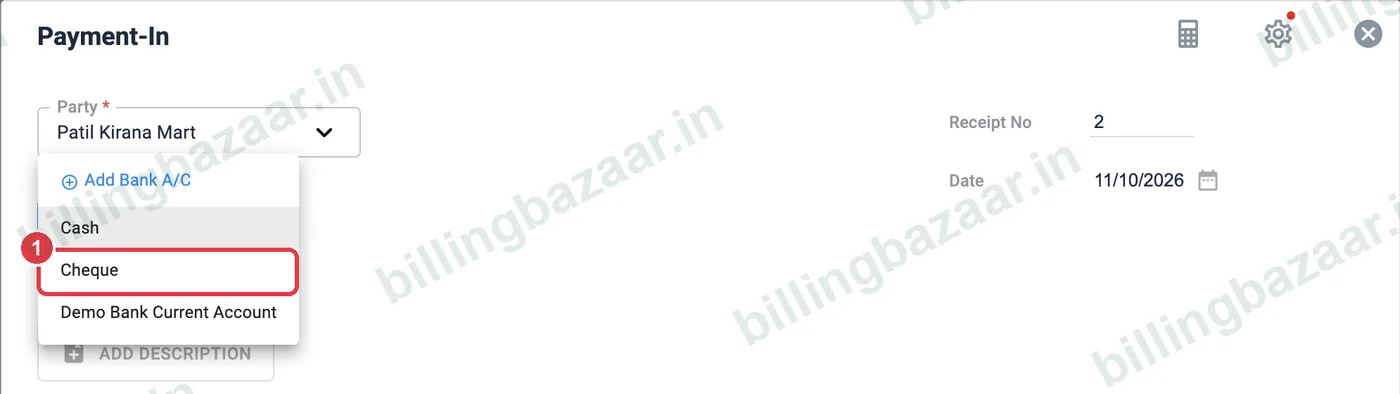
पेमेंट-इन (या सेल, खरीद या पेमेंट-आउट) में Payment Type के रूप में Cheque चुनें।
2चेक नंबर और रकम डालें
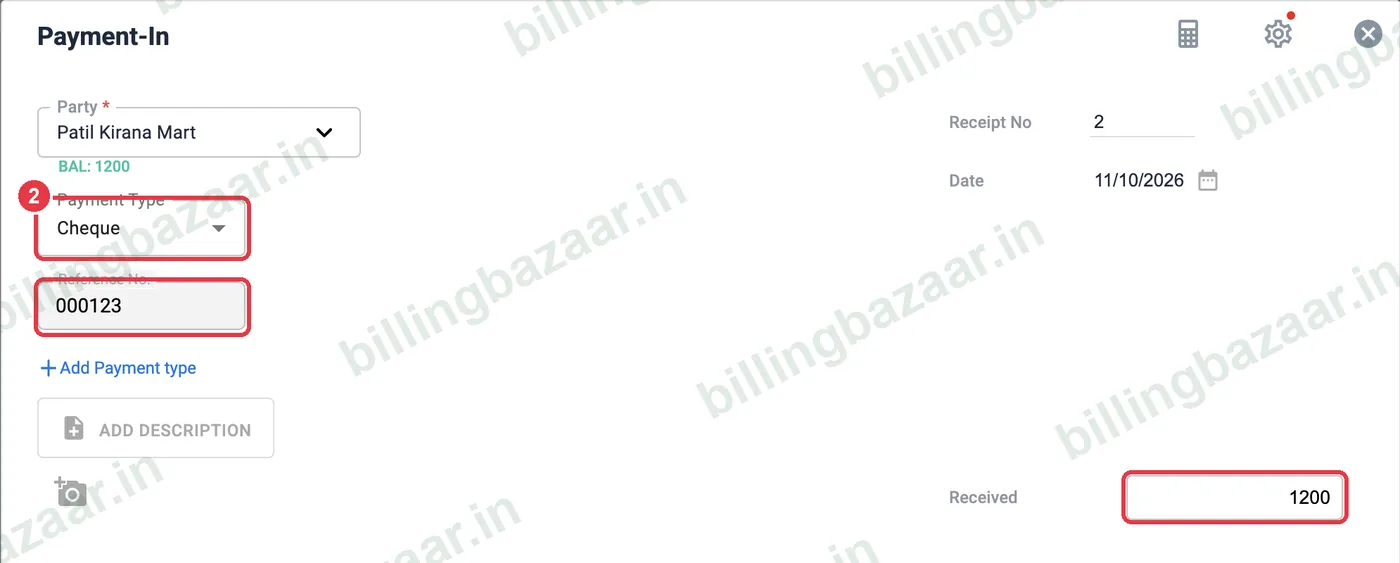
Reference No. में चेक नंबर और रकम डालें, फिर सेव करें। यह पैसा अभी कैश या बैंक में नहीं जुड़ता।
3बाकी चेक ट्रैक करें
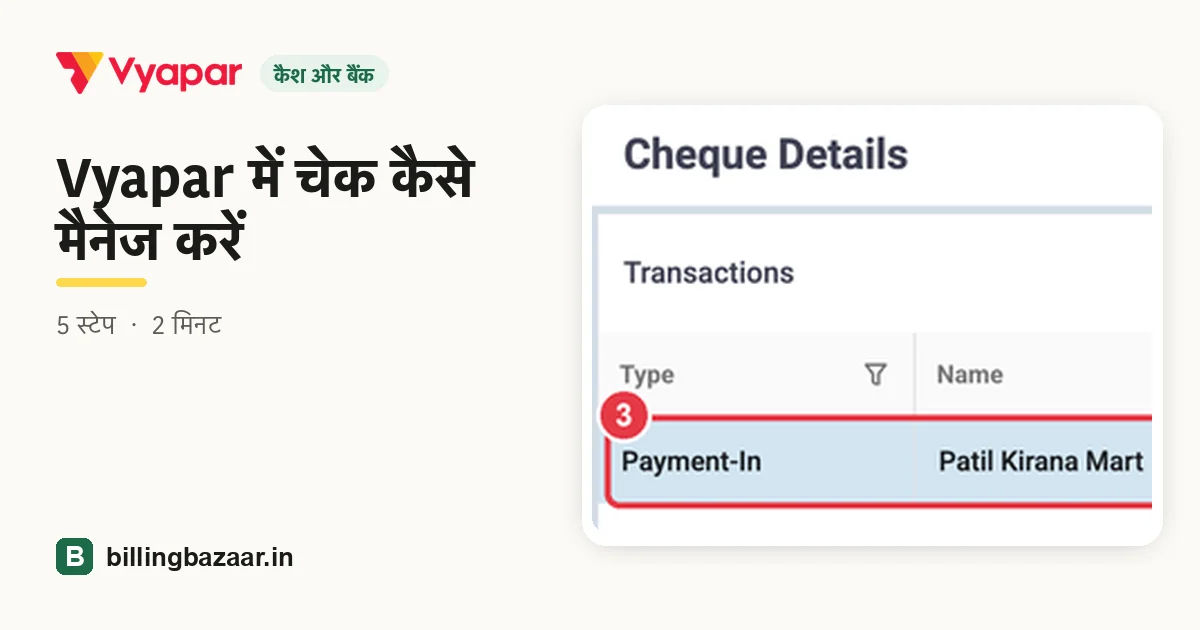
Cash & Bank > Cheques खोलें। हर चेक पार्टी, नंबर, तारीख, रकम और Open स्टेटस के साथ दिखता है।

4चेक जमा करें
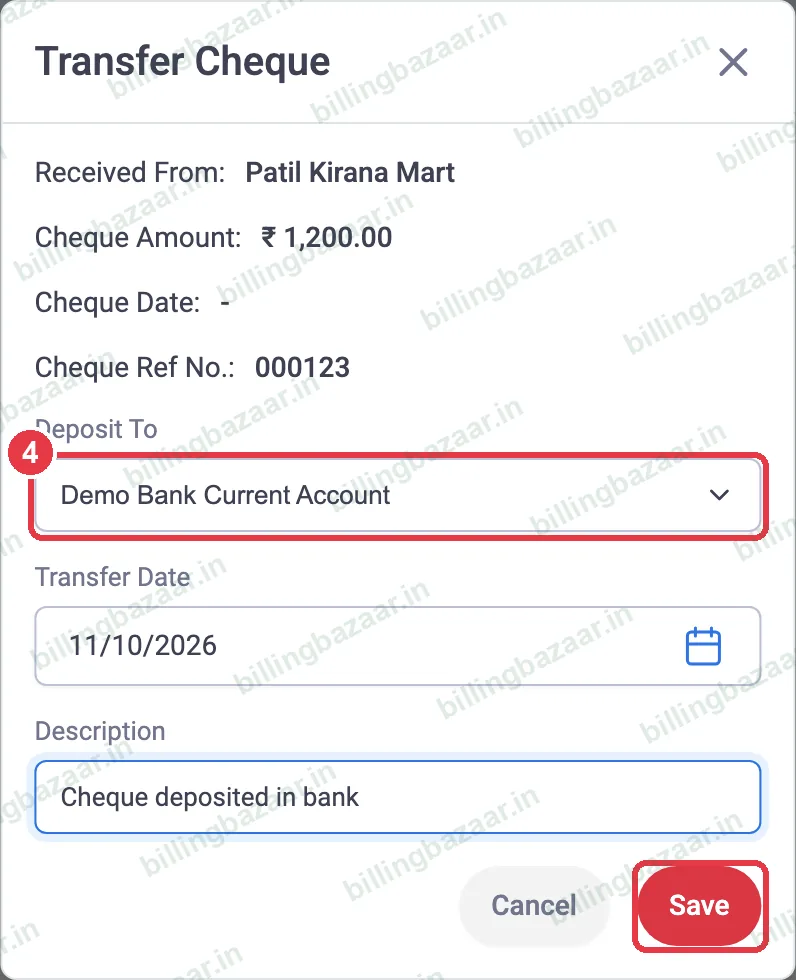
जब बैंक में डालें, तो Deposit पर क्लिक करें। Deposit To (अपना बैंक अकाउंट या कैश) चुनें, ट्रांसफ़र की तारीख सेट करें, नोट लिखें और Save पर क्लिक करें।
5स्टेटस देखें
स्टेटस बदलकर आपके अकाउंट में Deposited to हो जाता है और बैंक बैलेंस बढ़ जाता है। अगर चेक बाउंस हो, तो जमा वापस करने के लिए Re-Open इस्तेमाल करें।

जानने लायक
- पोस्ट-डेटेड चेक उसकी तारीख के साथ डालें और उसी तारीख को जमा करें।
- हर सुबह Cheques लिस्ट देखें कि कौन से चेक जमा करने हैं।
- बाउंस हुए चेक के लिए Re-Open करें और पार्टी से बात करें।
लोग जो सवाल पूछते हैं
Vyapar में चेक कैसे दर्ज करें?
पेमेंट टाइप में Cheque चुनें और Reference No. में चेक नंबर डालें।
बाकी चेक कहां दिखते हैं?
Cash & Bank > Cheques में सारे चेक Open या Deposited स्टेटस के साथ दिखते हैं।
चेक बाउंस हो जाए तो क्या करें?
जमा किए गए चेक पर Re-Open क्लिक करके उसे वापस करें।
इससे जुड़ी गाइड
- Vyapar में बैंक अकाउंट कैसे जोड़ें (इनवॉइस पर UPI QR के साथ)
- Vyapar में मिला हुआ पेमेंट (पेमेंट-इन) कैसे दर्ज करें
- Vyapar में दिया हुआ पेमेंट (पेमेंट-आउट) कैसे दर्ज करें
Vyapar के बारे में और
स्क्रीनशॉट Vyapar Desktop for Mac, October 2026 की एक डेमो कंपनी के हैं। ऐप के वर्ज़न के साथ मेन्यू थोड़े बदल सकते हैं। गाइड: Billing Bazaar, एक Vyapar पार्टनर।