 Billing Bazaar
Vyapar मध्ये आलेले पेमेंट (Payment In) कसे नोंदवायचे
ग्राहकाने जुने बिल भरले किंवा उधारी चुकती केली, की ते Vyapar मध्ये Payment-In म्हणून नोंदवा. त्याचा बॅलन्स कमी होतो, कॅश किंवा बँक वाढते, आणि Vyapar पेमेंटची पावती बनवते जी तुम्ही WhatsApp वर शेअर करू शकता.
| लागणारा वेळ | 1 मिनिट |
|---|---|
| स्टेप्स | 6, प्रत्येकासोबत स्क्रीनशॉट |
| यावर तपासले | Vyapar Desktop for Mac, October 2026 |
| शेवटचे अपडेट | 11 ऑक्टोबर 2026 |
सुरू करण्याआधी
- ज्याच्याकडून पैसे येणे आहेत असा ग्राहक पार्टी म्हणून सेव्ह केलेला आहे.
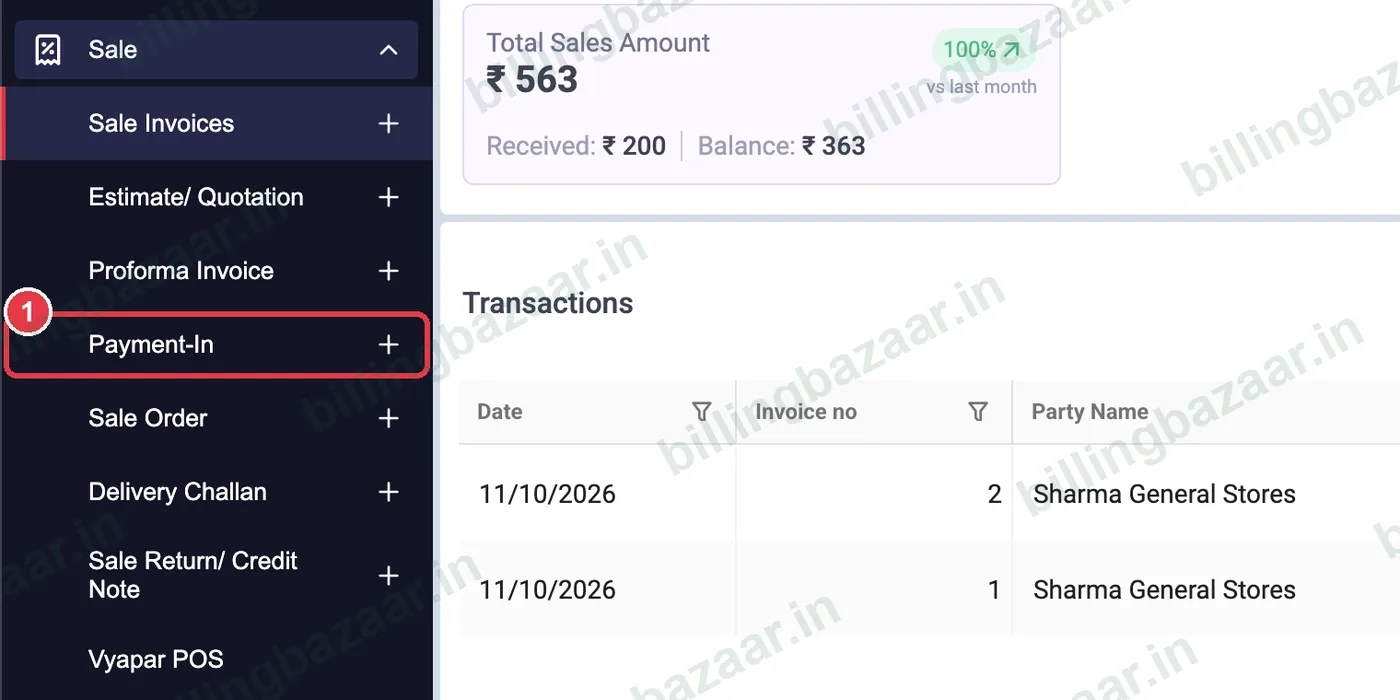
1Sale > Payment-In उघडा
साइडबारमध्ये Sale वर क्लिक करा, मग Payment-In च्या शेजारच्या + वर.
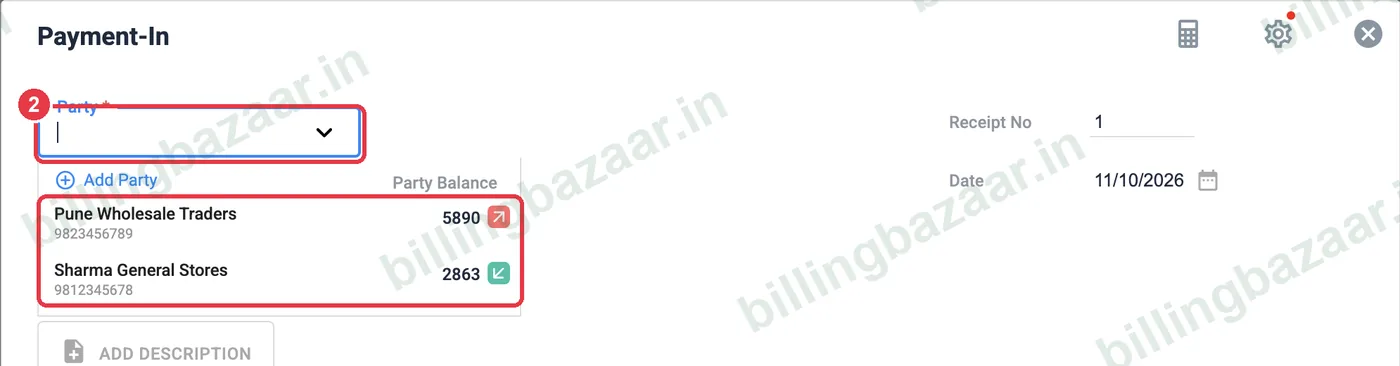
2पार्टी निवडा
Party वर क्लिक करून ग्राहक निवडा. यादीत प्रत्येक पार्टीचा बॅलन्स दिसतो. हिरवा म्हणजे त्यांच्याकडून तुम्हाला पैसे येणे आहेत.
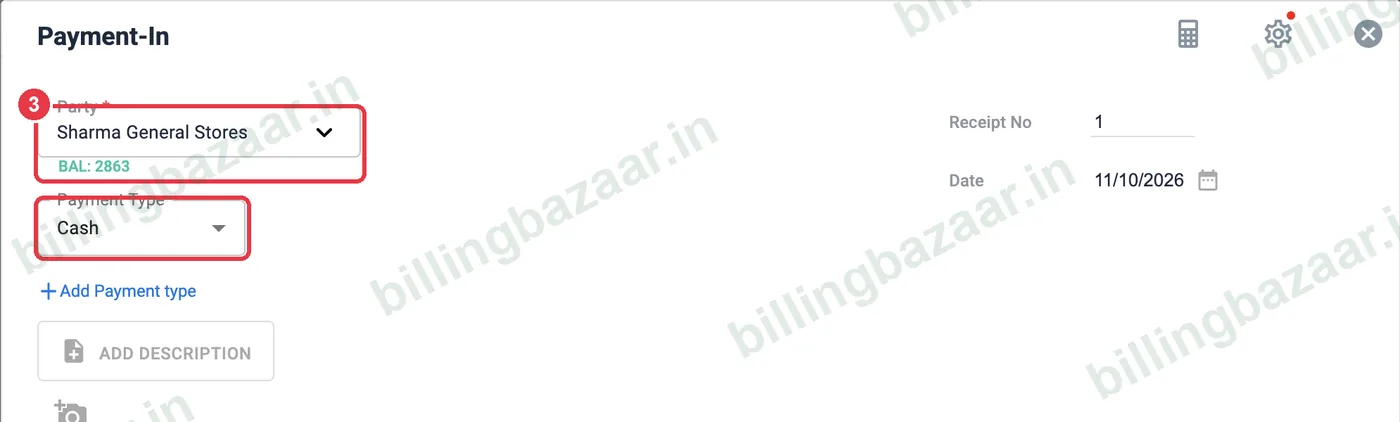
3बॅलन्स आणि पेमेंट टाइप तपासा
ग्राहकाच्या नावाखाली Vyapar त्याचा सध्याचा बॅलन्स (BAL) दाखवते. पैसे कसे मिळाले ते Payment Type मध्ये निवडा: Cash, Cheque किंवा बँक खाते. कॅश आणि बँकेत विभागण्यासाठी Add Payment type वापरा.
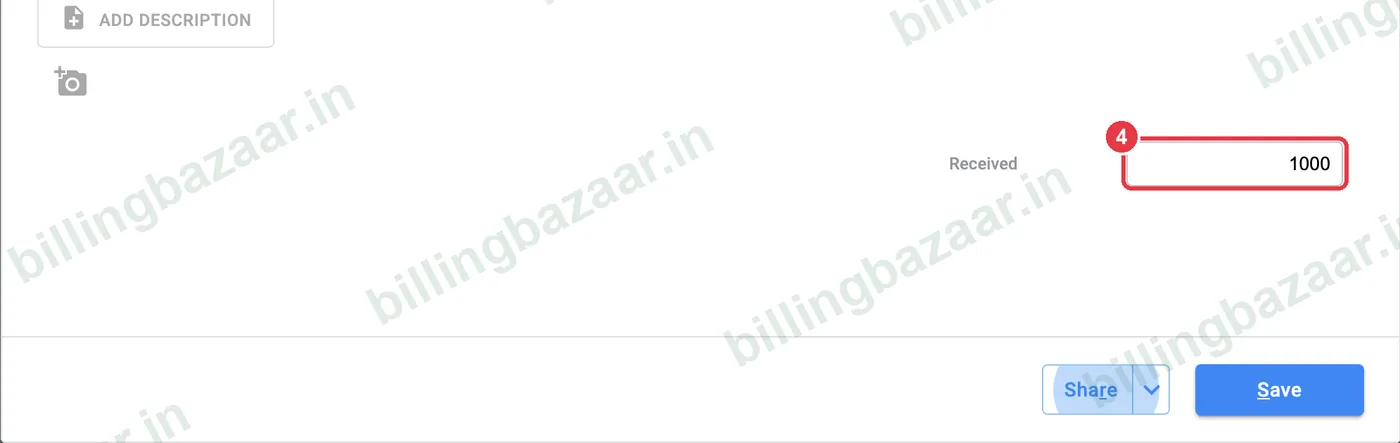
4मिळालेली रक्कम टाका
Received मध्ये रक्कम टाका. पावती नंबर आणि तारीख आपोआप भरली जाते. पेमेंट दुसऱ्या दिवशी मिळाले असेल तर तारीख बदला.
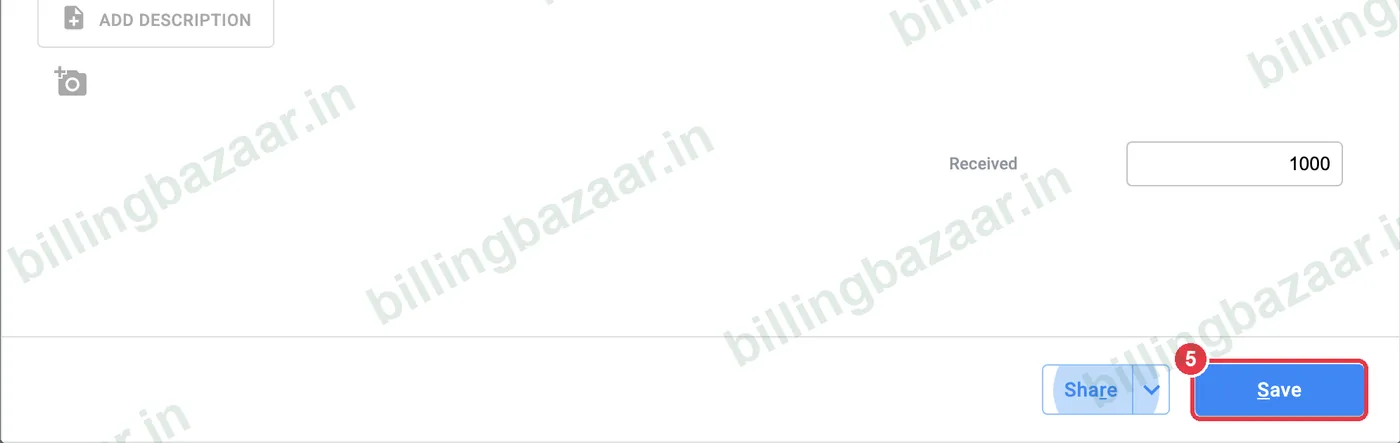
5Save वर क्लिक करा
Save वर क्लिक करा. एकाच वेळी सेव्ह आणि शेअर करण्यासाठी Share च्या शेजारचा बाण वापरा.
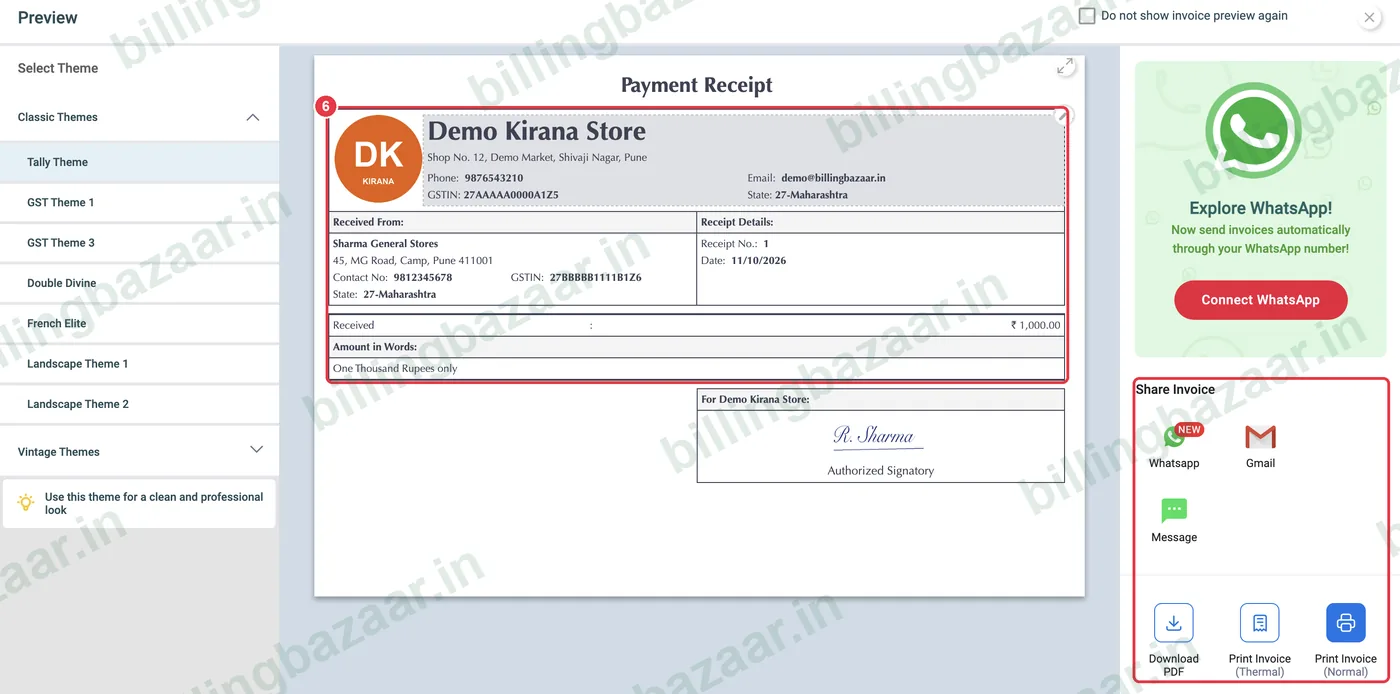
6पेमेंटची पावती शेअर करा
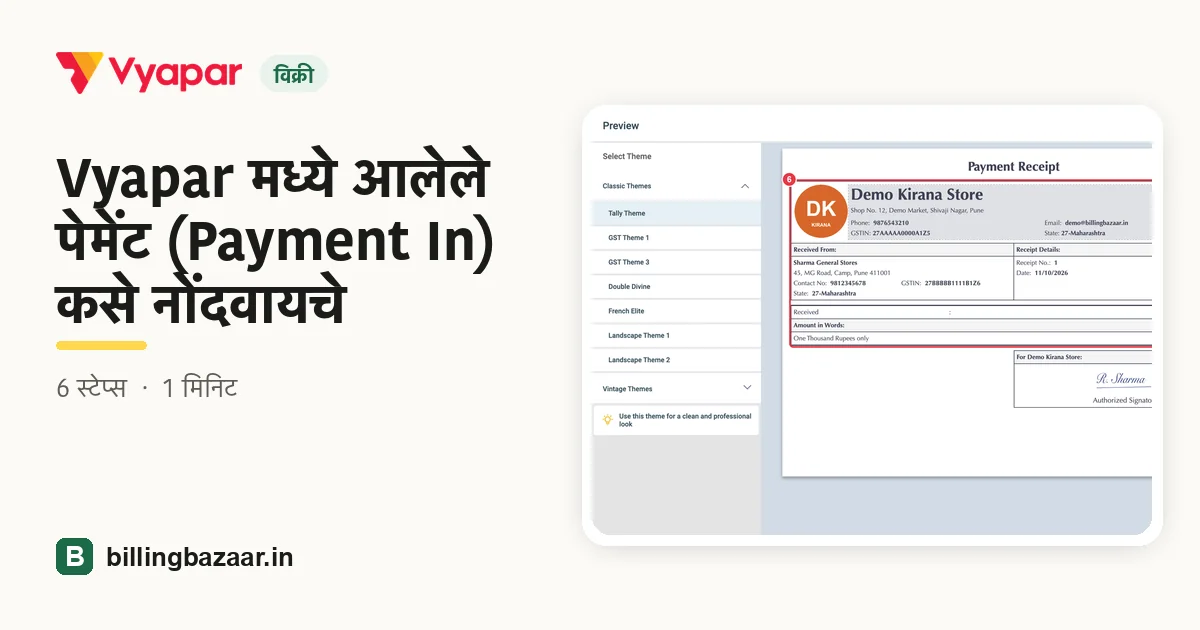
Vyapar शब्दांतील रक्कम आणि तुमच्या सहीसह Payment Receipt दाखवते. ती WhatsApp, Gmail किंवा SMS ने पाठवा, PDF डाउनलोड करा किंवा प्रिंट करा. मिळालेल्या रकमेइतका ग्राहकाचा बॅलन्स कमी होतो.
हे माहीत असू द्या
- पेमेंट ठराविक न भरलेल्या इनवॉइसशी लिंक करा, म्हणजे सेल यादीत ती Paid दिसतील.
- ॲडव्हान्स पेमेंटसाठीही हीच Payment-In स्क्रीन वापरा. तुम्ही बिल करेपर्यंत बॅलन्स मायनसमध्ये राहतो.
- विक्रीच्या वेळीच मिळालेले पैसे थेट इनवॉइसवरच्या Received बॉक्समध्ये टाकता येतात.
लोक विचारत असलेले प्रश्न
Vyapar मध्ये ग्राहकाचे पेमेंट कसे नोंदवायचे?
Sale > Payment-In मध्ये जा, पार्टी निवडा, मिळालेली रक्कम आणि पेमेंट टाइप टाका, आणि Save वर क्लिक करा.
Payment-In मुळे ग्राहकाचा बॅलन्स कमी होतो का?
हो. पार्टीकडून येणे असलेल्या रकमेतून ही रक्कम वजा होते.
ग्राहकाला पावती देता येते का?
हो. सेव्ह केल्यावर Vyapar पेमेंटची पावती दाखवते, ती WhatsApp, ईमेलवर शेअर करा किंवा प्रिंट करा.
Payment-In आणि Payment-Out मध्ये काय फरक आहे?
Payment-In म्हणजे ग्राहकाकडून तुम्हाला मिळालेले पैसे. Payment-Out म्हणजे तुम्ही सप्लायरला दिलेले पैसे.
संबंधित गाइड
- Vyapar मध्ये GST इनवॉइस कसे बनवायचे
- Vyapar मध्ये पार्टीचा ओपनिंग बॅलन्स आणि क्रेडिट लिमिट कसे टाकायचे
- Vyapar मधून पेमेंट रिमाइंडर कसे पाठवायचे
- Vyapar मध्ये दिलेले पेमेंट (Payment Out) कसे नोंदवायचे
या व्यवसायांसाठी उपयोगी
- किराणा स्टोअर्स साठी Vyapar
- मेडिकल स्टोअर्स साठी Vyapar
- फार्मा डिस्ट्रिब्युटर्स साठी Vyapar
- कापड व्यापारी साठी Vyapar
- हार्डवेअर स्टोअर्स साठी Vyapar
- बिल्डिंग मटेरियल शॉप्स साठी Vyapar
Vyapar बद्दल अधिक
स्क्रीनशॉट Vyapar Desktop for Mac, October 2026 मधील डेमो कंपनीचे आहेत. ॲपच्या व्हर्जननुसार मेनू थोडे इकडेतिकडे असू शकतात. गाइड: Billing Bazaar, Vyapar पार्टनर.