 Billing Bazaar
Vyapar मध्ये सेल रिपोर्ट कसा पाहायचा
सेल रिपोर्टमध्ये एका कालावधीत तुम्ही किती विकले, किती पैसे मिळाले आणि किती अजून बाकी आहेत ते दिसते, प्रत्येक इनवॉइस आणि क्रेडिट नोटच्या यादीसह.
| लागणारा वेळ | 1 मिनिट |
|---|---|
| स्टेप्स | 3, प्रत्येकासोबत स्क्रीनशॉट |
| यावर तपासले | Vyapar Desktop for Mac, October 2026 |
| शेवटचे अपडेट | 11 ऑक्टोबर 2026 |
सुरू करण्याआधी
- Vyapar मध्ये काही विक्री आणि खरेदी नोंदवलेली आहे.
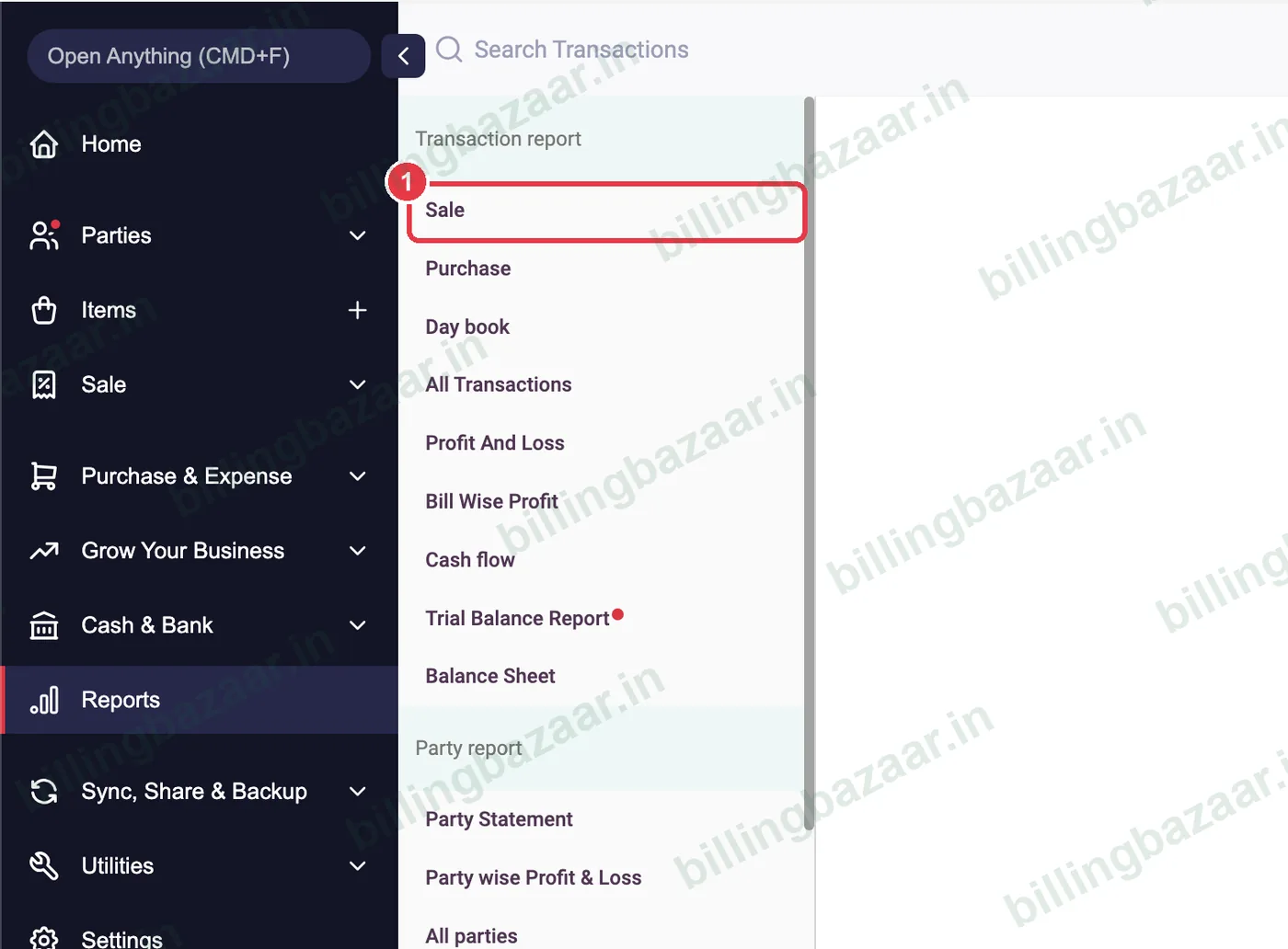
1Reports > Sale उघडा
Reports वर क्लिक करा, मग Transaction report खाली Sale वर.
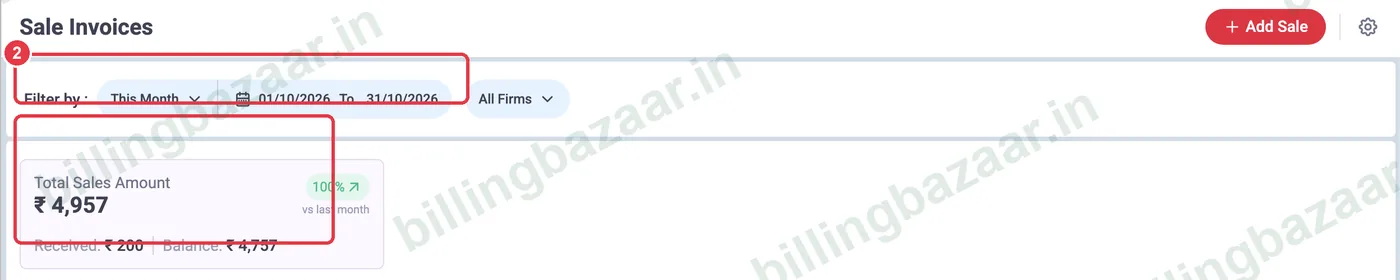
2फिल्टर सेट करा आणि टोटल वाचा
कालावधी (This Month, किंवा तुमच्या तारखा) आणि फर्म निवडा. कार्डवर Total Sales Amount, किती Received झाले आणि अजून बाकी असलेला Balance दिसतो.
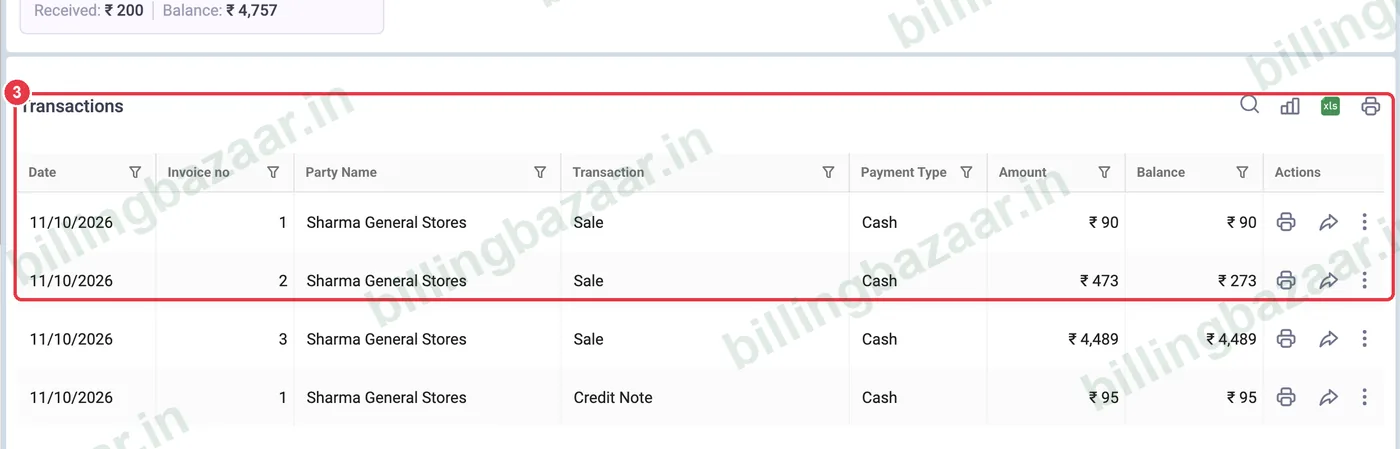
3प्रत्येक इनवॉइस तपासा
यादीत तारीख, इनवॉइस नंबर, पार्टी, प्रकार (Sale किंवा Credit Note), पेमेंट टाइप, रक्कम आणि बॅलन्स दिसतो. इनवॉइस प्रिंट, शेअर किंवा उघडण्यासाठी प्रत्येक ओळीवरचे आयकॉन वापरा.
हे माहीत असू द्या
- क्रेडिट नोट्स यादीत दिसतात आणि टोटल कमी करतात.
- लगेच बिल बनवण्यासाठी याच स्क्रीनवरचे + Add Sale वापरा.
- तुमच्या CA साठी यादी Excel मध्ये डाउनलोड करा.
लोक विचारत असलेले प्रश्न
Vyapar मध्ये एकूण विक्री कशी पाहायची?
Reports > Sale उघडा आणि कालावधी निवडा. कार्डवर एकूण विक्रीची रक्कम दिसते.
न भरलेली इनवॉइस पाहता येतात का?
हो. Balance कॉलममध्ये प्रत्येक इनवॉइसवरची बाकी रक्कम दिसते.
सेल रिपोर्टमध्ये रिटर्न येतात का?
हो. क्रेडिट नोट्स यादीत दिसतात आणि टोटल कमी करतात.
संबंधित गाइड
- Vyapar मध्ये GST इनवॉइस कसे बनवायचे
- Vyapar मध्ये डे बुक कसे पाहायचे
- Vyapar मध्ये पार्टी स्टेटमेंट (लेजर) कसे पाहायचे आणि शेअर करायचे
Vyapar बद्दल अधिक
स्क्रीनशॉट Vyapar Desktop for Mac, October 2026 मधील डेमो कंपनीचे आहेत. ॲपच्या व्हर्जननुसार मेनू थोडे इकडेतिकडे असू शकतात. गाइड: Billing Bazaar, Vyapar पार्टनर.