 Billing Bazaar
Vyapar-ல் இன்வாய்ஸ் நம்பர் மற்றும் ப்ரிஃபிக்ஸை மாற்றுவது எப்படி
GST விதிப்படி ஒவ்வொரு நிதியாண்டுக்கும் இன்வாய்ஸ் நம்பர்கள் தனித்துவமாகவும் வரிசையாகவும் இருக்க வேண்டும். Vyapar தானாக இன்வாய்ஸ்களுக்கு நம்பர் கொடுக்கும்; உங்கள் நிறுவன இனிஷியல் அல்லது FY26-27 போன்ற ப்ரிஃபிக்ஸ் இருந்தால் அவற்றை அடையாளம் காண்பது எளிது, ஒவ்வொரு ஆண்டின் வரிசையும் தனியாக இருக்கும்.
| தேவையான நேரம் | 1 நிமிடம் |
|---|---|
| ஸ்டெப்கள் | 4, ஒவ்வொன்றும் ஸ்கிரீன்ஷாட்டுடன் |
| சோதித்தது | Vyapar Desktop for Mac, October 2026 |
| கடைசியாக அப்டேட் செய்தது | 11 அக்டோபர் 2026 |
தொடங்கும் முன்
- உங்களுக்கு வேண்டிய ப்ரிஃபிக்ஸை முடிவு செய்யுங்கள், உதாரணமாக நிறுவன இனிஷியல் (DKS-) அல்லது நிதியாண்டு (FY26-27).
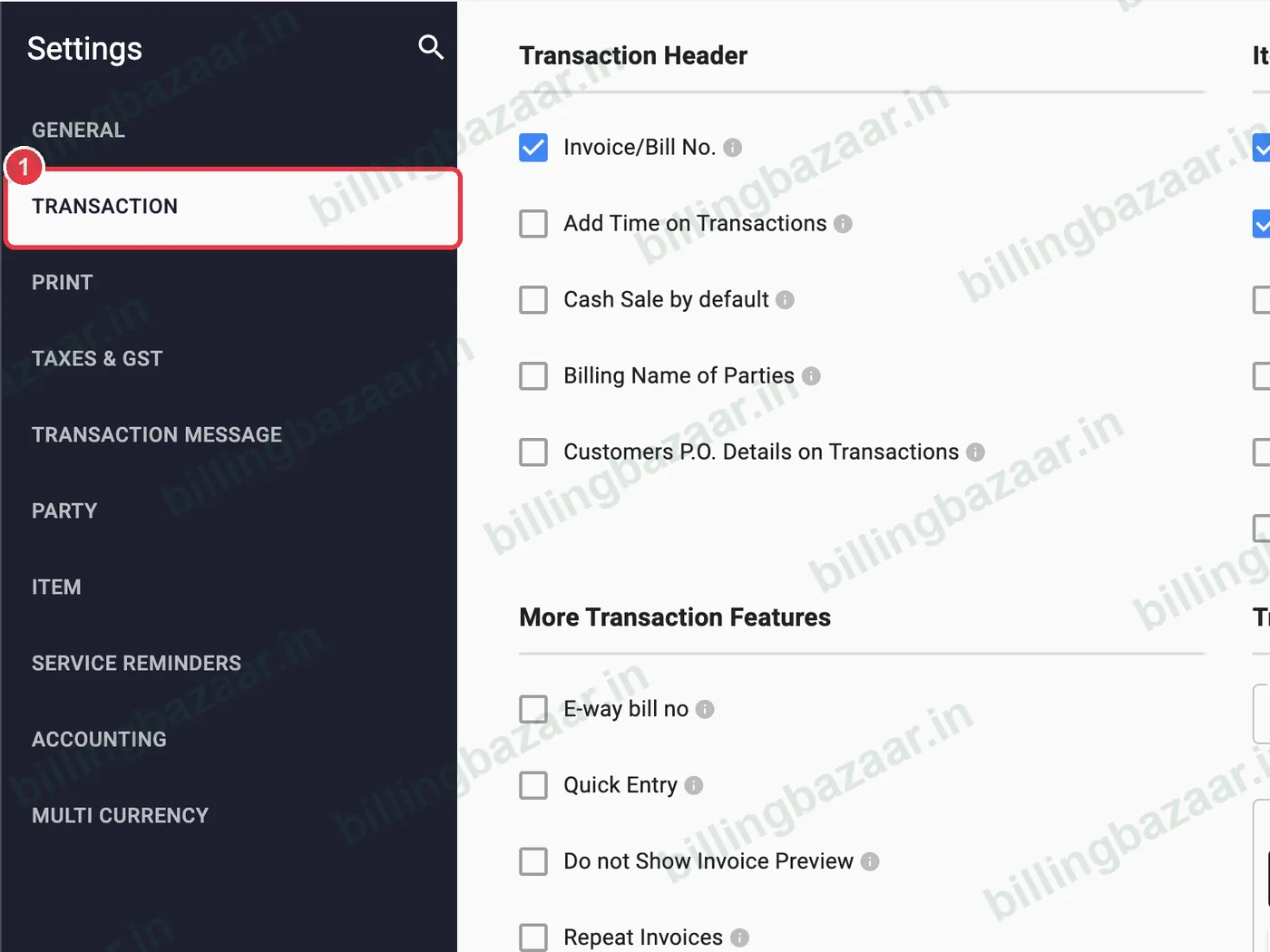
1Settings > Transaction-ஐத் திறக்கவும்
Settings-ஐ கிளிக் செய்து TRANSACTION-ஐத் தேர்வு செய்யுங்கள். Transaction Prefixes-க்கு ஸ்க்ரோல் செய்து, ஒன்றுக்கு மேற்பட்ட நிறுவனம் இருந்தால் Firm-ஐச் சரிபாருங்கள்.
2Sale-க்கு ப்ரிஃபிக்ஸைத் தேர்வு செய்யவும்
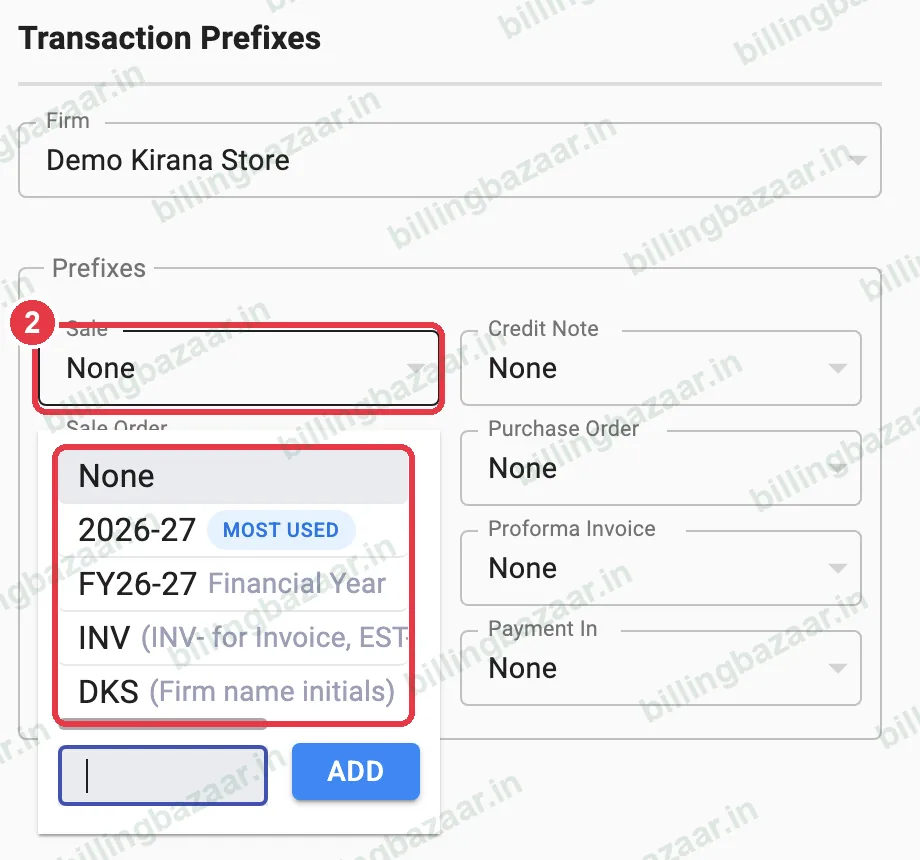
Sale ப்ரிஃபிக்ஸ் பெட்டியைத் திறக்கவும். ஒரு பரிந்துரையைத் தேர்வு செய்யுங்கள்: ஆண்டு (2026-27), நிதியாண்டு (FY26-27), INV, அல்லது உங்கள் நிறுவன இனிஷியல் (DKS). அல்லது கீழே உள்ள பெட்டியில் உங்களுடையதை டைப் செய்து ADD-ஐ கிளிக் செய்யுங்கள்.
3ப்ரிஃபிக்ஸைச் சரிபார்க்கவும்
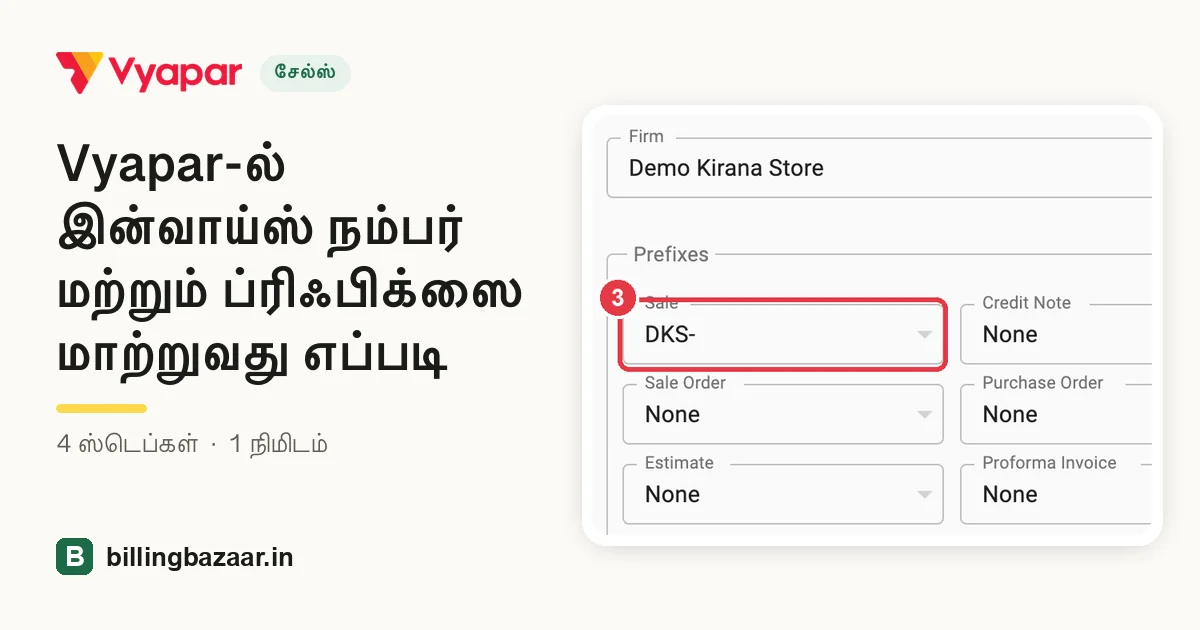
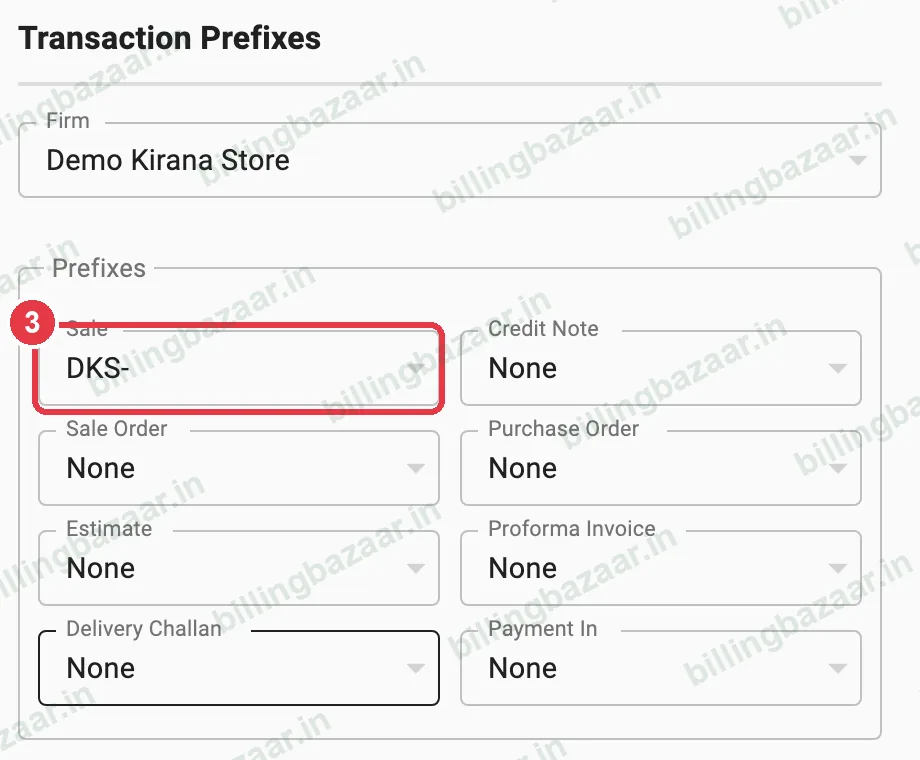
இப்போது Sale பெட்டியில் ப்ரிஃபிக்ஸ் தெரியும், உதாரணமாக DKS-. Credit Note, Sale Order, Purchase Order, Estimate, Proforma Invoice, Delivery Challan, Payment In ஆகியவற்றுக்கும் இதே போல் ப்ரிஃபிக்ஸ் அமைக்கவும்.
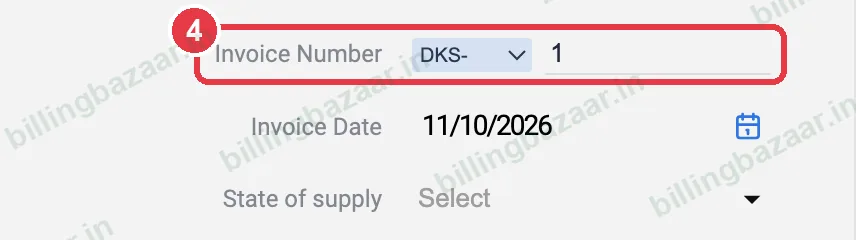
4புதிய இன்வாய்ஸ்களில் பாருங்கள்
Add Sale-ஐத் திறக்கவும்: Invoice Number-ல் ப்ரிஃபிக்ஸுடன் அடுத்த நம்பர் தெரியும். ஒரு இன்வாய்ஸுக்கு மட்டும் அந்தப் பெட்டியிலிருந்து வேறு ப்ரிஃபிக்ஸையும் தேர்வு செய்யலாம்.
தெரிந்துகொள்ள வேண்டியவை
- ஒவ்வொரு நிதியாண்டுக்கும் தனி வரிசை இருக்க, ஏப்ரல் 1 அன்று புதிய ப்ரிஃபிக்ஸை (FY27-28 போல) தொடங்குங்கள்.
- ஏற்கனவே உள்ள இன்வாய்ஸ்கள் பழைய நம்பர்களையே வைத்திருக்கும்.
- வெவ்வேறு நிறுவனங்களுக்கு வெவ்வேறு ப்ரிஃபிக்ஸ் பயன்படுத்துங்கள்.
மக்கள் கேட்கும் கேள்விகள்
Vyapar-ல் இன்வாய்ஸ் நம்பரை எப்படி மாற்றுவது?
இன்வாய்ஸில் உள்ள Invoice Number ஃபீல்டில் வேறு நம்பரை டைப் செய்யுங்கள், அல்லது Settings > Transaction > Transaction Prefixes-ல் ப்ரிஃபிக்ஸ் அமைக்கவும்.
Vyapar இன்வாய்ஸ் நம்பருக்கு முன் INV- எப்படிச் சேர்ப்பது?
Settings > Transaction சென்று, Sale ப்ரிஃபிக்ஸைத் திறந்து INV-ஐத் தேர்வு செய்யுங்கள், அல்லது உங்களுடையதை டைப் செய்து ADD-ஐ கிளிக் செய்யுங்கள்.
ப்ரிஃபிக்ஸ் மாற்றினால் நம்பர் மீண்டும் தொடங்குமா?
புதிய ப்ரிஃபிக்ஸ் 1-லிருந்து தனி வரிசையைத் தொடங்கும்.
தொடர்புடைய கைடுகள்
- Vyapar-ல் GST இன்வாய்ஸ் உருவாக்குவது எப்படி
- Vyapar-ல் இன்வாய்ஸ் ஃபார்மேட் மற்றும் தீமை மாற்றுவது எப்படி
- Vyapar-ல் பல கம்பெனிகளை உருவாக்குவது எப்படி
Vyapar பற்றி மேலும்
- Vyapar கைடுகள் (மொத்தம் 67)
- Vyapar – ஒரு பார்வை
- Vyapar விலை
- Vyapar ரெஃபரல் கோடு
- உங்கள் நகரத்தில் Vyapar டீலர்
ஸ்கிரீன்ஷாட்டுகள் Vyapar Desktop for Mac, October 2026-ல் உள்ள ஒரு டெமோ நிறுவனத்திலிருந்து எடுக்கப்பட்டவை. ஆப் வெர்ஷன்களுக்கு இடையே மெனுக்கள் சற்று இடம் மாறலாம். கைடு: Billing Bazaar, ஒரு Vyapar பார்ட்னர்.