 Billing Bazaar
Vyapar-ൽ ഇൻവോയ്സ് നമ്പറും പ്രിഫിക്സും എങ്ങനെ മാറ്റാം
GST നിയമപ്രകാരം ഓരോ ഫിനാൻഷ്യൽ ഇയറിലും ഇൻവോയ്സ് നമ്പറുകൾ ക്രമത്തിലുള്ളതും ആവർത്തിക്കാത്തതുമായിരിക്കണം. Vyapar ഇൻവോയ്സുകൾക്ക് തനിയെ നമ്പർ ഇടും; നിങ്ങളുടെ ഫേമിന്റെ ഇനീഷ്യലുകളോ FY26-27-ഓ പോലുള്ള ഒരു പ്രിഫിക്സ് ഉണ്ടെങ്കിൽ അവ തിരിച്ചറിയാൻ എളുപ്പമാണ്, ഓരോ വർഷത്തെയും സീരീസ് വേറെയായി നിൽക്കും.
| വേണ്ട സമയം | 1 മിനിറ്റ് |
|---|---|
| സ്റ്റെപ്പുകൾ | 4, ഓരോന്നിനും സ്ക്രീൻഷോട്ടോടെ |
| പരീക്ഷിച്ചത് | Vyapar Desktop for Mac, October 2026 |
| അവസാനം അപ്ഡേറ്റ് ചെയ്തത് | 11 ഒക്ടോബർ 2026 |
തുടങ്ങുന്നതിന് മുമ്പ്
- നിങ്ങൾക്ക് വേണ്ട പ്രിഫിക്സ് തീരുമാനിക്കുക, ഉദാഹരണത്തിന് ഫേമിന്റെ ഇനീഷ്യലുകൾ (DKS-) അല്ലെങ്കിൽ ഫിനാൻഷ്യൽ ഇയർ (FY26-27).
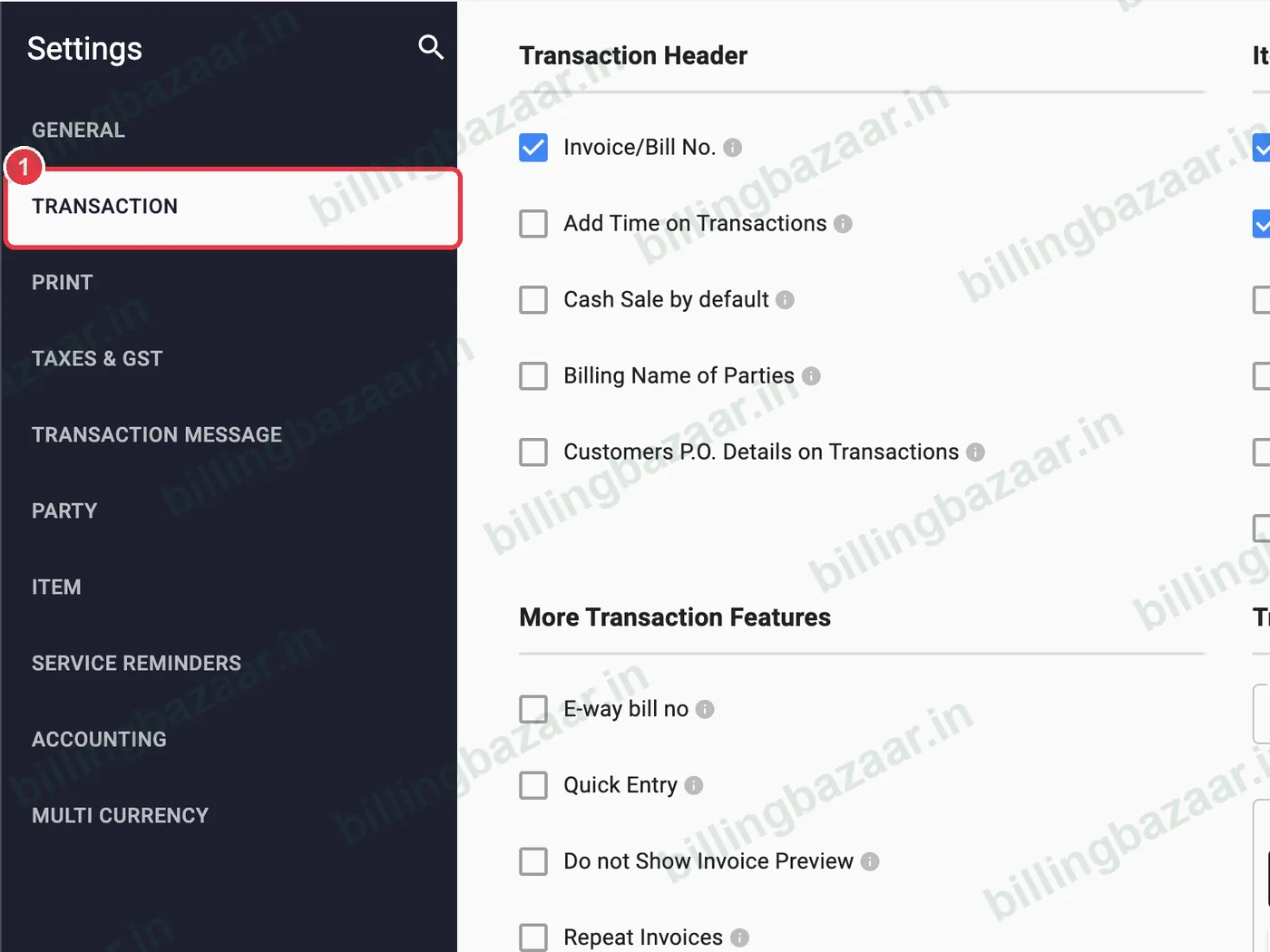
1Settings > Transaction തുറക്കുക
Settings-ൽ ക്ലിക്ക് ചെയ്ത് TRANSACTION തിരഞ്ഞെടുക്കുക. Transaction Prefixes വരെ സ്ക്രോൾ ചെയ്യുക, ഒന്നിൽ കൂടുതൽ ഫേം ഉണ്ടെങ്കിൽ Firm പരിശോധിക്കുക.
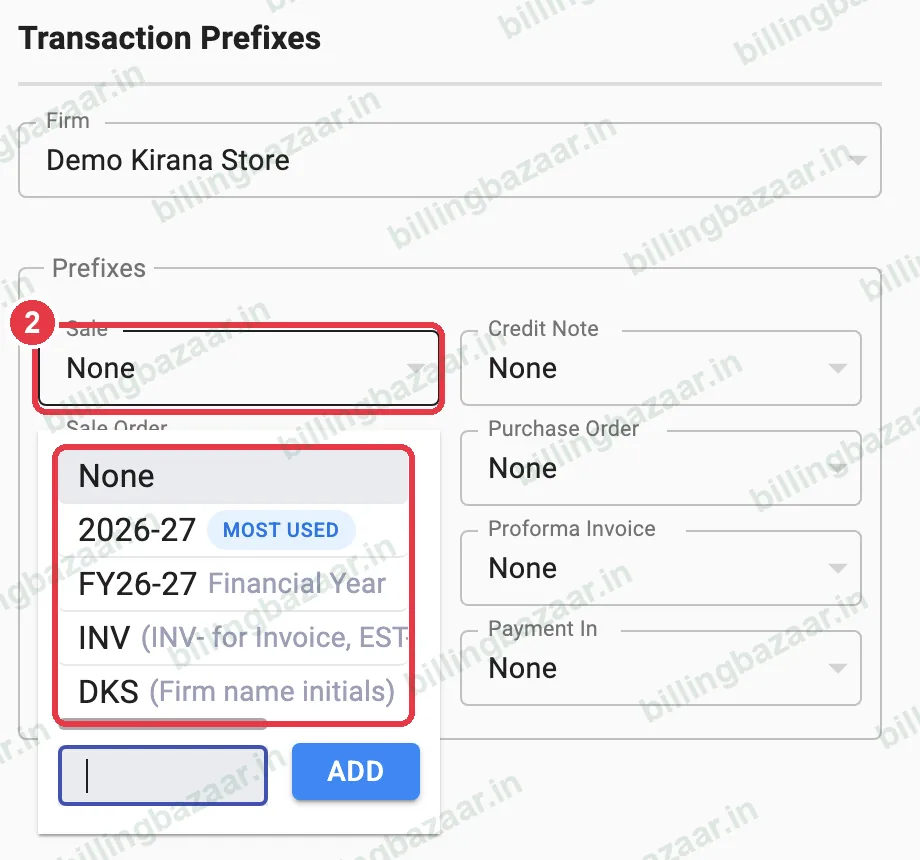
2Sale-ന് ഒരു പ്രിഫിക്സ് തിരഞ്ഞെടുക്കുക
Sale പ്രിഫിക്സ് ബോക്സ് തുറക്കുക. ഒരു നിർദ്ദേശം തിരഞ്ഞെടുക്കുക: വർഷം (2026-27), ഫിനാൻഷ്യൽ ഇയർ (FY26-27), INV, അല്ലെങ്കിൽ ഫേമിന്റെ ഇനീഷ്യലുകൾ (DKS). അല്ലെങ്കിൽ താഴെയുള്ള ബോക്സിൽ സ്വന്തമായി ടൈപ്പ് ചെയ്ത് ADD-ൽ ക്ലിക്ക് ചെയ്യുക.
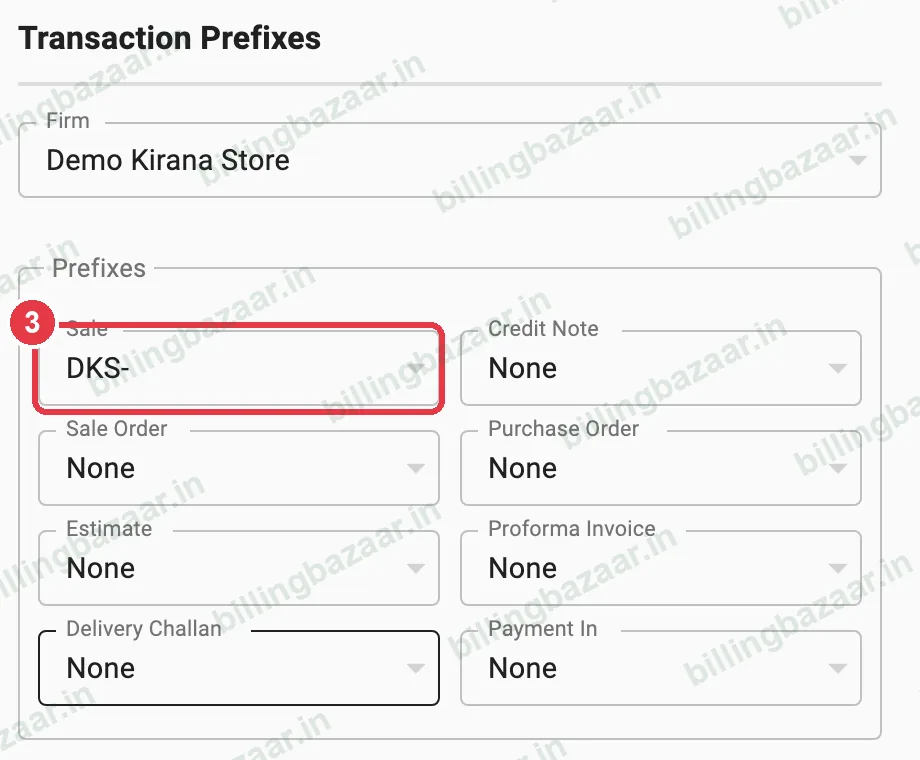
3പ്രിഫിക്സ് പരിശോധിക്കുക
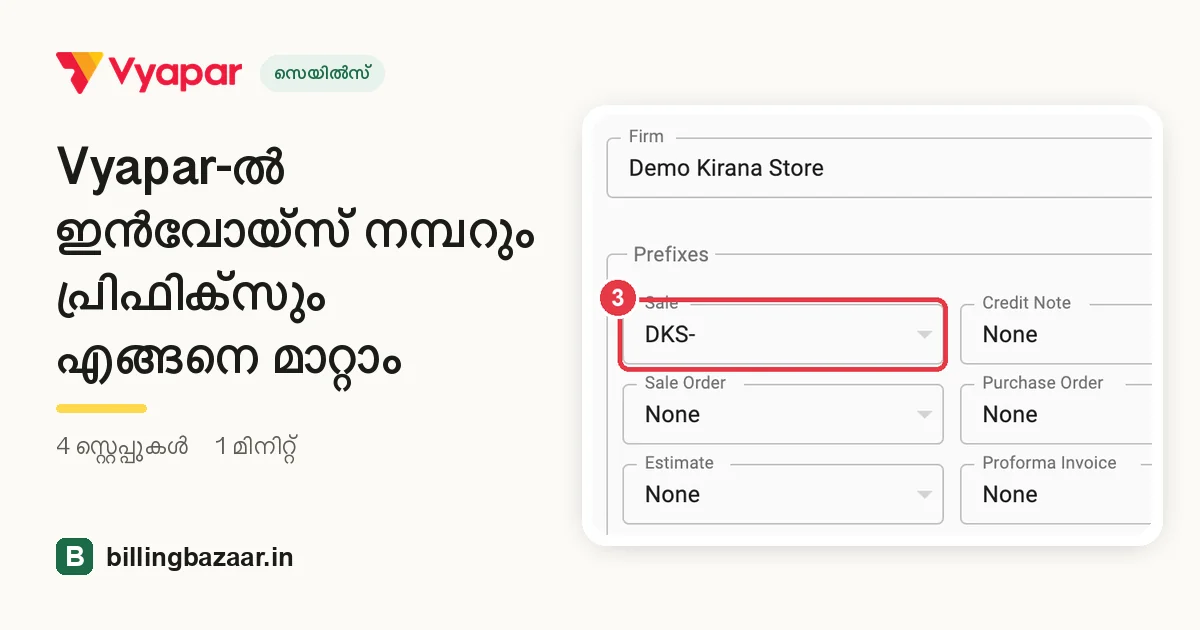
Sale ബോക്സിൽ ഇപ്പോൾ പ്രിഫിക്സ് കാണാം, ഉദാഹരണത്തിന് DKS-. Credit Note, Sale Order, Purchase Order, Estimate, Proforma Invoice, Delivery Challan, Payment In എന്നിവയ്ക്കും ഇതേ രീതിയിൽ പ്രിഫിക്സ് സെറ്റ് ചെയ്യുക.
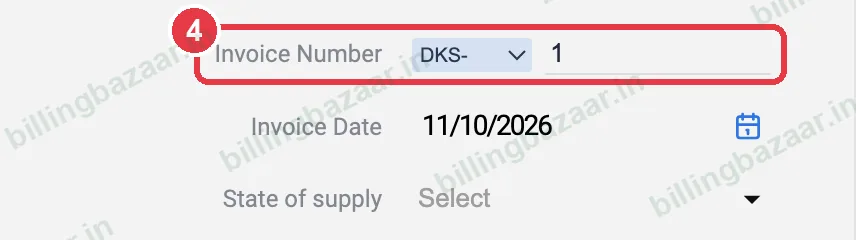
4പുതിയ ഇൻവോയ്സുകളിൽ കാണുക
Add Sale തുറക്കുക: Invoice Number-ൽ പ്രിഫിക്സും അടുത്ത നമ്പറും കാണാം. ഒരു ഇൻവോയ്സിന് മാത്രം ആ ബോക്സിൽ നിന്ന് മറ്റൊരു പ്രിഫിക്സ് തിരഞ്ഞെടുക്കുകയും ചെയ്യാം.
അറിഞ്ഞിരിക്കേണ്ടത്
- ഓരോ ഫിനാൻഷ്യൽ ഇയറിനും സ്വന്തം സീരീസ് ഉണ്ടാകാൻ ഏപ്രിൽ 1-ന് ഒരു പുതിയ പ്രിഫിക്സ് (FY27-28 പോലെ) തുടങ്ങുക.
- നിലവിലുള്ള ഇൻവോയ്സുകളുടെ പഴയ നമ്പറുകൾ മാറില്ല.
- വ്യത്യസ്ത ഫേമുകൾക്ക് വ്യത്യസ്ത പ്രിഫിക്സുകൾ ഉപയോഗിക്കുക.
ആളുകൾ ചോദിക്കുന്ന ചോദ്യങ്ങൾ
Vyapar-ൽ ഇൻവോയ്സ് നമ്പർ എങ്ങനെ മാറ്റാം?
ഇൻവോയ്സിലെ Invoice Number ഫീൽഡിൽ മറ്റൊരു നമ്പർ ടൈപ്പ് ചെയ്യുക, അല്ലെങ്കിൽ Settings > Transaction > Transaction Prefixes-ൽ ഒരു പ്രിഫിക്സ് സെറ്റ് ചെയ്യുക.
Vyapar ഇൻവോയ്സ് നമ്പറുകൾക്ക് മുന്നിൽ INV- എങ്ങനെ ചേർക്കാം?
Settings > Transaction-ൽ Sale പ്രിഫിക്സ് തുറന്ന് INV തിരഞ്ഞെടുക്കുക, അല്ലെങ്കിൽ സ്വന്തമായി ടൈപ്പ് ചെയ്ത് ADD-ൽ ക്ലിക്ക് ചെയ്യുക.
പ്രിഫിക്സ് മാറ്റിയാൽ നമ്പറിംഗ് വീണ്ടും തുടങ്ങുമോ?
പുതിയ പ്രിഫിക്സിന് 1 മുതൽ സ്വന്തം സീരീസ് തുടങ്ങും.
ബന്ധപ്പെട്ട ഗൈഡുകൾ
- Vyapar-ൽ GST ഇൻവോയ്സ് എങ്ങനെ ഉണ്ടാക്കാം
- Vyapar-ൽ ഇൻവോയ്സ് ഫോർമാറ്റും തീമും എങ്ങനെ മാറ്റാം
- Vyapar-ൽ ഒന്നിലധികം കമ്പനികൾ എങ്ങനെ ഉണ്ടാക്കാം
Vyapar-നെ കുറിച്ച് കൂടുതൽ
സ്ക്രീൻഷോട്ടുകൾ Vyapar Desktop for Mac, October 2026-ലെ ഒരു ഡെമോ കമ്പനിയിൽ നിന്നുള്ളതാണ്. ആപ്പ് വേർഷനുകൾ മാറുമ്പോൾ മെനുകൾ അൽപ്പം മാറിയേക്കാം. ഗൈഡ് തയ്യാറാക്കിയത് Billing Bazaar, ഒരു Vyapar പാർട്ണർ.