 Billing Bazaar
Vyapar-ல் பல கம்பெனிகளை உருவாக்குவது எப்படி
Vyapar-ல் ஒரே லாகினில் பல பிசினஸ்களை நடத்தலாம்; ஒவ்வொன்றுக்கும் தனி ஐட்டங்கள், பார்ட்டிகள், இன்வாய்ஸ்கள், GST ரிப்போர்ட்கள் இருக்கும். இந்த கைடில் Vyapar டெஸ்க்டாப் ஆப்பில் இரண்டாவது கம்பெனியைச் சேர்த்து, அவற்றுக்கு இடையே எப்படி மாறுவது என்று காட்டுகிறோம்.
| தேவையான நேரம் | 3 நிமிடங்கள் |
|---|---|
| ஸ்டெப்கள் | 7, ஒவ்வொன்றும் ஸ்கிரீன்ஷாட்டுடன் |
| சோதித்தது | Vyapar Desktop for Mac, October 2026 |
| கடைசியாக அப்டேட் செய்தது | 11 அக்டோபர் 2026 |
தொடங்கும் முன்
- Vyapar டெஸ்க்டாப் இன்ஸ்டால் செய்து உங்கள் மொபைல் நம்பருடன் லாகின் செய்திருக்க வேண்டும்.
- புதிய பிசினஸின் பெயர், அதன் இன்வாய்ஸில் காட்ட வேண்டிய போன் நம்பர் மற்றும் இமெயில்.
- உங்கள் பிளானில் ஒன்றுக்கு மேற்பட்ட கம்பெனி அனுமதி இருக்க வேண்டும்: Vyapar Silver-ல் 3 கம்பெனிகள், Gold-ல் 5.
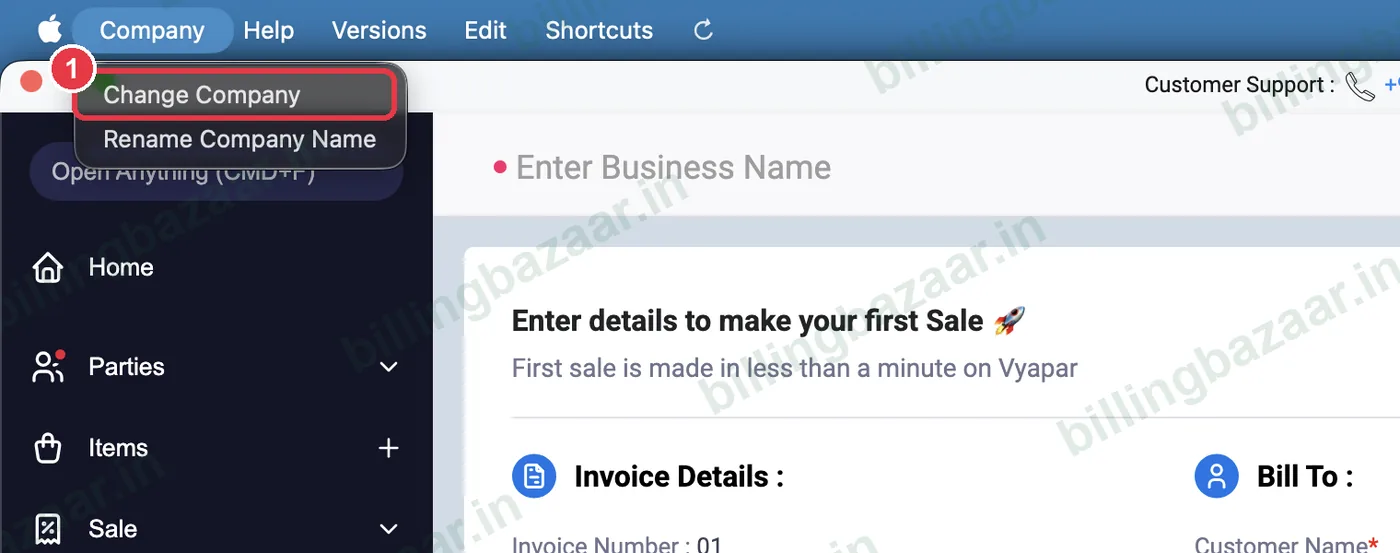
1Company > Change Company-ஐத் திறக்கவும்
ஸ்கிரீனின் மேலே உள்ள மெனு பாரில் Company-ஐ கிளிக் செய்து, பிறகு Change Company-ஐ கிளிக் செய்யுங்கள். இது Manage Companies ஸ்கிரீனைத் திறக்கும்.
2+ Add New Company-ஐ கிளிக் செய்யவும்
Manage Companies-ல் உங்கள் லாகினில் உள்ள எல்லா கம்பெனிகளும் தெரியும். மேலே வலது பக்கம் உள்ள சிவப்பு + Add New Company பட்டனை கிளிக் செய்யுங்கள். அதன் அருகில் உள்ள Restore Backup பழைய பேக்அப்பைத் திரும்பக் கொண்டுவருவதற்கு.

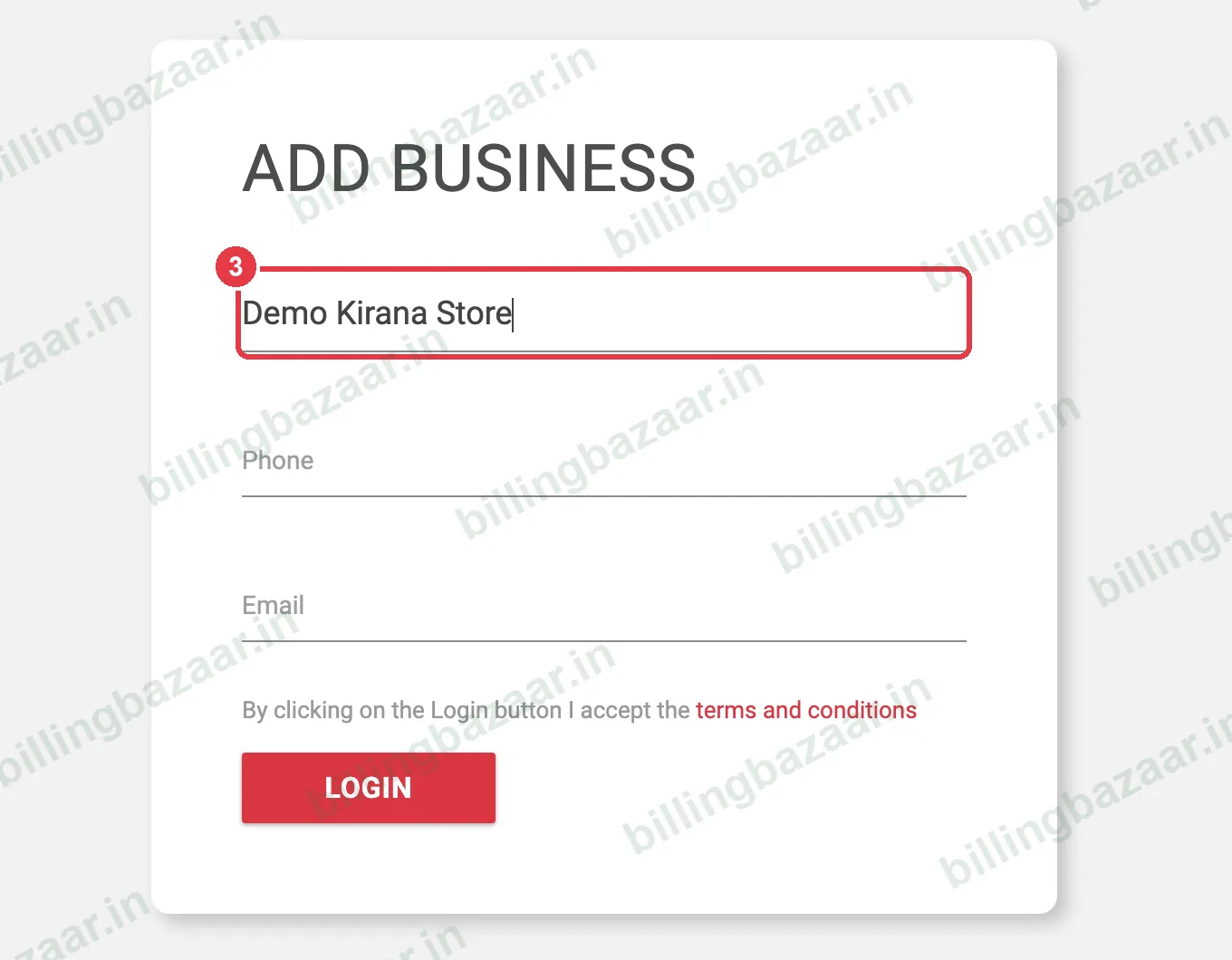
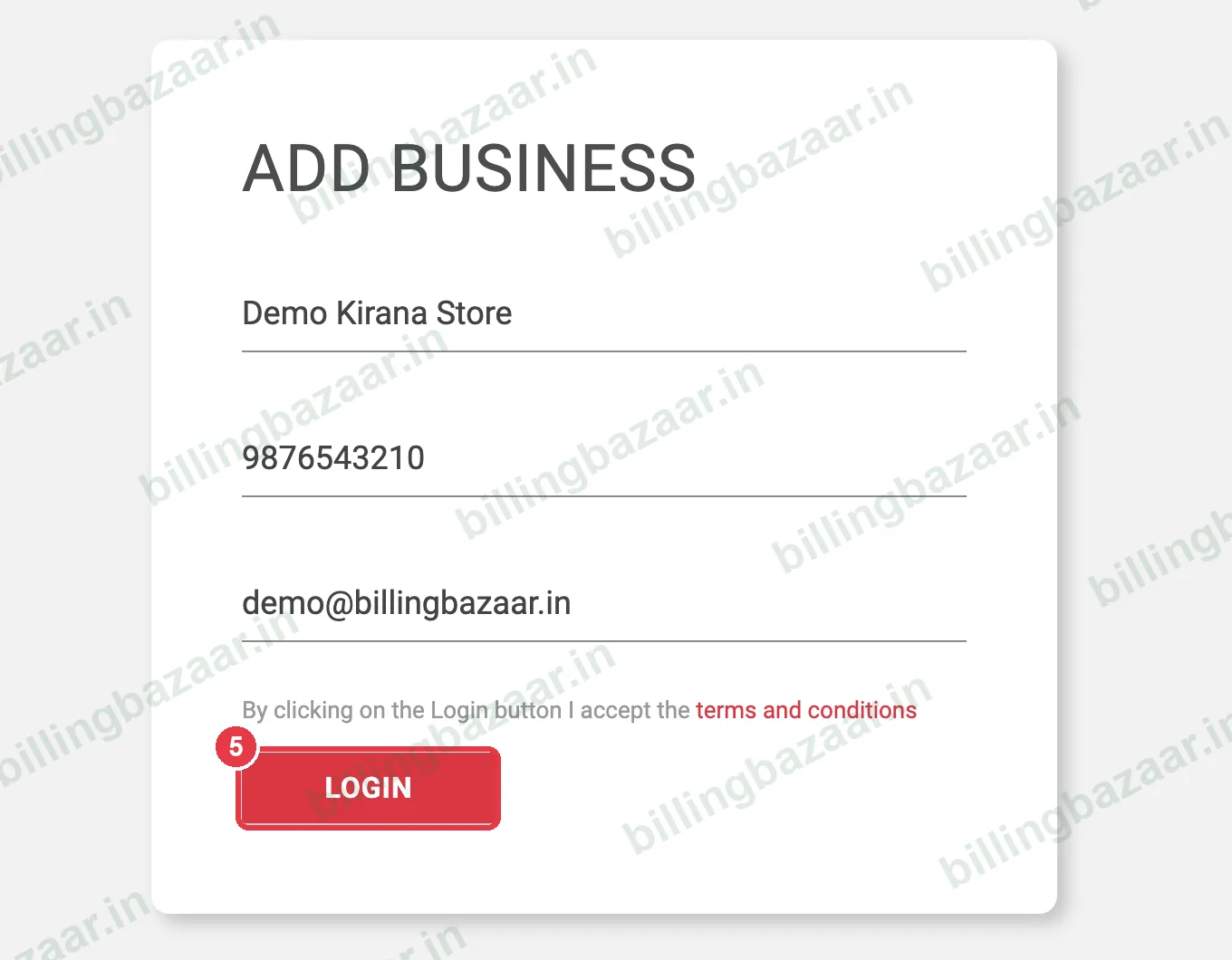
3பிசினஸ் பெயரைக் கொடுக்கவும்
Add Business ஸ்கிரீனில், இன்வாய்ஸில் தெரிய வேண்டியபடியே பெயரை டைப் செய்யுங்கள், உதாரணமாக Demo Kirana Store. பிறகு Settings-லிருந்து மாற்றலாம்.
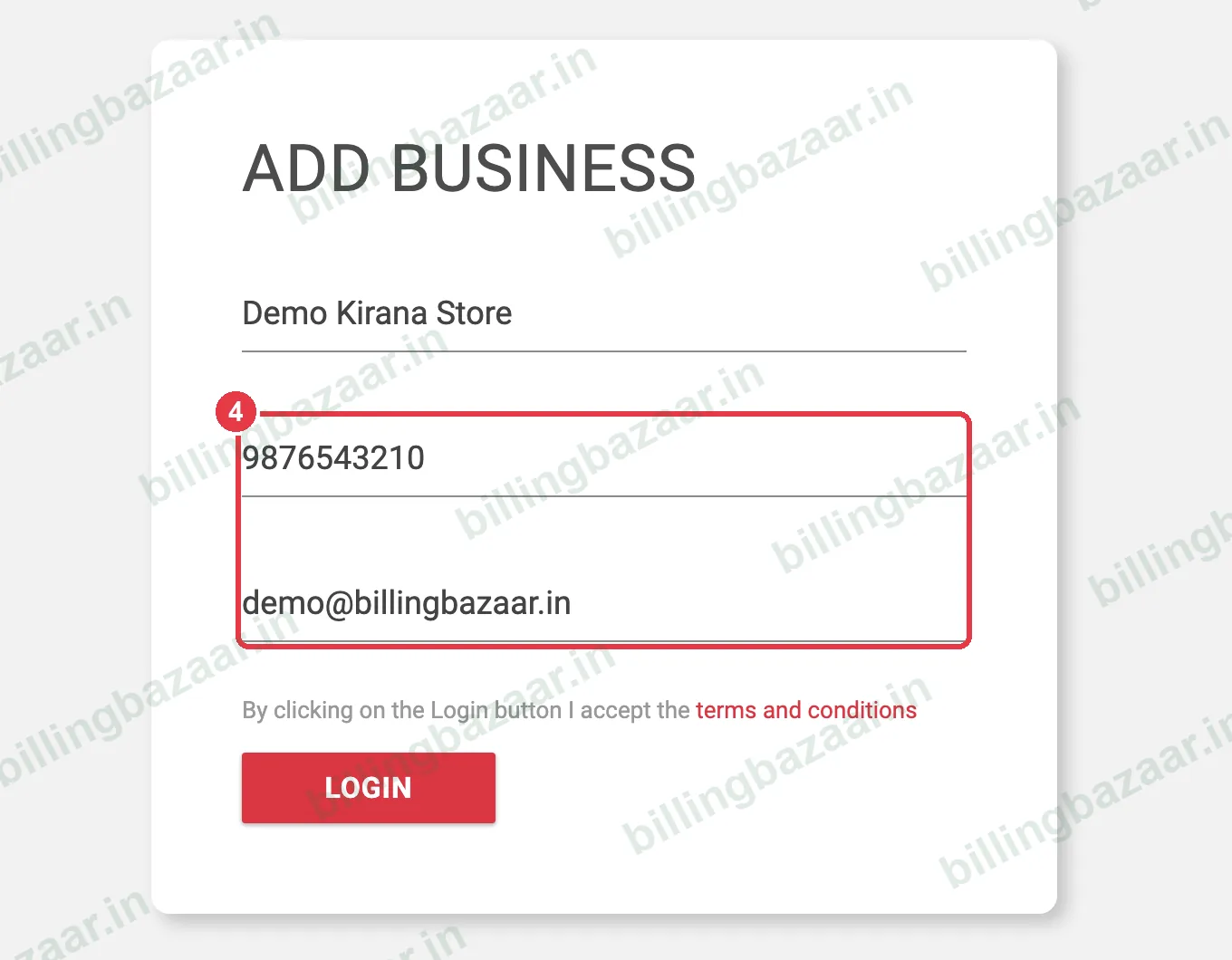
4போன் நம்பர் மற்றும் இமெயில் சேர்க்கவும்
இந்தப் பிசினஸுக்கான போன் நம்பர் மற்றும் இமெயிலைக் கொடுங்கள். அவை அதன் இன்வாய்ஸ்களில் பிரிண்ட் ஆகும், இந்தக் கம்பெனியின் விவரங்களுக்குப் பயன்படும்; எனவே பிசினஸ் தொடர்பு எண்ணைப் பயன்படுத்துங்கள், உங்கள் லாகின் நம்பர் தான் வேண்டும் என்றில்லை.
5கம்பெனியை உருவாக்க Login-ஐ கிளிக் செய்யவும்
LOGIN-ஐ கிளிக் செய்யுங்கள். இது Vyapar-ன் விதிமுறைகளை ஏற்று புதிய கம்பெனியை உருவாக்கும். அது உடனே புதிய இன்வாய்ஸ் ஸ்கிரீனுடன் திறக்கும்.
6டேக்ஸ் செட்டப்புக்கு India-வைத் தேர்வு செய்யவும்
டேக்ஸ்களைத் தானாக அமைக்க Vyapar நாட்டைக் கேட்கும். India-வைத் தேர்வு செய்து SELECT-ஐ கிளிக் செய்யுங்கள். இது GST டேக்ஸ் ரேட்களையும் ரிப்போர்ட்களையும் ஆன் செய்யும். நாட்டைப் பிறகு மாற்ற முடியாது என்று Vyapar எச்சரிக்கும், எனவே இருமுறை சரிபாருங்கள்.
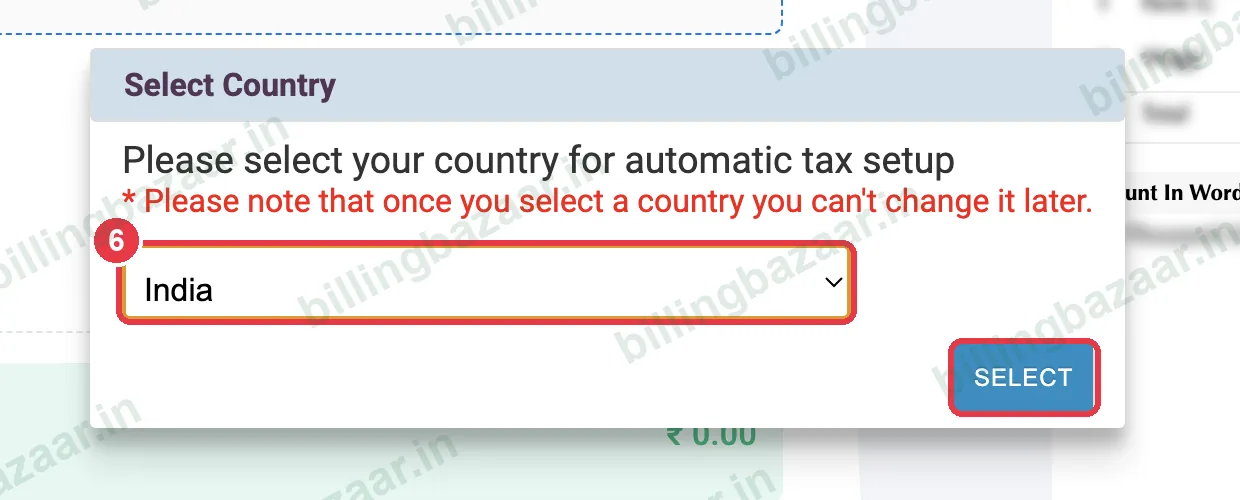
டிப்: பிசினஸ் டேக்ஸுக்குப் பதிவு செய்த நாட்டைத் தேர்வு செய்யுங்கள். இந்த ஸ்டெப்புக்குப் பிறகு அதை மாற்ற முடியாது.
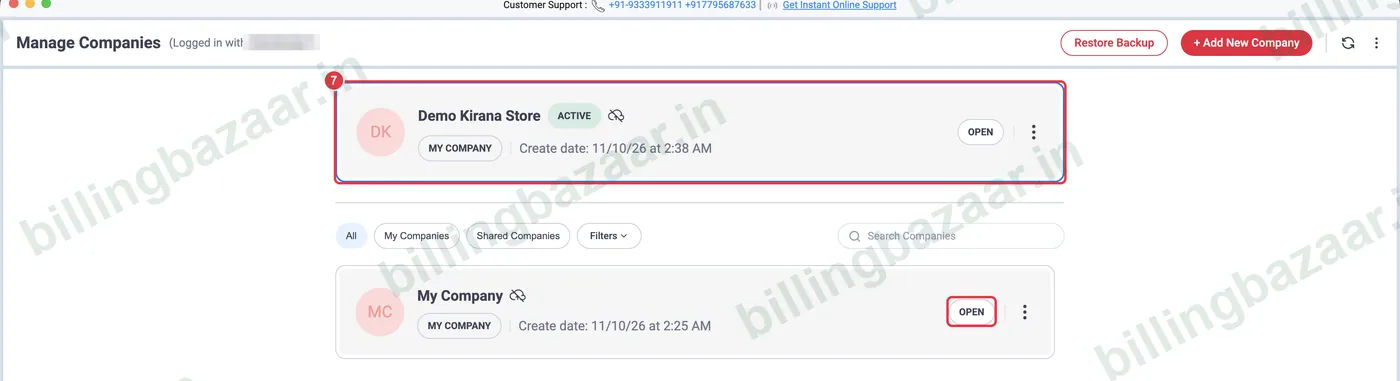
7கம்பெனிகளுக்கு இடையே மாறவும்
Company > Change Company-ஐ மீண்டும் திறக்கவும். நீங்கள் வேலை செய்யும் கம்பெனி மேலே ACTIVE என்று தெரியும்; மற்ற எல்லா கம்பெனிகளும் கீழே இருக்கும். ஒரு கம்பெனிக்கு மாற அதன் அருகில் உள்ள OPEN-ஐ கிளிக் செய்யுங்கள்.
தெரிந்துகொள்ள வேண்டியவை
- ஒவ்வொரு கம்பெனிக்கும் தனி ஐட்டங்கள், பார்ட்டிகள், இன்வாய்ஸ்கள், ஸ்டாக், GST ரிப்போர்ட்கள் இருக்கும். அவற்றுக்கு இடையே எதுவும் பகிரப்படாது.
- ஒவ்வொரு GSTIN-க்கும் தனி கம்பெனி பயன்படுத்துங்கள். ஒரே GSTIN-ன் கீழ் உள்ள இரண்டு கடைகள் பொதுவாக ஒரே கம்பெனியில் இருக்கலாம்.
- ஊழியர்கள் சரியானதைத் திறக்க, ஒவ்வொரு கம்பெனிக்கும் தெளிவான பெயர் வையுங்கள் (உதாரணமாக Sharma Traders - Pune).
- Sync, Share & Backup-லிருந்து ஒவ்வொரு கம்பெனியையும் தனியாக பேக்அப் செய்யுங்கள்.
மக்கள் கேட்கும் கேள்விகள்
Vyapar-ல் எத்தனை கம்பெனிகள் உருவாக்கலாம்?
அக்டோபர் 2026-ல் Vyapar-ன் பிரைசிங் பக்கத்தின்படி, Silver பிளானில் 3 கம்பெனிகளும் Gold பிளானில் 5 கம்பெனிகளும் உள்ளன. மேலும் சேர்க்கும் முன் தற்போதைய பிளான் லிமிட்டைச் சரிபாருங்கள்.
ஒவ்வொரு கம்பெனிக்கும் தனி லாகின் தேவையா?
இல்லை. எல்லா கம்பெனிகளும் ஒரே Vyapar லாகினின் கீழ் இருக்கும். Company > Change Company-லிருந்து அவற்றுக்கு இடையே மாறலாம்.
கம்பெனி பெயரைப் பிறகு மாற்றலாமா?
ஆம். Company > Rename Company Name பயன்படுத்துங்கள், அல்லது Settings-ல் பிசினஸ் பெயரை எடிட் செய்யுங்கள்.
கம்பெனியை உருவாக்கிய பிறகு நாட்டை மாற்றலாமா?
இல்லை. ஒருமுறை தேர்வு செய்தால் டேக்ஸ் செட்டப்புக்கான நாட்டை Vyapar நிலையாக வைக்கும், எனவே GST பதிவு செய்த இந்திய பிசினஸுக்கு India-வைத் தேர்வு செய்யுங்கள்.
கம்பெனிகளுக்கு இடையே டேட்டா பகிரப்படுமா?
இல்லை. ஒவ்வொரு கம்பெனிக்கும் ஐட்டங்கள், பார்ட்டிகள், இன்வாய்ஸ்கள், ரிப்போர்ட்கள் தனித்தனி.
தொடர்புடைய கைடுகள்
- Vyapar-ல் கம்பெனிகளுக்கு இடையே மாறுவது எப்படி
- Vyapar-ல் பிசினஸ் விவரங்கள் மற்றும் GSTIN சேர்ப்பது எப்படி
- Vyapar-ல் பேக்கப் எடுப்பது எப்படி
- Vyapar-ல் GST இன்வாய்ஸ் உருவாக்குவது எப்படி
Vyapar பற்றி மேலும்
- Vyapar கைடுகள் (மொத்தம் 67)
- Vyapar – ஒரு பார்வை
- Vyapar விலை
- Vyapar ரெஃபரல் கோடு
- உங்கள் நகரத்தில் Vyapar டீலர்
ஸ்கிரீன்ஷாட்டுகள் Vyapar Desktop for Mac, October 2026-ல் உள்ள ஒரு டெமோ நிறுவனத்திலிருந்து எடுக்கப்பட்டவை. ஆப் வெர்ஷன்களுக்கு இடையே மெனுக்கள் சற்று இடம் மாறலாம். கைடு: Billing Bazaar, ஒரு Vyapar பார்ட்னர்.