 Billing Bazaar
Vyapar లో ఇన్వాయిస్ ఫార్మాట్ మరియు థీమ్ ఎలా మార్చాలి
Vyapar లో చాలా ఇన్వాయిస్ డిజైన్లు ఉన్నాయి: క్లాసిక్ టాక్స్ ఇన్వాయిస్ లేఅవుట్లు, మీ బ్రాండ్ రంగులో మోడర్న్ వింటేజ్ థీమ్స్, చిన్న రసీదు ప్రింటర్ల కోసం థర్మల్ థీమ్స్. ఇన్వాయిస్ ప్రివ్యూ నుంచే థీమ్ మార్చవచ్చు, మీరు ఎంచుకున్నది కొత్త ఇన్వాయిస్లకు వాడబడుతుంది.
| పట్టే సమయం | 2 నిమిషాలు |
|---|---|
| స్టెప్స్ | 7, ప్రతి దానికి స్క్రీన్షాట్తో |
| టెస్ట్ చేసింది | Vyapar Desktop for Mac, October 2026 |
| చివరిగా అప్డేట్ చేసింది | 11 అక్టోబర్ 2026 |
మొదలుపెట్టే ముందు
- ప్రివ్యూ ఓపెన్ అవ్వడానికి కనీసం ఒక సేవ్ చేసిన ఇన్వాయిస్.
- థీమ్స్ పూర్తిగా కనిపించడానికి లోగో మరియు బిజినెస్ వివరాలు సెట్ చేసి ఉండాలి.
1ఇన్వాయిస్ ప్రివ్యూ ఓపెన్ చేయండి
ఒక ఇన్వాయిస్ సేవ్ చేయండి (లేదా Sale Invoices నుంచి ఒకటి ఓపెన్ చేసి ప్రింట్ పై క్లిక్ చేయండి). Preview ఎడమవైపు Classic Themes మరియు Vintage Themes తో Select Theme ఉంటుంది.
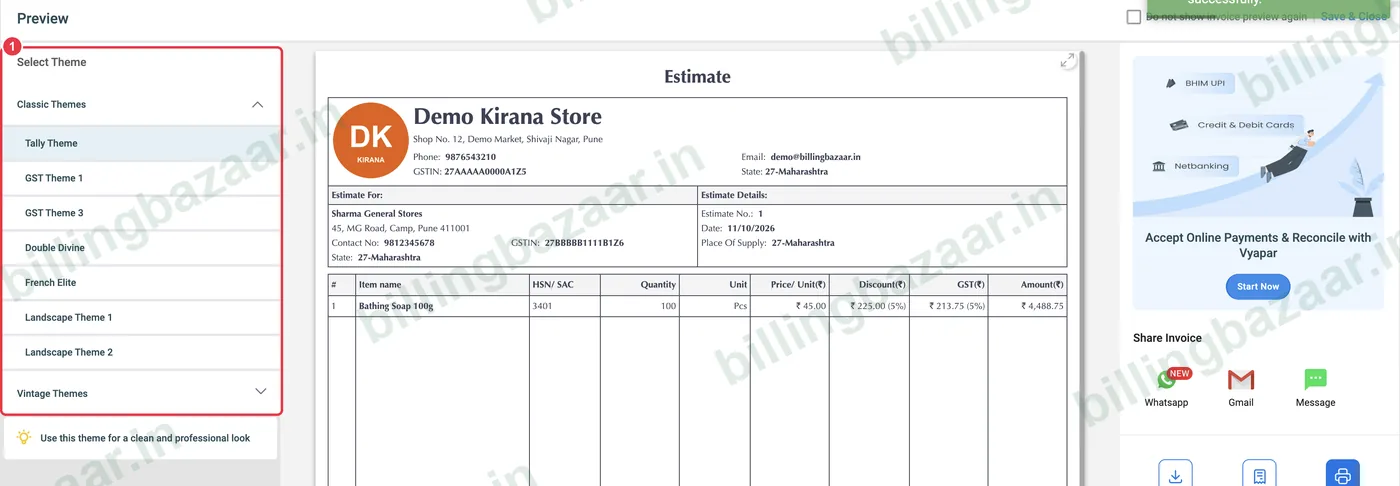
2క్లాసిక్ థీమ్ ఎంచుకోండి
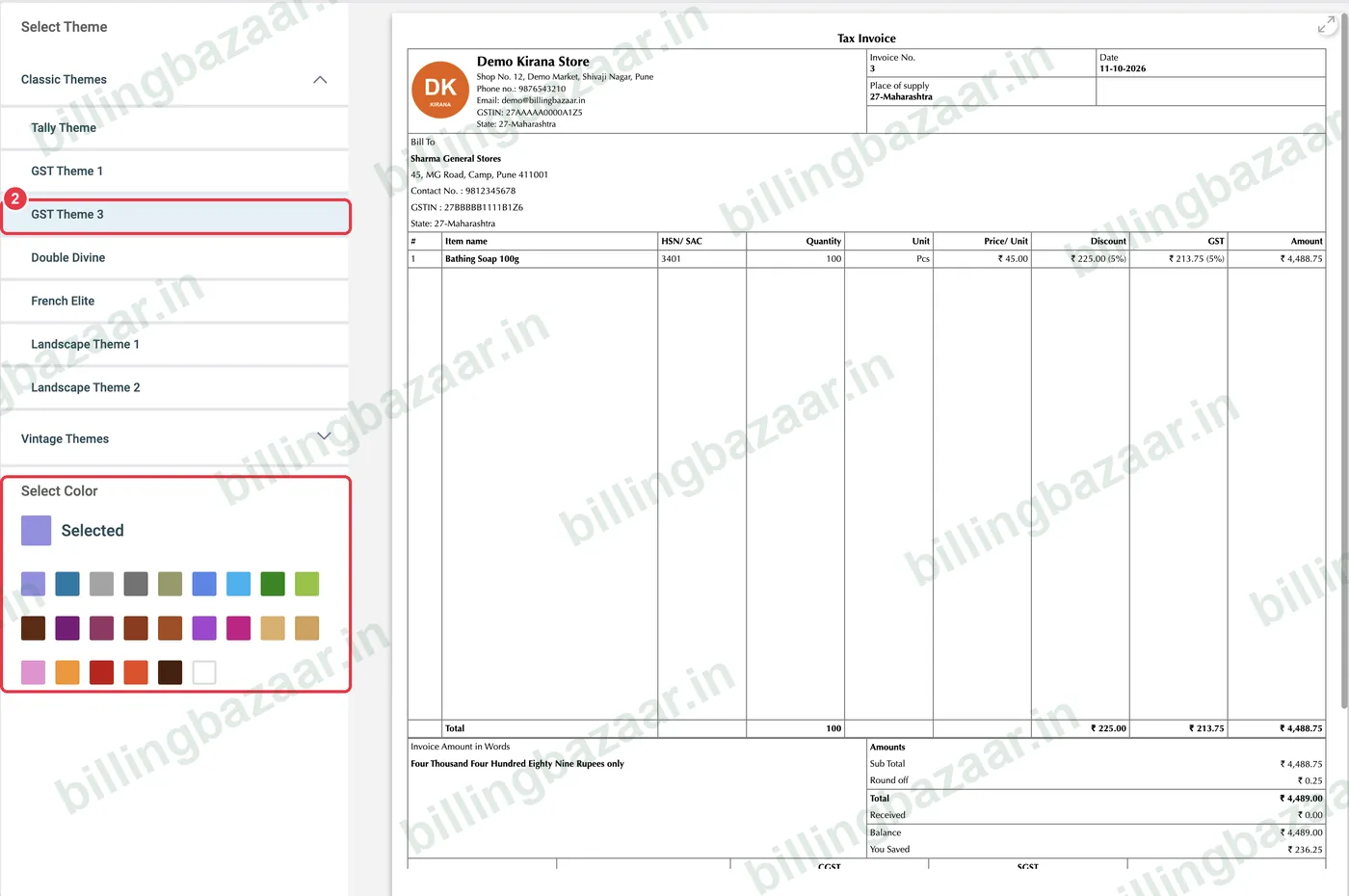
GST Theme 3 లాంటి క్లాసిక్ థీమ్పై క్లిక్ చేయండి. ప్రివ్యూ వెంటనే మారుతుంది. కొన్ని థీమ్స్లో లిస్ట్ కింద Select Color పాలెట్ కనిపిస్తుంది.
3రంగు మార్చండి
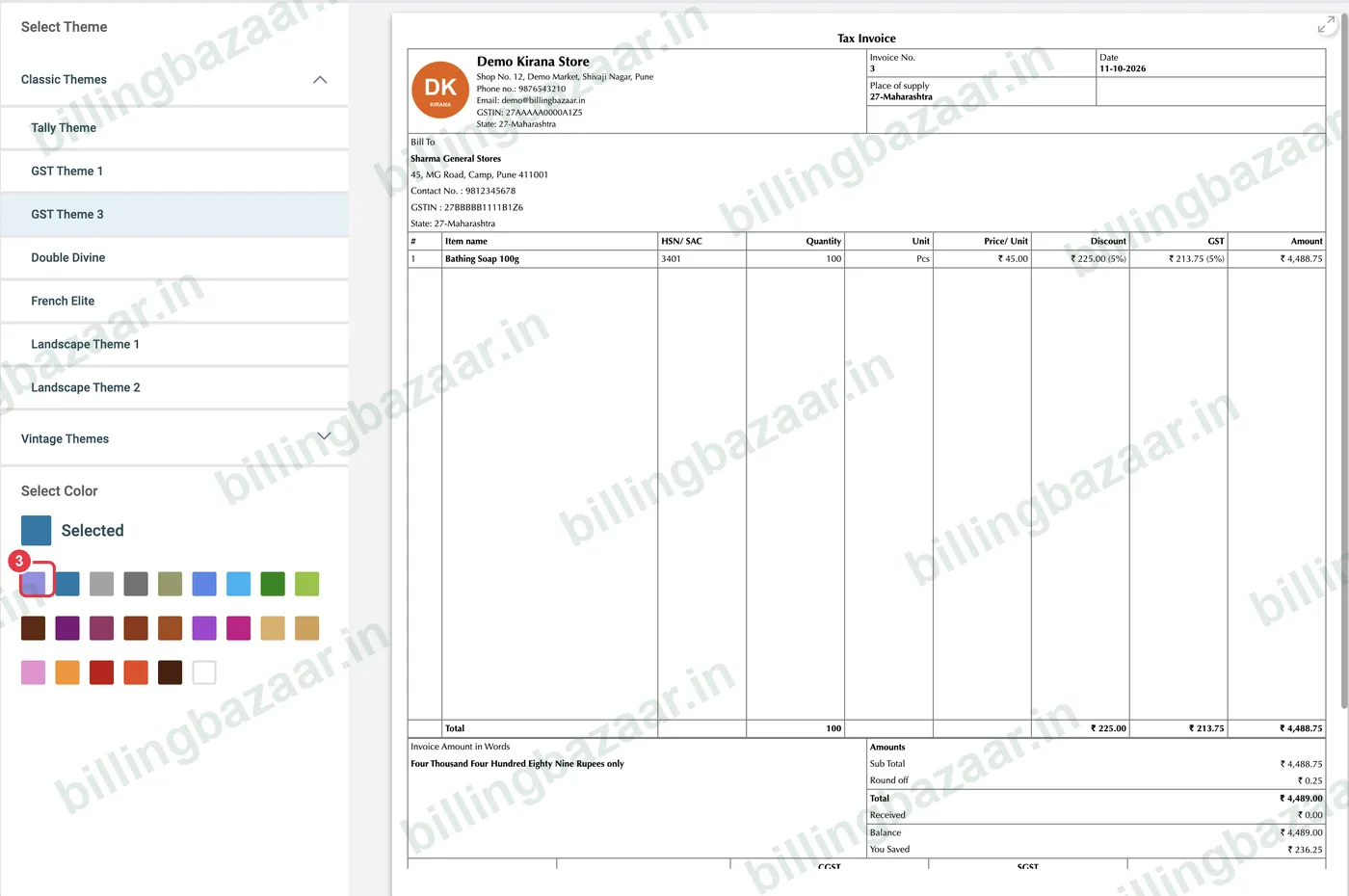
మీ బ్రాండ్కు సరిపోయేలా Select Color లో ఒక రంగుపై క్లిక్ చేయండి. ఇన్వాయిస్ హెడింగ్స్ మరియు లైన్ల రంగు మారుతుంది.
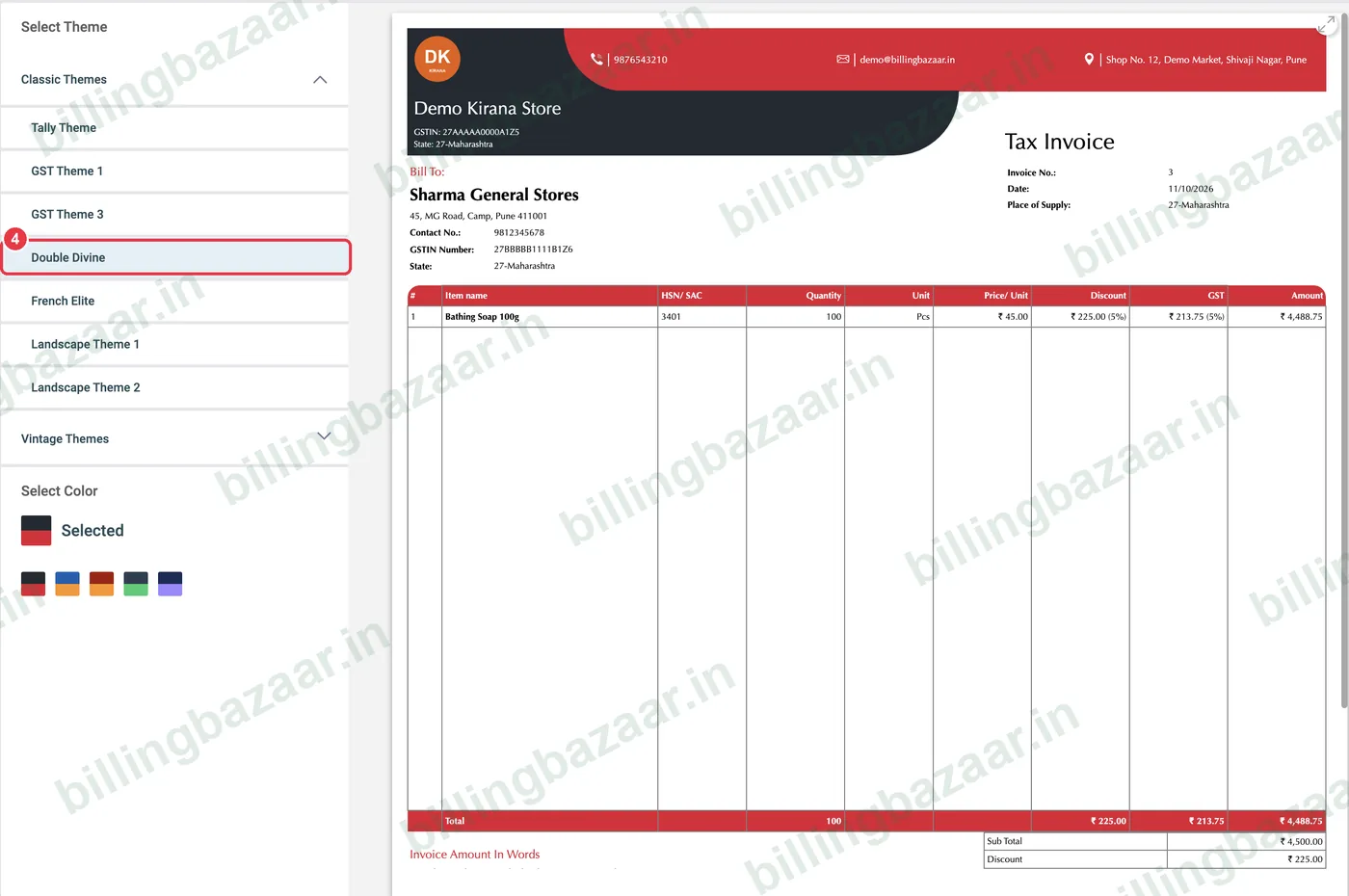
4Double Divine ట్రై చేయండి
Double Divine రంగు హెడర్ బ్యాండ్తో ఉండే బోల్డ్ లేఅవుట్, రిటైల్ బిల్స్కు బాగుంటుంది.
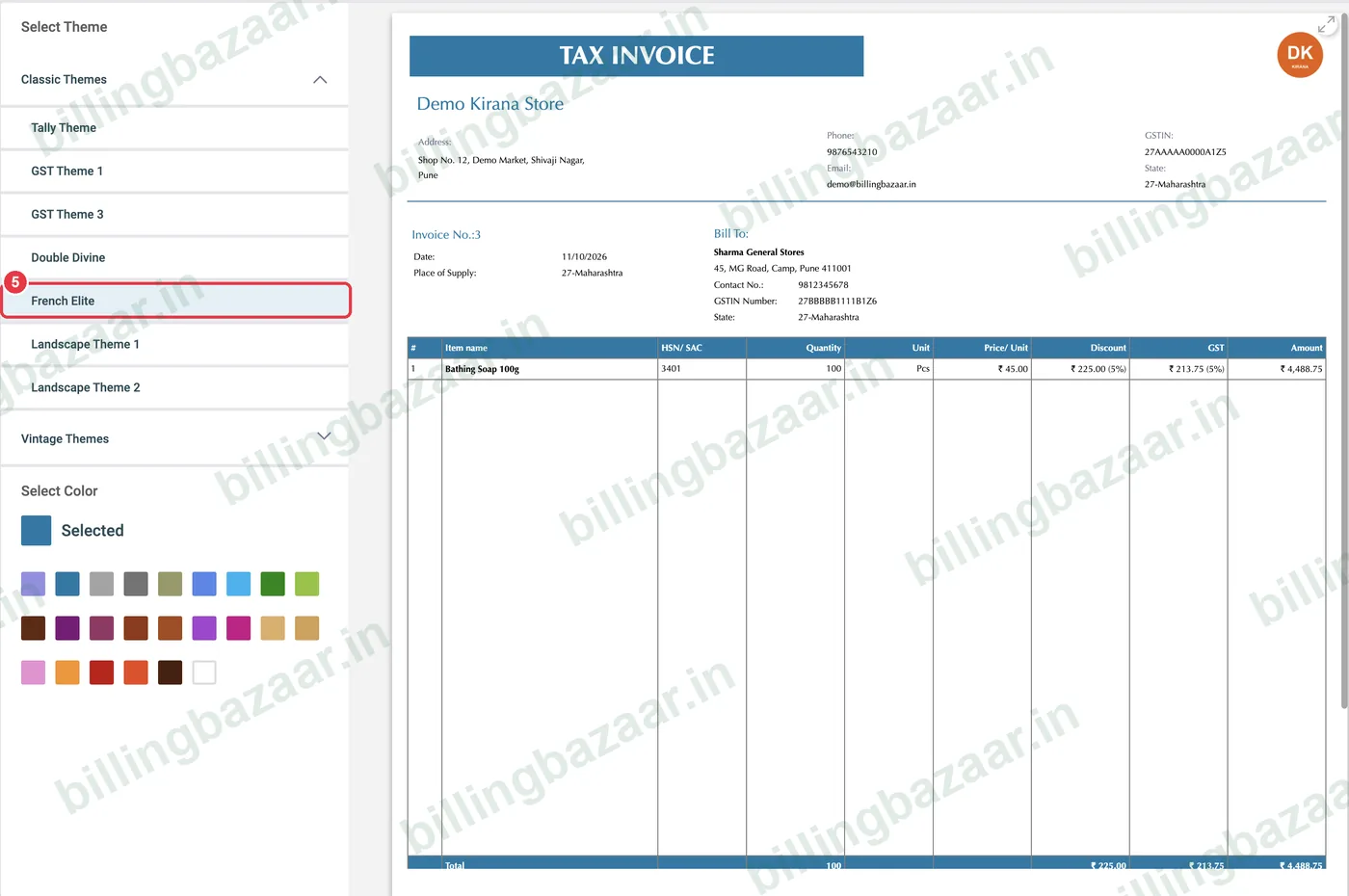
5French Elite ట్రై చేయండి
French Elite పైన పెద్ద TAX INVOICE టైటిల్ మరియు శుభ్రమైన టేబుల్తో ఉంటుంది.
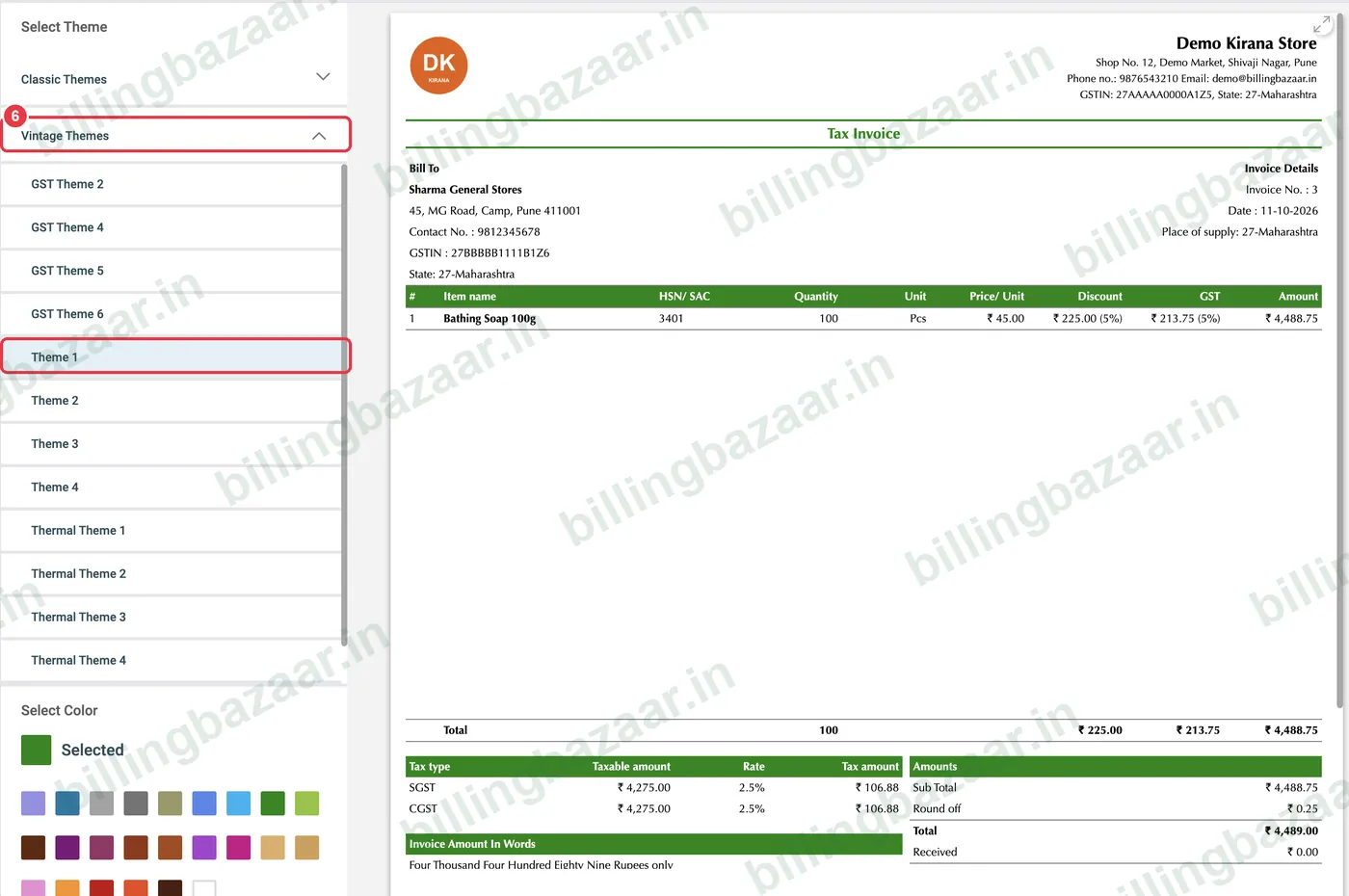
6మీ రంగులో వింటేజ్ థీమ్ వాడండి
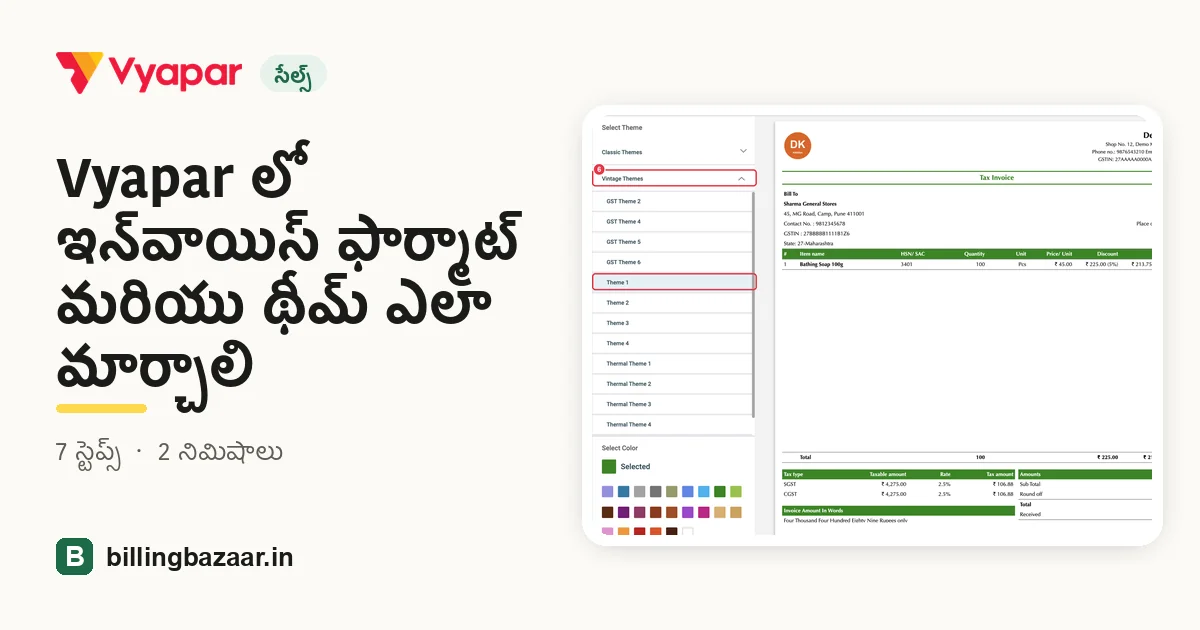
GST Themes 2 నుంచి 6 మరియు Themes 1 నుంచి 4 కోసం Vintage Themes ఓపెన్ చేయండి. ఆకుపచ్చ రంగుతో Theme 1 మోడర్న్ ఇన్వాయిస్ ఇస్తుంది, టాక్స్ బాక్స్లో CGST మరియు SGST వేర్వేరుగా కనిపిస్తాయి.
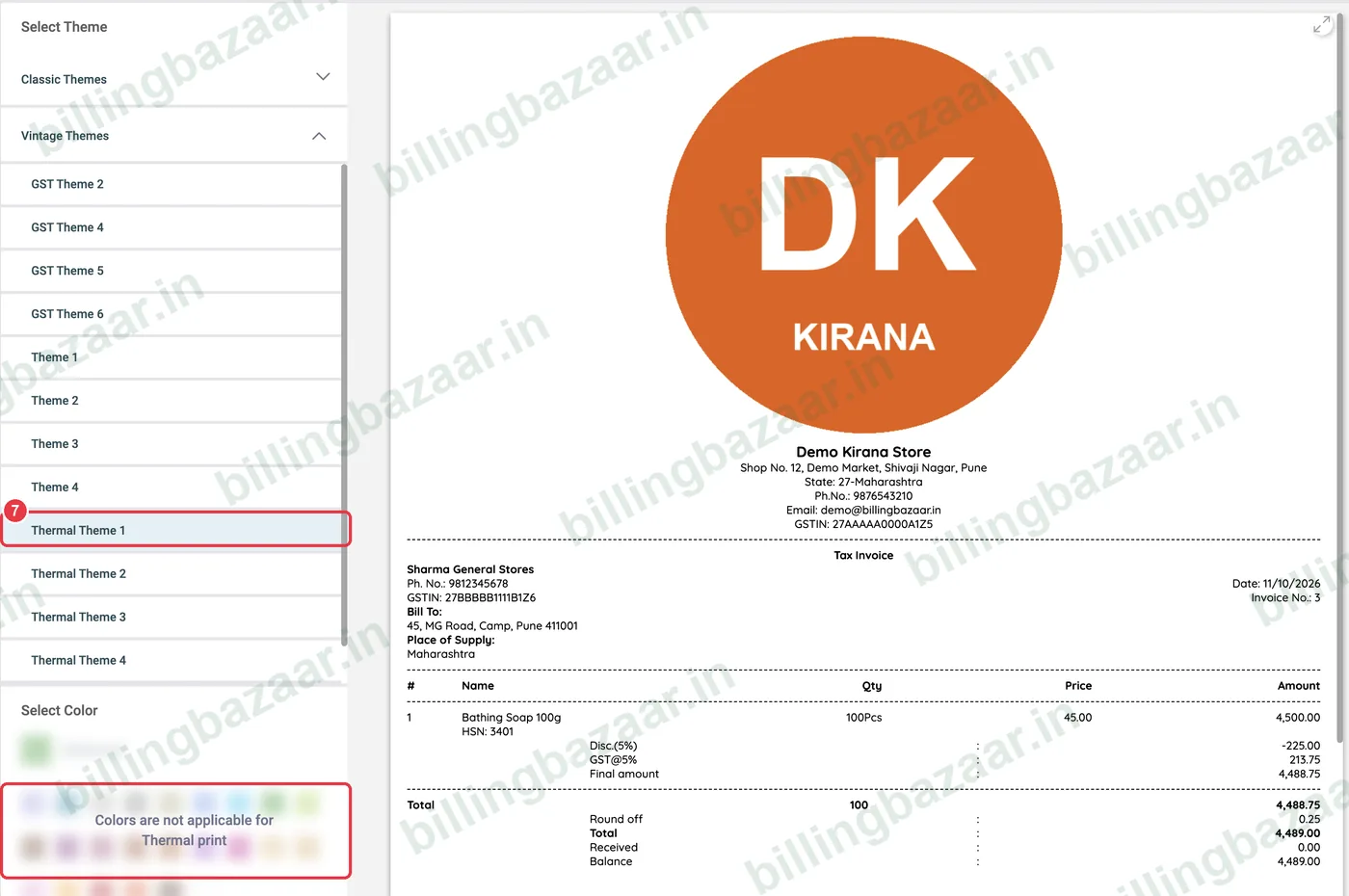
7రసీదు ప్రింటర్ల కోసం థర్మల్ థీమ్ ఎంచుకోండి
2-ఇంచ్ లేదా 3-ఇంచ్ రసీదు ప్రింటర్ల కోసం Thermal Theme 1 to 4 ఎంచుకోండి. థర్మల్ ప్రింట్లకు రంగులు వర్తించవు. Print Invoice (Thermal) తో ప్రింట్ చేయండి.
తెలుసుకోవాల్సినవి
- CA లకు మరియు B2B కస్టమర్లకు Tally Theme మరియు GST Theme 1 బాగా తెలిసిన ఫార్మాట్లు.
- థర్మల్ థీమ్ను కౌంటర్ రసీదులకు మాత్రమే వాడండి; పూర్తి టాక్స్ ఇన్వాయిస్ కావాల్సిన బిజినెస్లకు A4 థీమ్స్ పంపండి.
- మరిన్ని ప్రింట్ ఆప్షన్లు (పేపర్ సైజ్, ఏం చూపించాలి) Settings > Print లో ఉంటాయి.
తరచుగా అడిగే ప్రశ్నలు
Vyapar లో ఇన్వాయిస్ ఫార్మాట్ ఎలా మార్చాలి?
ఇన్వాయిస్ ప్రివ్యూ ఓపెన్ చేసి, ఎడమవైపు Select Theme కింద ఒక థీమ్ ఎంచుకోండి. మార్పు మీరు చూస్తున్న ఇన్వాయిస్కు మరియు కొత్త ఇన్వాయిస్లకు వర్తిస్తుంది.
ఇన్వాయిస్ రంగు మార్చవచ్చా?
అవును. చాలా థీమ్స్లో థీమ్ లిస్ట్ కింద Select Color పాలెట్ కనిపిస్తుంది.
థర్మల్ ప్రింటర్లకు ఏ Vyapar థీమ్ బెస్ట్?
Thermal Theme 1 నుంచి 4 వాడండి, Print Invoice (Thermal) తో ప్రింట్ చేయండి.
అన్ని థీమ్స్లో CGST మరియు SGST కనిపిస్తాయా?
అవును. GST థీమ్స్ టాక్స్ను విడదీసి చూపిస్తాయి; టాక్స్ సమ్మరీ లేఅవుట్ మాత్రం థీమ్ను బట్టి మారుతుంది.
సంబంధిత గైడ్స్
- Vyapar లో ఇన్వాయిస్ ఎలా ప్రింట్ చేయాలి (A4 మరియు థర్మల్)
- Vyapar లో మీ బిజినెస్ లోగో మరియు సంతకం ఎలా యాడ్ చేయాలి
- Vyapar లో GST ఇన్వాయిస్ ఎలా క్రియేట్ చేయాలి
- Vyapar నుంచి WhatsApp లో ఇన్వాయిస్ ఎలా షేర్ చేయాలి
ఈ వ్యాపారాలకు ఉపయోగపడుతుంది
- కిరాణా షాపులు కోసం Vyapar
- సూపర్ మార్కెట్లు కోసం Vyapar
- మెడికల్ షాపులు కోసం Vyapar
- బిల్డింగ్ మెటీరియల్ షాపులు కోసం Vyapar
- ఎలక్ట్రానిక్స్ షాపులు కోసం Vyapar
- మొబైల్ షాపులు కోసం Vyapar
Vyapar గురించి మరింత
స్క్రీన్షాట్లు Vyapar Desktop for Mac, October 2026 లోని డెమో కంపెనీ నుంచి తీసినవి. యాప్ వెర్షన్లను బట్టి మెనూలు కొంచెం మారవచ్చు. గైడ్ రాసింది Billing Bazaar, Vyapar పార్ట్నర్.