 Billing Bazaar
Vyapar లో మీ బిజినెస్ లోగో మరియు సంతకం ఎలా యాడ్ చేయాలి
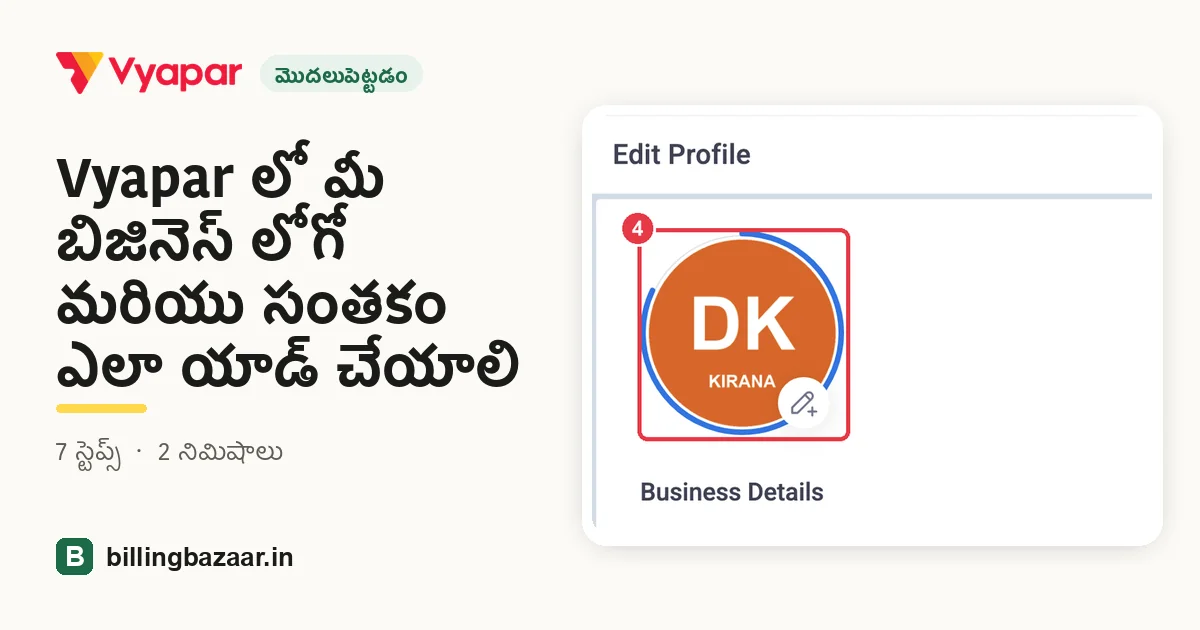
లోగో మరియు ఆథరైజ్డ్ సంతకం ఉంటే Vyapar ఇన్వాయిస్లు ప్రొఫెషనల్గా, పంపడానికి రెడీగా కనిపిస్తాయి. రెండూ Vyapar డెస్క్టాప్ యాప్లో ఒకే Edit Profile స్క్రీన్ నుంచి యాడ్ చేస్తారు.
| పట్టే సమయం | 2 నిమిషాలు |
|---|---|
| స్టెప్స్ | 7, ప్రతి దానికి స్క్రీన్షాట్తో |
| టెస్ట్ చేసింది | Vyapar Desktop for Mac, October 2026 |
| చివరిగా అప్డేట్ చేసింది | 11 అక్టోబర్ 2026 |
మొదలుపెట్టే ముందు
- PNG లేదా JPG ఫైల్గా మీ లోగో, చతురస్రంగా మరియు కనీసం 300 x 300 పిక్సెల్స్ ఉంటే మంచిది.
- సంతకం ఇమేజ్: తెల్ల కాగితంపై సంతకం చేసి, ఫోటో తీయండి లేదా స్కాన్ చేయండి, చుట్టూ ఖాళీ లేకుండా క్రాప్ చేయండి. ట్రాన్స్పరెంట్ PNG అయితే బాగా కనిపిస్తుంది.
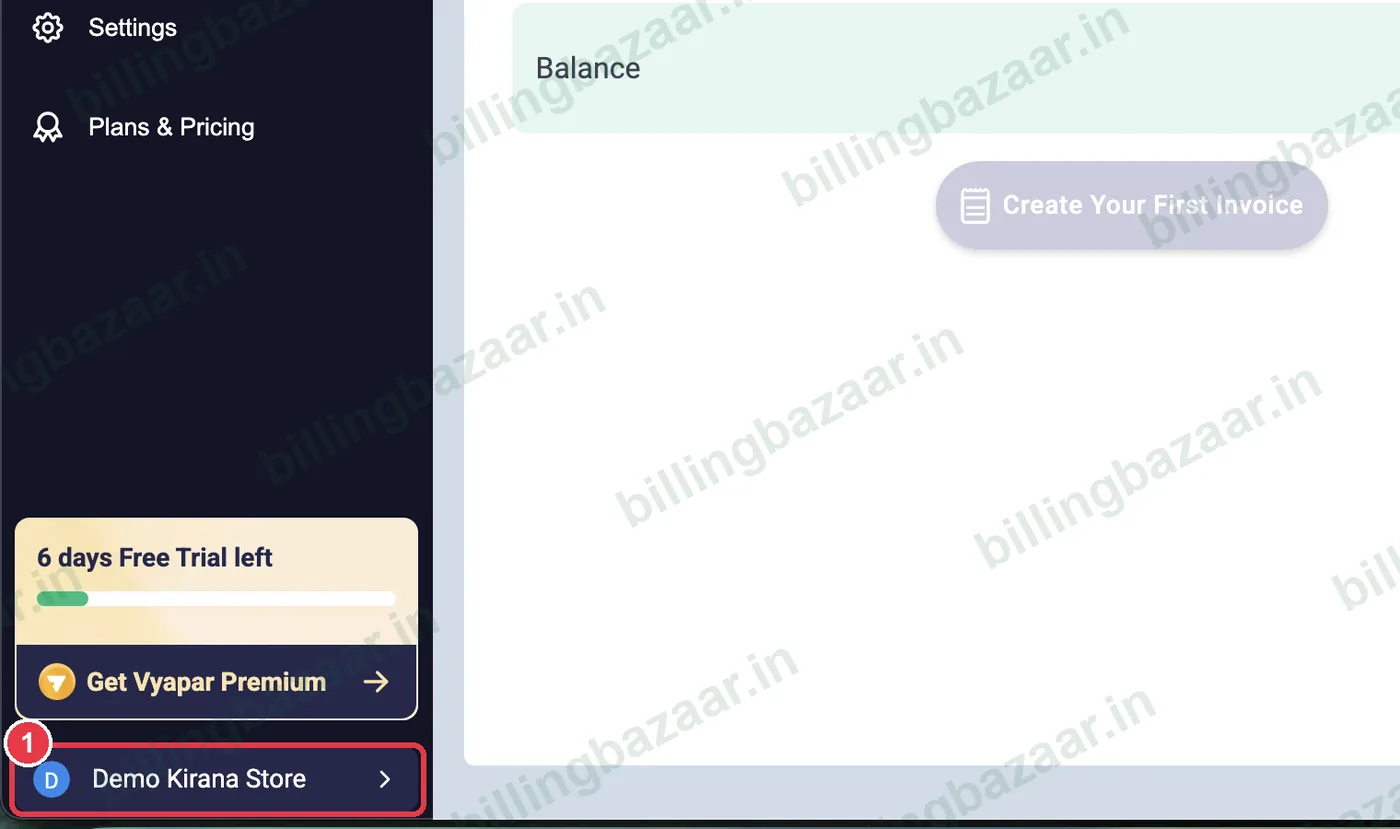
1Edit Profile ఓపెన్ చేయండి
ఎడమ సైడ్బార్ కింద మీ కంపెనీ పేరుపై క్లిక్ చేయండి. సేవ్ చేయని ఇన్వాయిస్ ఓపెన్లో ఉంటే, కొనసాగడానికి Ok తో కన్ఫర్మ్ చేయండి.
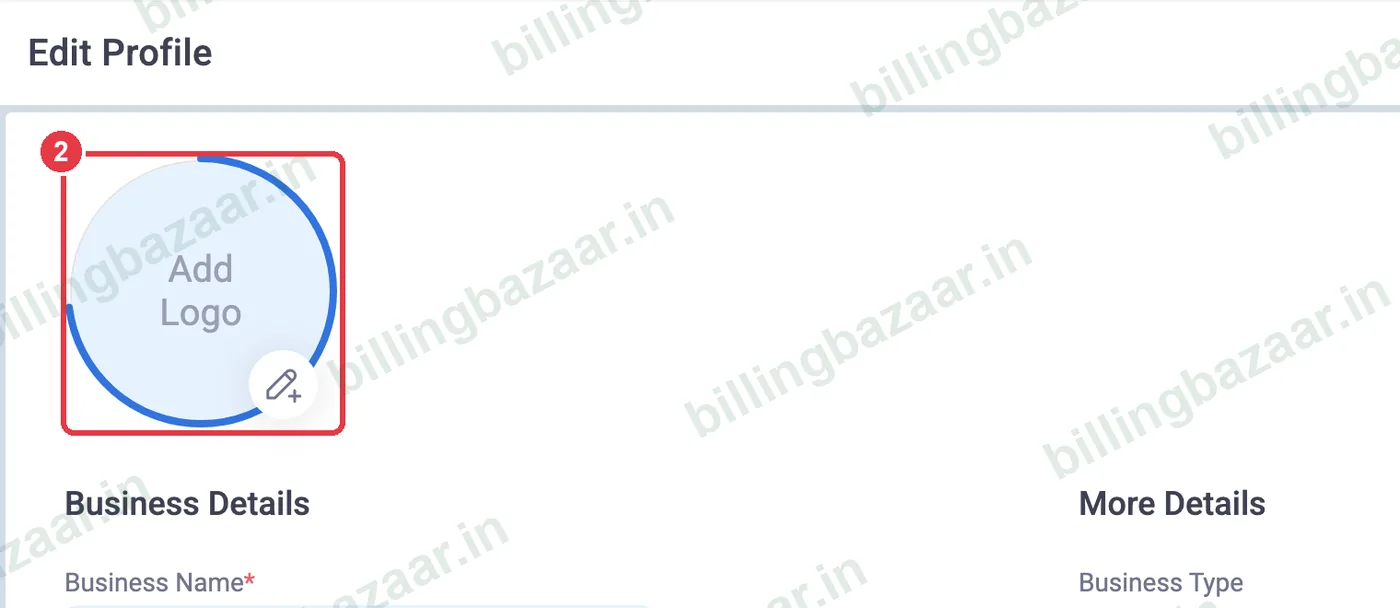
2Add Logo పై క్లిక్ చేయండి
Edit Profile పైభాగంలో గుండ్రటి Add Logo సర్కిల్పై (లేదా దానిపై ఉన్న చిన్న పెన్సిల్ ఐకాన్పై) క్లిక్ చేయండి.
3మీ లోగో ఫైల్ ఎంచుకోండి
ఫైల్ విండో ఓపెన్ అవుతుంది. మీ లోగో ఉన్న ఫోల్డర్కు వెళ్ళి, ఇమేజ్ ఎంచుకుని Select పై క్లిక్ చేయండి (లేదా ఫైల్పై డబుల్-క్లిక్ చేయండి).
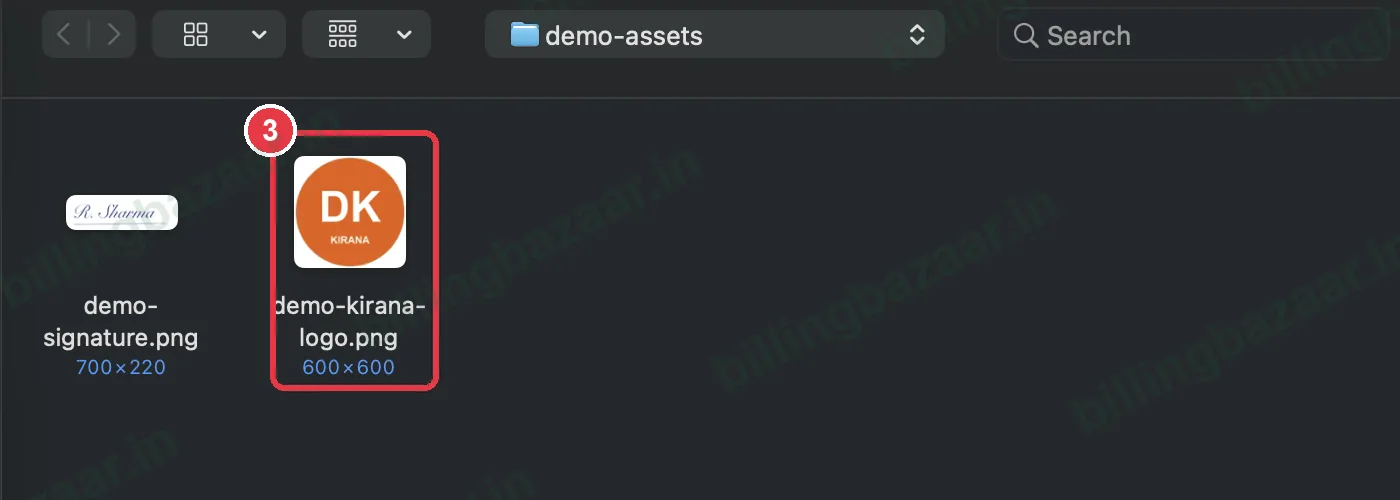
టిప్: చతురస్రపు లోగోలు గుండ్రటి ఫ్రేమ్లో బాగా సరిపోతాయి. చాలా వెడల్పుగా ఉన్న లోగోలు చిన్నవి అయిపోతాయి.
4లోగో చెక్ చేయండి
ఇప్పుడు లోగో సర్కిల్లో కనిపిస్తుంది. అది మసకగా ఉన్నా లేదా కట్ అయినా, మళ్ళీ క్లిక్ చేసి మంచి ఇమేజ్ ఎంచుకోండి.

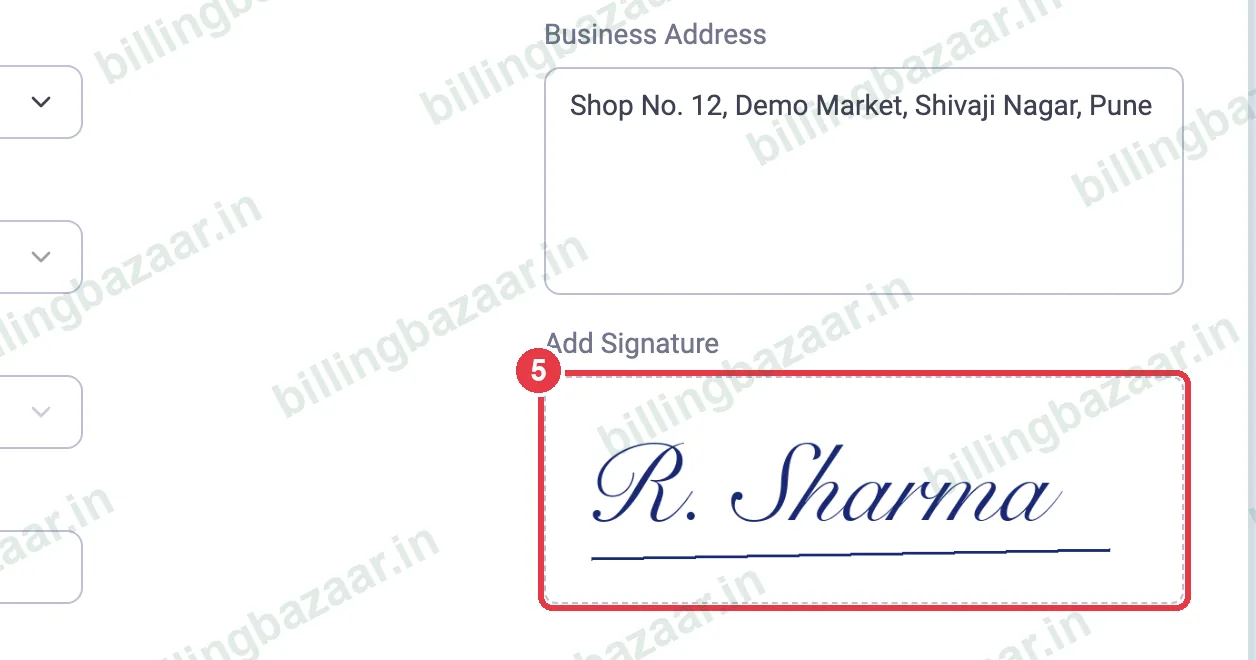
5మీ సంతకం అప్లోడ్ చేయండి
కుడివైపు Add Signature కింద Upload Signature పై క్లిక్ చేసి, అదే విధంగా మీ సంతకం ఇమేజ్ ఎంచుకోండి. ఇది ఇన్వాయిస్పై Authorised Signatory పైన ప్రింట్ అవుతుంది.
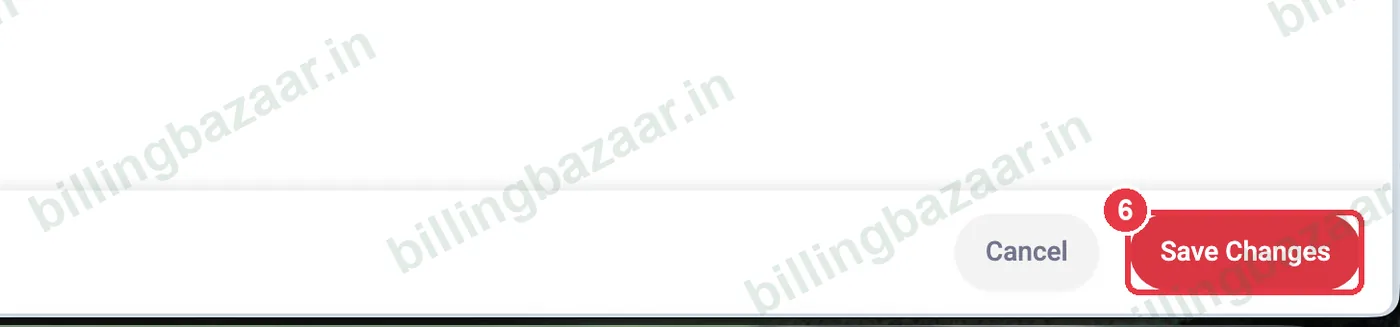
6Save Changes పై క్లిక్ చేయండి
కింద కుడివైపు ఉన్న ఎరుపు రంగు Save Changes బటన్ పై క్లిక్ చేయండి.
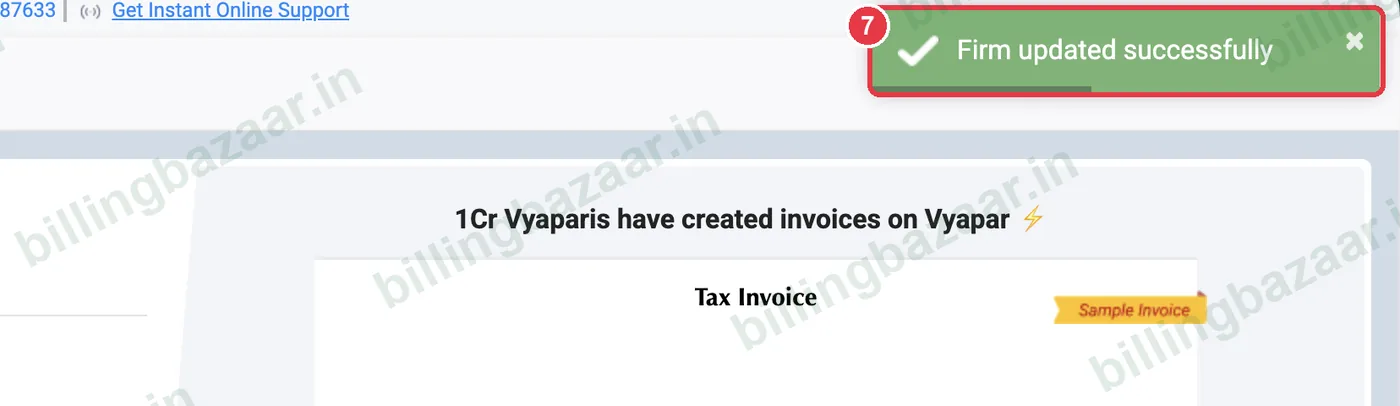
7కన్ఫర్మేషన్ చెక్ చేయండి
Vyapar Firm updated successfully అని చూపిస్తుంది. ఇకపై కొత్త ఇన్వాయిస్లపై మీ లోగో మరియు సంతకం ఉంటాయి.
తెలుసుకోవాల్సినవి
- లోగో మార్చాలంటే, లోగో సర్కిల్పై మళ్ళీ క్లిక్ చేసి, సేవ్ చేసే ముందు కొత్త ఫైల్ ఎంచుకోండి.
- సంతకం ఇమేజ్ చిన్నగా, దగ్గరగా క్రాప్ చేసి ఉంచండి; చుట్టూ ఎక్కువ తెల్లని ఖాళీ ఉంటే అది చాలా చిన్నగా ప్రింట్ అవుతుంది.
- ఇన్వాయిస్పై లోగో కనిపించకపోతే, మీరు వాడే ఇన్వాయిస్ థీమ్లో లోగోకు స్థలం ఉందో లేదో చెక్ చేయండి.
తరచుగా అడిగే ప్రశ్నలు
Vyapar లో లోగో ఎక్కడ యాడ్ చేయాలి?
Edit Profile ఓపెన్ చేయడానికి సైడ్బార్ కింద మీ కంపెనీ పేరుపై క్లిక్ చేయండి, Add Logo సర్కిల్పై క్లిక్ చేసి, ఇమేజ్ ఎంచుకుని Save Changes పై క్లిక్ చేయండి.
Vyapar లోగో ఏ సైజ్లో ఉండాలి?
కనీసం 300 x 300 పిక్సెల్స్ ఉన్న చతురస్రపు PNG లేదా JPG బాగుంటుంది. ఇది గుండ్రటి ఫ్రేమ్లో కనిపిస్తుంది, కాబట్టి ముఖ్యమైన భాగాలు మధ్యలో ఉండేలా చూడండి.
Vyapar ఇన్వాయిస్లకు సంతకం ఎలా యాడ్ చేయాలి?
Edit Profile లో Add Signature కింద Upload Signature పై క్లిక్ చేసి, క్రాప్ చేసిన మీ సంతకం ఇమేజ్ ఎంచుకుని Save Changes పై క్లిక్ చేయండి.
లోగో తర్వాత మార్చవచ్చా?
అవును. Edit Profile ఓపెన్ చేసి, లోగో సర్కిల్పై క్లిక్ చేసి, కొత్త ఇమేజ్ ఎంచుకుని సేవ్ చేయండి.
సంబంధిత గైడ్స్
- Vyapar లో బిజినెస్ వివరాలు మరియు GSTIN ఎలా యాడ్ చేయాలి
- Vyapar లో ఇన్వాయిస్ ఫార్మాట్ మరియు థీమ్ ఎలా మార్చాలి
- Vyapar లో ఇన్వాయిస్ ఎలా ప్రింట్ చేయాలి (A4 మరియు థర్మల్)
- Vyapar లో GST ఇన్వాయిస్ ఎలా క్రియేట్ చేయాలి
Vyapar గురించి మరింత
స్క్రీన్షాట్లు Vyapar Desktop for Mac, October 2026 లోని డెమో కంపెనీ నుంచి తీసినవి. యాప్ వెర్షన్లను బట్టి మెనూలు కొంచెం మారవచ్చు. గైడ్ రాసింది Billing Bazaar, Vyapar పార్ట్నర్.