 Billing Bazaar
Vyapar-এ স্টাফ আর অ্যাকাউন্ট্যান্টকে কীভাবে অ্যাক্সেস দেবেন
Vyapar-এ স্টাফ নিজেদের ডিভাইস থেকে বিল করতে পারে আর আপনার অ্যাকাউন্ট্যান্ট আপনার হিসাব দেখতে পারেন, প্রত্যেকের একটা রোল থাকে যা ঠিক করে তারা কী দেখতে বা এডিট করতে পারবে. দুটো ফিচারই Vyapar Sync দিয়ে চলে, যা আপনার কোম্পানি ক্লাউডে রাখে যাতে একাধিক লোক ব্যবহার করতে পারে.
| কত সময় লাগে | 2 মিনিট |
|---|---|
| ধাপ | 2টি, প্রতিটায় স্ক্রিনশট সহ |
| যেখানে পরীক্ষা করা | Vyapar Desktop for Mac, October 2026 |
| শেষ আপডেট | 11 অক্টোবর 2026 |
শুরু করার আগে
- এমন একটা Vyapar প্ল্যান যাতে Sync & Share আছে (মুকুট চিহ্ন দেওয়া).
- আপনার স্টাফ বা CA-র ফোন নম্বর.
1Sync & Share খুলুন
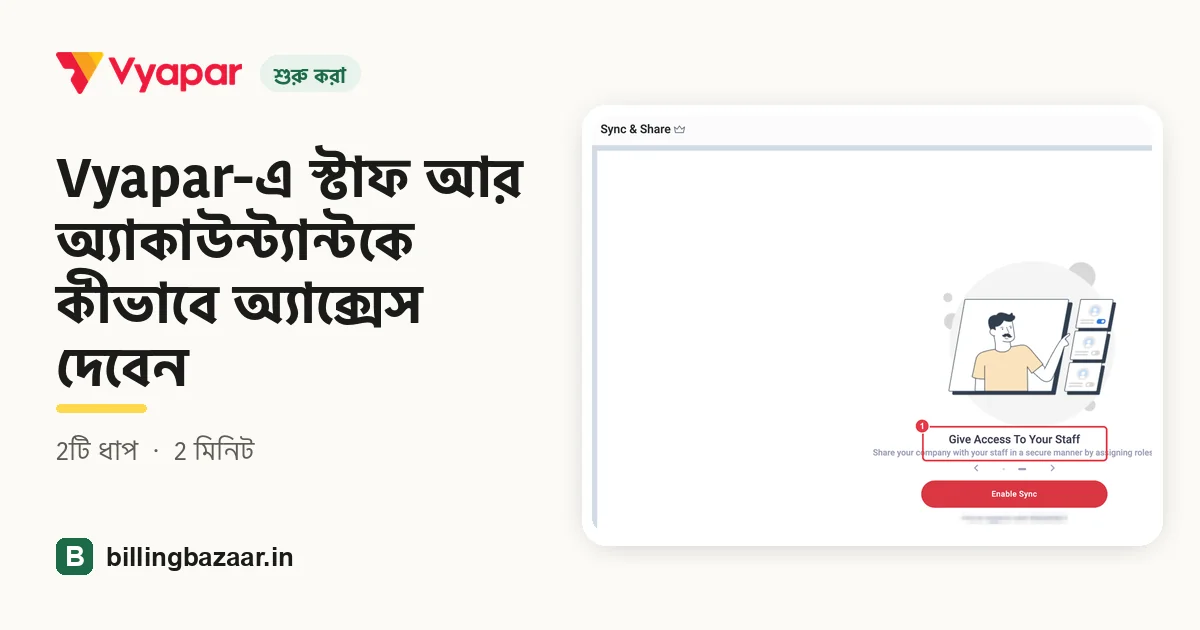
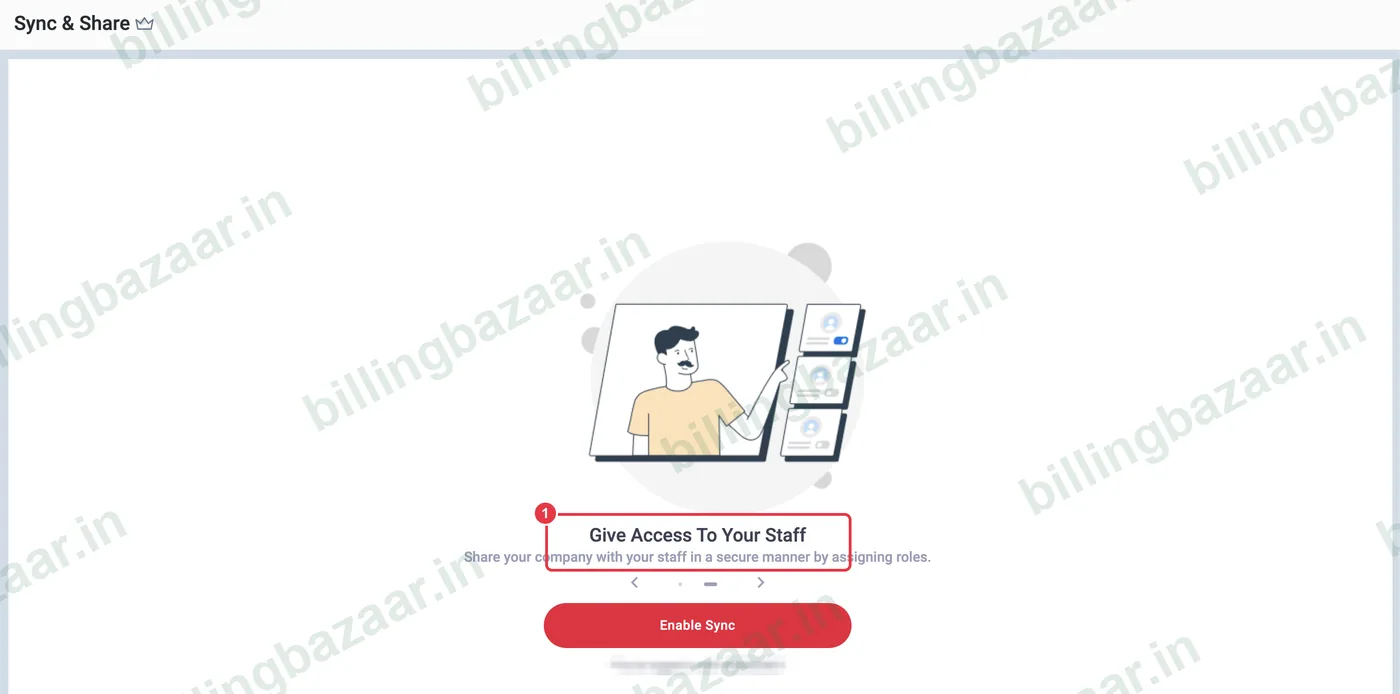
Sync, Share & Backup > Sync & Share-এ ক্লিক করুন. Vyapar Give Access To Your Staff বুঝিয়ে দেয়: রোল দিয়ে নিরাপদে আপনার কোম্পানি শেয়ার করুন. এই কোম্পানির জন্য ক্লাউড সিঙ্ক চালু করতে Enable Sync-এ ক্লিক করুন, তারপর ফোন নম্বর আর Salesman, Biller বা Admin-এর মতো রোল দিয়ে ইউজার যোগ করুন.
2Accountant Access
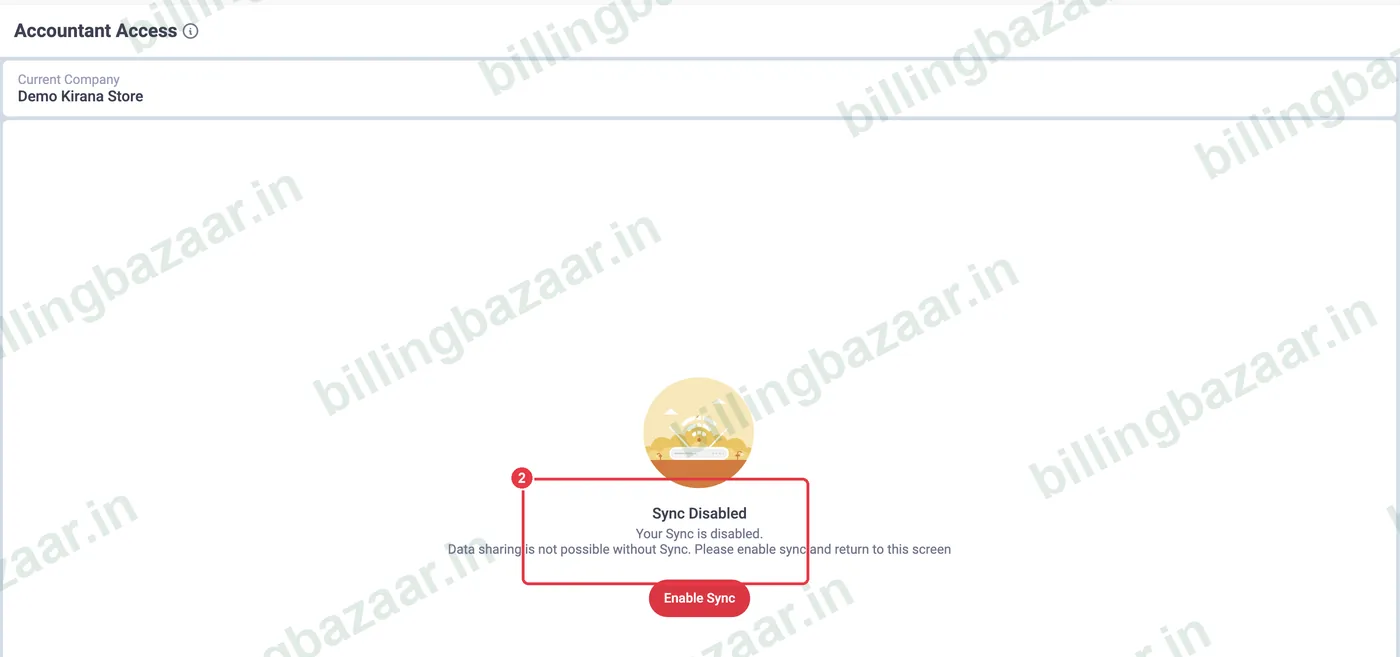
আপনার CA-র জন্য Utilities > Accountant Access খুলুন. এর জন্যও Sync চালু থাকা দরকার; চালু হয়ে গেলে অ্যাকাউন্ট্যান্টকে ইনভাইট করুন, যাতে তিনি আপনার বিলিং না বদলে রিপোর্ট আর হিসাব দেখতে পারেন.
জেনে রাখুন
- প্রত্যেককে শুধু তার কাজের জন্য যতটুকু দরকার, সেই রোলই দিন.
- স্টাফ কাজ ছেড়ে দিলে ইউজারটি সরিয়ে দিন.
- Sync থাকলে একই কোম্পানি মোবাইল আর ডেস্কটপ দুটোতেই ব্যবহার করা যায়.
লোকে যা জিজ্ঞেস করেন
Vyapar-এ স্টাফ কীভাবে যোগ করব?
Sync, Share & Backup > Sync & Share-এ Sync চালু করুন, তারপর ফোন নম্বর আর রোল দিয়ে ইউজার যোগ করুন.
আমার CA কি আমার Vyapar ডেটা দেখতে পারবেন?
হ্যাঁ, Sync চালু করার পর Utilities > Accountant Access দিয়ে.
Sync কি ফ্রি?
Sync & Share Vyapar-এর পেইড ফিচারের অংশ; আপনার প্ল্যান চেক করে নিন.
সম্পর্কিত গাইড
- Vyapar-এ ব্যাকআপ কীভাবে নেবেন
- Vyapar-এ এক কোম্পানি থেকে অন্য কোম্পানিতে কীভাবে যাবেন
- Vyapar থেকে Tally-তে ডেটা কীভাবে এক্সপোর্ট করবেন
Vyapar নিয়ে আরও
স্ক্রিনশট Vyapar Desktop for Mac, October 2026-এর একটা ডেমো কোম্পানি থেকে নেওয়া. অ্যাপের ভার্সন বদলালে মেনু একটু সরে যেতে পারে. গাইড লিখেছে Billing Bazaar, একটা Vyapar পার্টনার.