 Billing Bazaar
Vyapar માં સ્ટાફ અને એકાઉન્ટન્ટને એક્સેસ કેવી રીતે આપવો
Vyapar માં સ્ટાફ પોતાના ડિવાઇસથી બિલ બનાવી શકે છે અને તમારો એકાઉન્ટન્ટ તમારા ચોપડા જોઈ શકે છે, દરેકને એવો રોલ આપીને જે નક્કી કરે કે એ શું જોઈ કે એડિટ કરી શકે. બંને ફીચર Vyapar Sync થી ચાલે છે, જે તમારી કંપનીને ક્લાઉડમાં રાખે છે જેથી ઘણા લોકો એ વાપરી શકે.
| લાગતો સમય | 2 મિનિટ |
|---|---|
| સ્ટેપ | 2, દરેક સ્ક્રીનશોટ સાથે |
| આના પર ટેસ્ટ કર્યું | Vyapar Desktop for Mac, October 2026 |
| છેલ્લે અપડેટ | 11 ઑક્ટોબર 2026 |
શરૂ કરતાં પહેલાં
- Sync & Share સામેલ હોય એવો Vyapar પ્લાન (તાજના નિશાનવાળો).
- તમારા સ્ટાફ કે CA ના ફોન નંબર.
1Sync & Share ખોલો
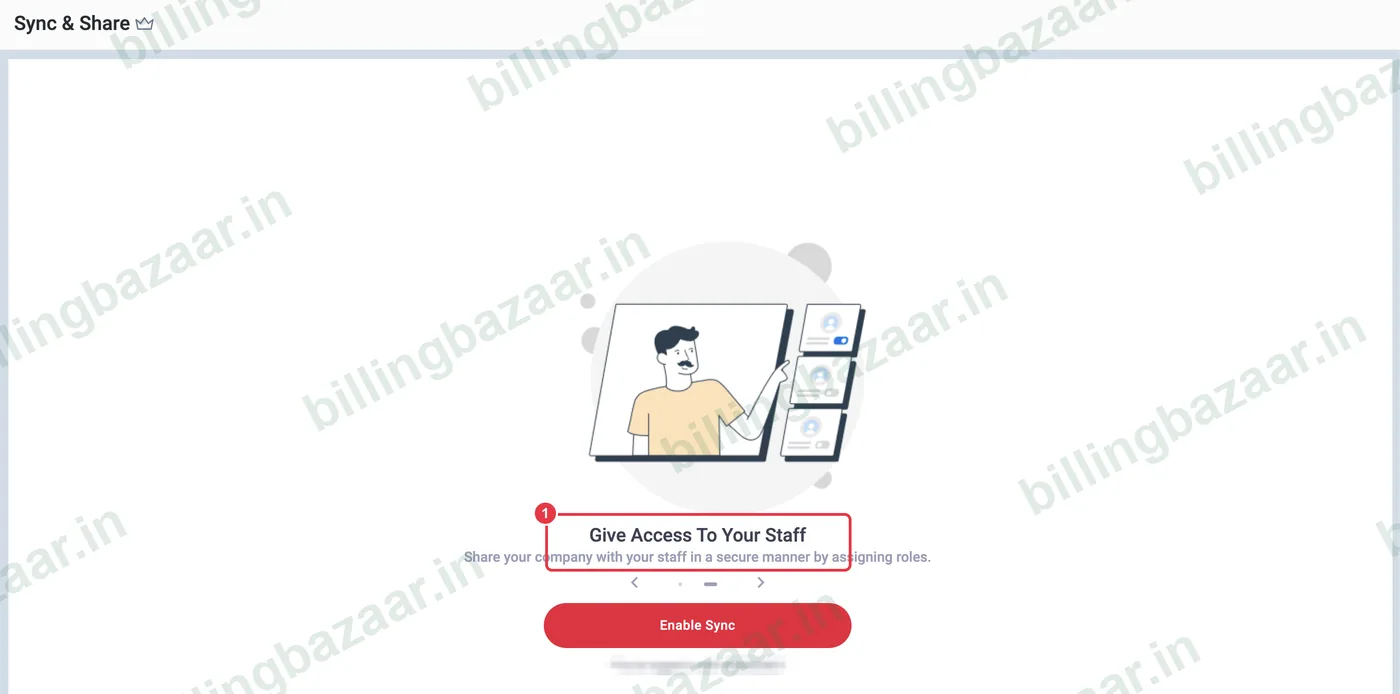
Sync, Share & Backup > Sync & Share પર ક્લિક કરો. Vyapar Give Access To Your Staff સમજાવે છે: રોલ આપીને તમારી કંપની સુરક્ષિત રીતે શેર કરો. આ કંપની માટે ક્લાઉડ સિંક ચાલુ કરવા Enable Sync પર ક્લિક કરો, પછી ફોન નંબર અને Salesman, Biller કે Admin જેવા રોલ સાથે યુઝર ઉમેરો.
2Accountant Access
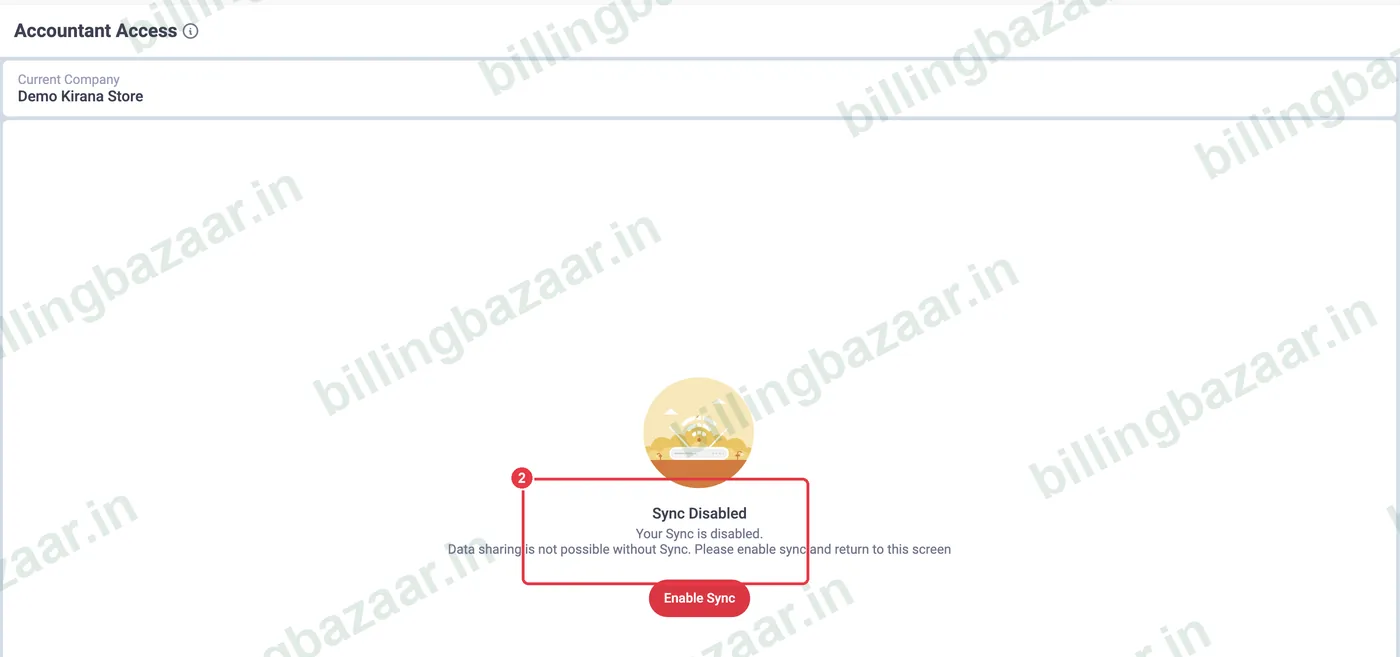
તમારા CA માટે Utilities > Accountant Access ખોલો. આ માટે પણ Sync ચાલુ હોવું જોઈએ; એ ચાલુ થાય પછી એકાઉન્ટન્ટને આમંત્રણ મોકલો જેથી એ તમારા બિલિંગમાં ફેરફાર કર્યા વગર રિપોર્ટ અને રેકોર્ડ જોઈ શકે.
જાણવા જેવું
- દરેક વ્યક્તિને જેટલો જરૂરી હોય એટલો જ નાનો રોલ આપો.
- સ્ટાફ નોકરી છોડે ત્યારે યુઝર કાઢી નાખો.
- Sync થી તમે એક જ કંપની મોબાઇલ અને ડેસ્કટોપ બંને પર વાપરી શકો છો.
લોકો પૂછે છે એ સવાલો
Vyapar માં સ્ટાફ કેવી રીતે ઉમેરવો?
Sync, Share & Backup > Sync & Share માં Sync ચાલુ કરો, પછી ફોન નંબર અને રોલ સાથે યુઝર ઉમેરો.
શું મારા CA મારો Vyapar ડેટા જોઈ શકે?
હા, Sync ચાલુ કર્યા પછી Utilities > Accountant Access થી.
શું Sync મફત છે?
Sync & Share Vyapar ના પેઇડ ફીચરમાં આવે છે; તમારો પ્લાન ચેક કરો.
સંબંધિત ગાઇડ
- Vyapar માં બેકઅપ કેવી રીતે લેવો
- Vyapar માં એક કંપનીમાંથી બીજી કંપનીમાં કેવી રીતે જવું
- Vyapar માંથી Tally માં ડેટા કેવી રીતે એક્સપોર્ટ કરવો
Vyapar વિશે વધુ
સ્ક્રીનશોટ Vyapar Desktop for Mac, October 2026 ની ડેમો કંપનીના છે. ઍપના વર્ઝન પ્રમાણે મેનુ થોડાં ખસી શકે છે. ગાઇડ: Billing Bazaar, Vyapar પાર્ટનર.