 Billing Bazaar
Vyapar मध्ये स्टाफ आणि अकाउंटंटला ॲक्सेस कसा द्यायचा
Vyapar मध्ये स्टाफ त्यांच्या स्वतःच्या डिव्हाइसवरून बिल करू शकतो आणि तुमचा अकाउंटंट तुमची खाती पाहू शकतो, प्रत्येकाला असा रोल असतो जो ते काय पाहू किंवा बदलू शकतात हे ठरवतो. दोन्ही सुविधा Vyapar Sync ने चालतात, जी तुमची कंपनी क्लाउडवर ठेवते म्हणजे अनेक लोक ती वापरू शकतात.
| लागणारा वेळ | 2 मिनिटे |
|---|---|
| स्टेप्स | 2, प्रत्येकासोबत स्क्रीनशॉट |
| यावर तपासले | Vyapar Desktop for Mac, October 2026 |
| शेवटचे अपडेट | 11 ऑक्टोबर 2026 |
सुरू करण्याआधी
- Sync & Share असलेला Vyapar प्लॅन (मुकुटाच्या चिन्हाने दाखवलेला).
- तुमच्या स्टाफचे किंवा CA चे फोन नंबर.
1Sync & Share उघडा
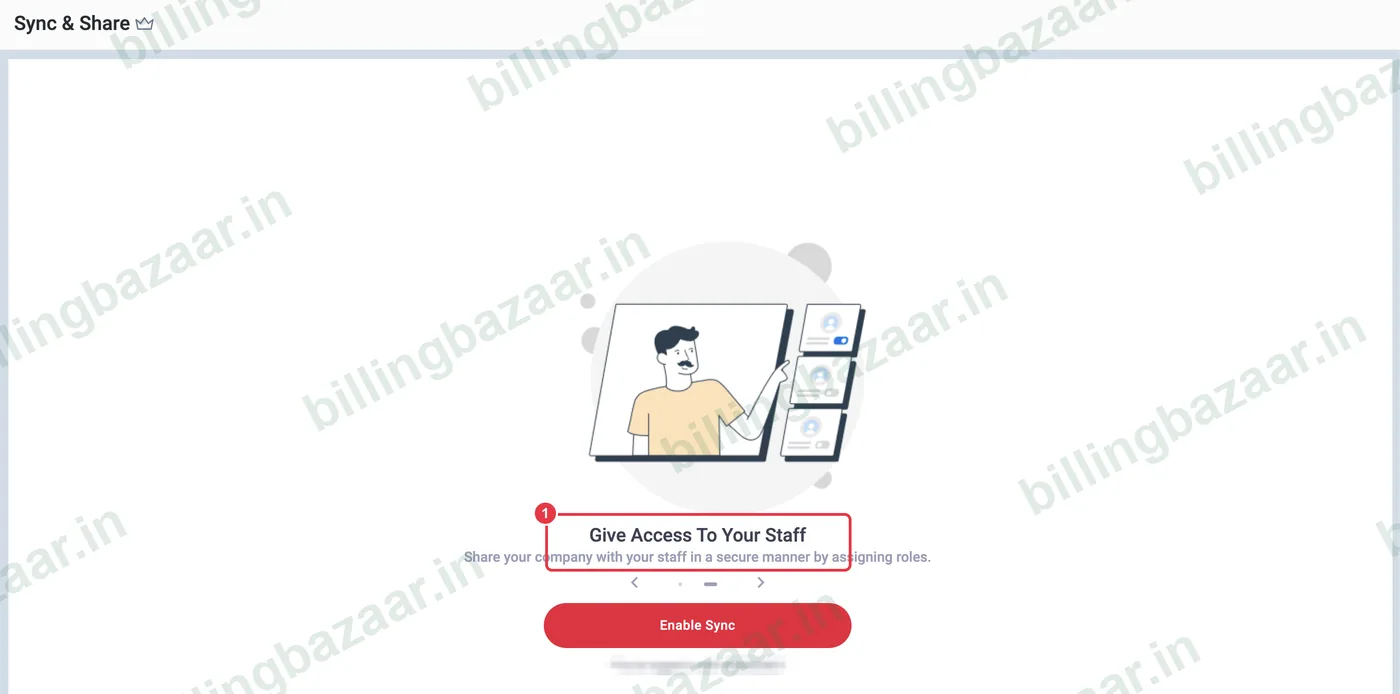
Sync, Share & Backup > Sync & Share वर क्लिक करा. Vyapar Give Access To Your Staff समजावते: रोल देऊन तुमची कंपनी सुरक्षितपणे शेअर करा. या कंपनीसाठी क्लाउड सिंक चालू करण्यासाठी Enable Sync वर क्लिक करा, मग फोन नंबर आणि Salesman, Biller किंवा Admin सारख्या रोलसह यूजर जोडा.
2Accountant Access
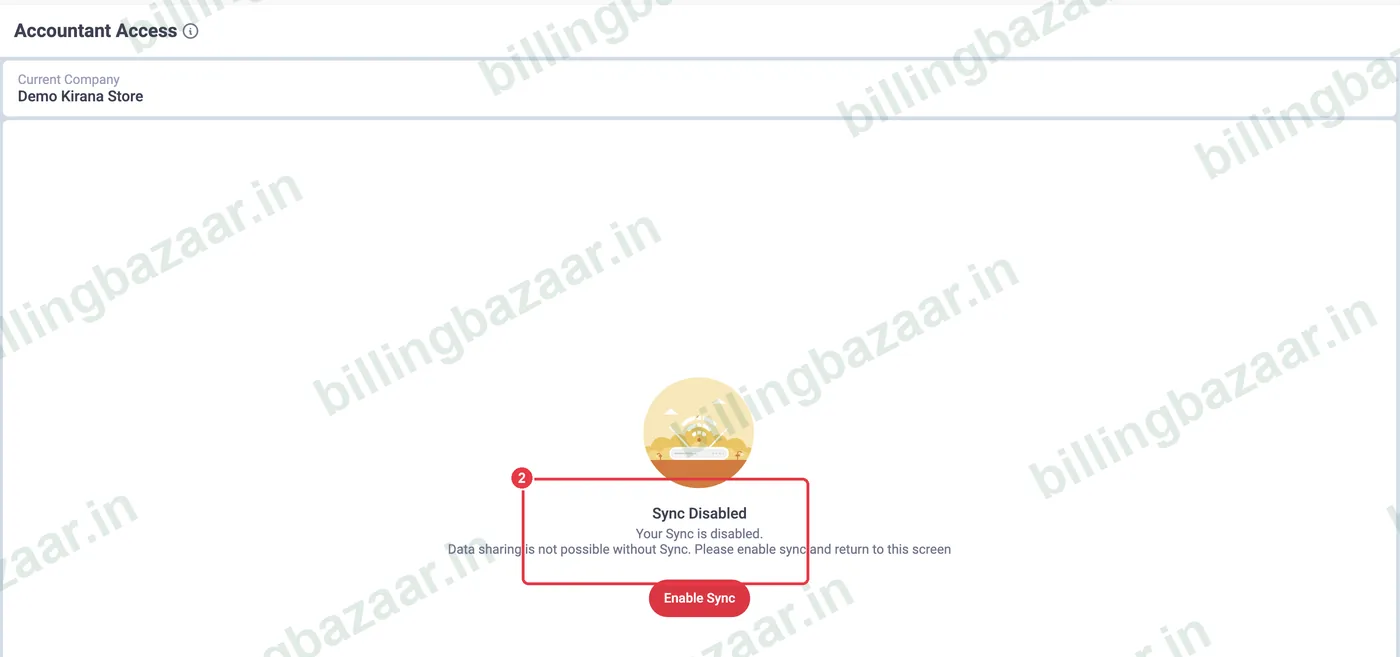
तुमच्या CA साठी Utilities > Accountant Access उघडा. यालाही Sync चालू असणे लागते; ते चालू झाले की अकाउंटंटला आमंत्रण पाठवा, म्हणजे ते तुमच्या बिलिंगमध्ये बदल न करता रिपोर्ट आणि रेकॉर्ड पाहू शकतील.
हे माहीत असू द्या
- प्रत्येक व्यक्तीला गरजेपुरताच सर्वात कमी रोल द्या.
- स्टाफ काम सोडून गेल्यावर त्यांचा यूजर काढून टाका.
- Sync मुळे तीच कंपनी मोबाइल आणि डेस्कटॉपवर वापरता येते.
लोक विचारत असलेले प्रश्न
Vyapar मध्ये स्टाफ कसा जोडायचा?
Sync, Share & Backup > Sync & Share मध्ये Sync चालू करा, मग फोन नंबर आणि रोलसह यूजर जोडा.
माझा CA माझा Vyapar डेटा पाहू शकतो का?
हो, Sync चालू केल्यानंतर Utilities > Accountant Access मधून.
Sync फ्री आहे का?
Sync & Share हे Vyapar च्या पेड सुविधांपैकी आहे; तुमचा प्लॅन तपासा.
संबंधित गाइड
- Vyapar मध्ये बॅकअप कसा घ्यायचा
- Vyapar मध्ये एका कंपनीतून दुसऱ्या कंपनीत कसे जायचे
- Vyapar मधून Tally मध्ये डेटा कसा एक्सपोर्ट करायचा
Vyapar बद्दल अधिक
स्क्रीनशॉट Vyapar Desktop for Mac, October 2026 मधील डेमो कंपनीचे आहेत. ॲपच्या व्हर्जननुसार मेनू थोडे इकडेतिकडे असू शकतात. गाइड: Billing Bazaar, Vyapar पार्टनर.