 Billing Bazaar
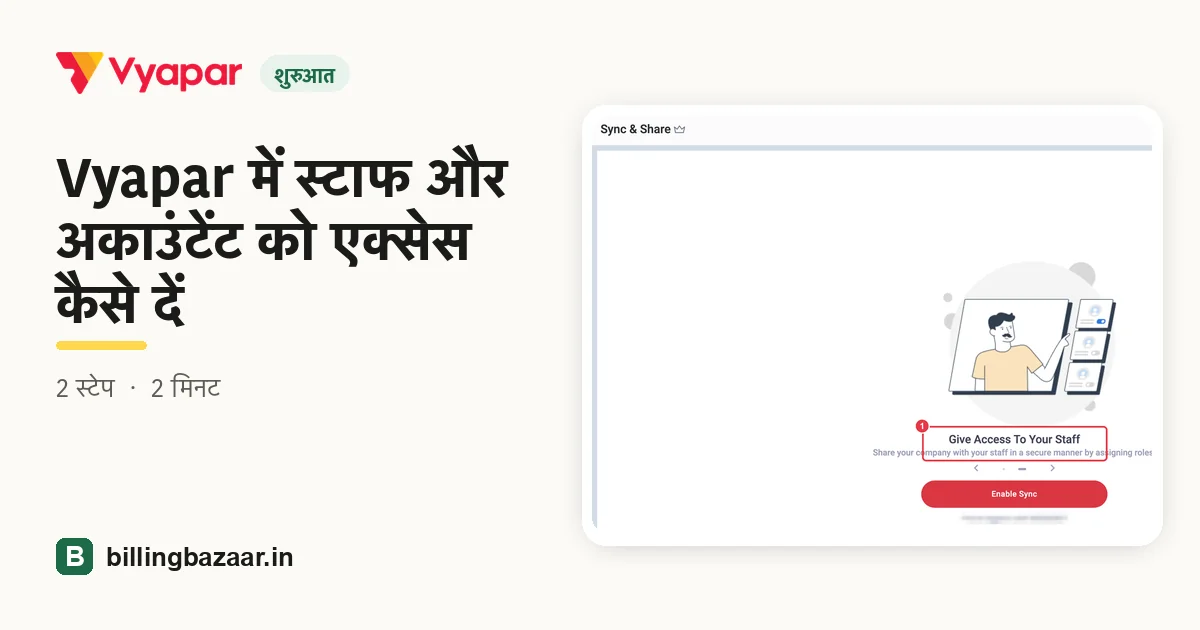
Vyapar में स्टाफ और अकाउंटेंट को एक्सेस कैसे दें
Vyapar में स्टाफ अपने डिवाइस से बिल बना सकता है और आपका अकाउंटेंट आपके खाते देख सकता है, हर किसी का एक रोल होता है जो तय करता है कि वह क्या देख या बदल सकता है। ये दोनों फीचर Vyapar Sync से चलते हैं, जो आपकी कंपनी को क्लाउड में रखता है ताकि कई लोग उसे इस्तेमाल कर सकें।
| लगने वाला समय | 2 मिनट |
|---|---|
| स्टेप | 2, हर एक के साथ स्क्रीनशॉट |
| इस पर टेस्ट किया | Vyapar Desktop for Mac, October 2026 |
| आखिरी अपडेट | 11 अक्टूबर 2026 |
शुरू करने से पहले
- ऐसा Vyapar प्लान जिसमें Sync & Share शामिल हो (क्राउन के निशान वाला)।
- आपके स्टाफ या CA के फोन नंबर।
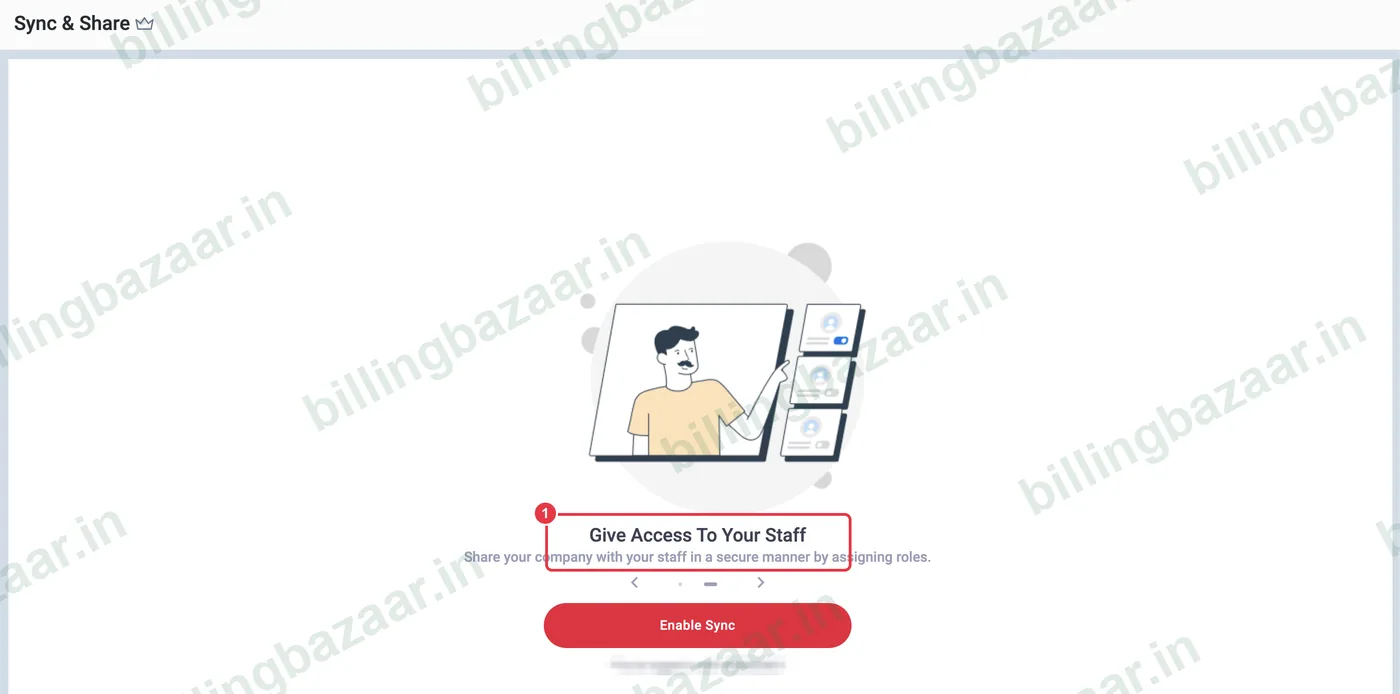
1Sync & Share खोलें
Sync, Share & Backup > Sync & Share पर क्लिक करें। Vyapar Give Access To Your Staff समझाता है: रोल देकर अपनी कंपनी सुरक्षित तरीके से शेयर करें। इस कंपनी के लिए क्लाउड सिंक चालू करने के लिए Enable Sync पर क्लिक करें, फिर फोन नंबर और Salesman, Biller या Admin जैसे रोल के साथ यूज़र जोड़ें।
2Accountant Access
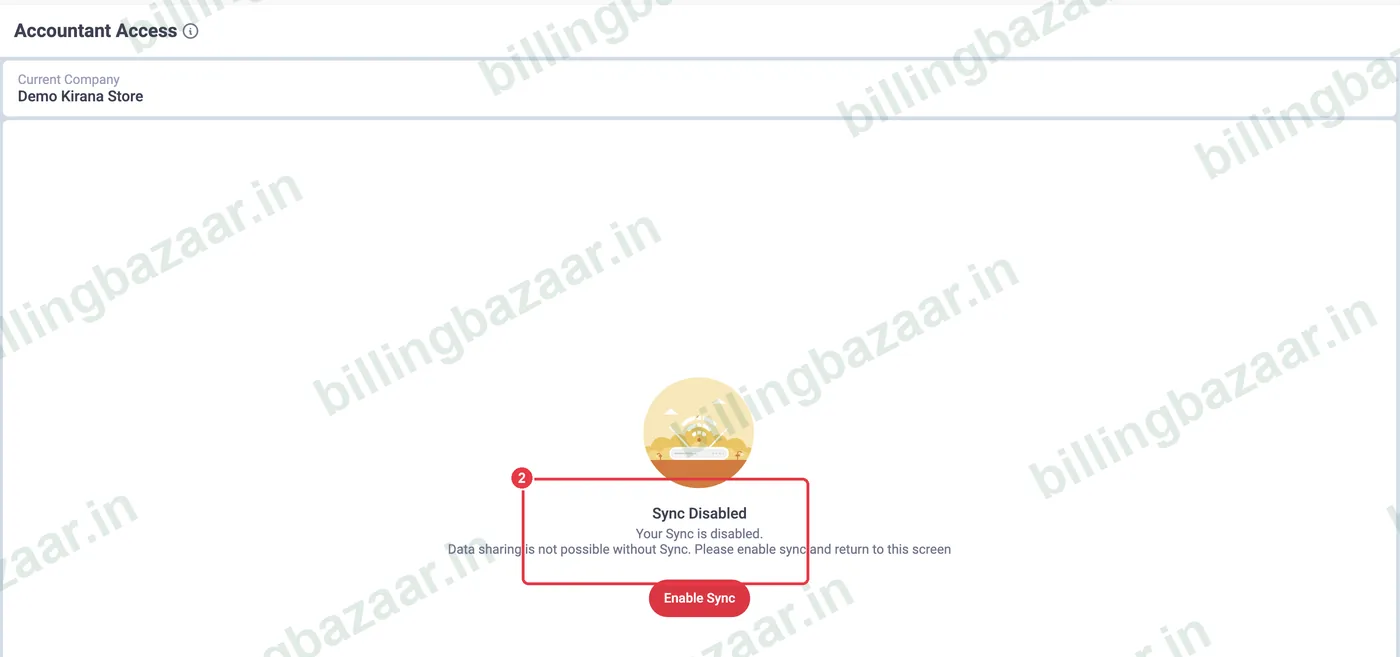
अपने CA के लिए Utilities > Accountant Access खोलें। इसके लिए भी Sync चालू होना चाहिए; चालू होने के बाद अकाउंटेंट को इनवाइट करें ताकि वह आपकी बिलिंग बदले बिना रिपोर्ट और रिकॉर्ड देख सके।
जानने लायक
- हर व्यक्ति को उतना ही रोल दें जितना उसे ज़रूरी है।
- स्टाफ के नौकरी छोड़ने पर उसका यूज़र हटा दें।
- Sync से आप एक ही कंपनी मोबाइल और डेस्कटॉप दोनों पर इस्तेमाल कर सकते हैं।
लोग जो सवाल पूछते हैं
Vyapar में स्टाफ कैसे जोड़ें?
Sync, Share & Backup > Sync & Share में Sync चालू करें, फिर फोन नंबर और रोल के साथ यूज़र जोड़ें।
क्या मेरा CA मेरा Vyapar डेटा देख सकता है?
हां, Sync चालू करने के बाद Utilities > Accountant Access से।
क्या Sync फ्री है?
Sync & Share Vyapar के पेड फीचर का हिस्सा है; अपना प्लान चेक करें।
इससे जुड़ी गाइड
- Vyapar में बैकअप कैसे लें
- Vyapar में एक कंपनी से दूसरी कंपनी पर कैसे जाएं
- Vyapar से Tally में डेटा कैसे एक्सपोर्ट करें
Vyapar के बारे में और
स्क्रीनशॉट Vyapar Desktop for Mac, October 2026 की एक डेमो कंपनी के हैं। ऐप के वर्ज़न के साथ मेन्यू थोड़े बदल सकते हैं। गाइड: Billing Bazaar, एक Vyapar पार्टनर।