 Billing Bazaar
Vyapar-এ এক কোম্পানি থেকে অন্য কোম্পানিতে কীভাবে যাবেন
Vyapar-এ একাধিক ব্যবসা চালালে প্রতিটির আলাদা ডেটা থাকে. বদলাতে দুটো ক্লিক লাগে, আর চালু কোম্পানির নাম সবসময় সাইডবারে দেখা যায়, তাই ভুল ফার্ম থেকে বিল হয় না.
| কত সময় লাগে | 1 মিনিট |
|---|---|
| ধাপ | 4টি, প্রতিটায় স্ক্রিনশট সহ |
| যেখানে পরীক্ষা করা | Vyapar Desktop for Mac, October 2026 |
| শেষ আপডেট | 11 অক্টোবর 2026 |
শুরু করার আগে
- আপনার Vyapar লগইনে অন্তত দুটো কোম্পানি (একাধিক কোম্পানির গাইড দেখুন).
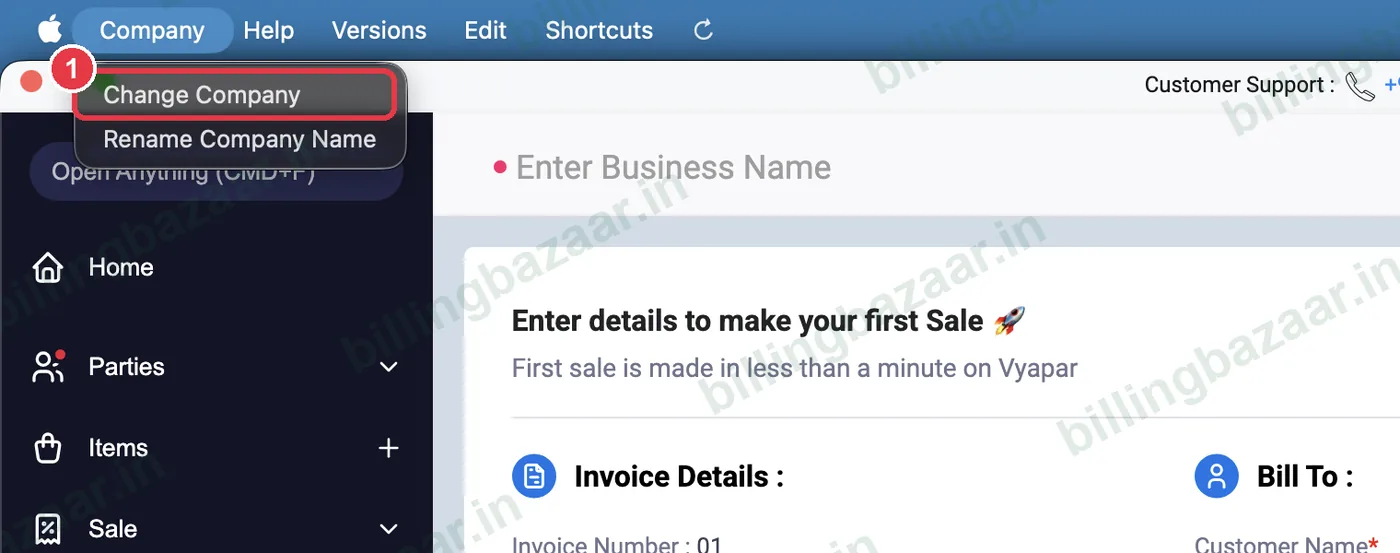
1Company > Change Company খুলুন
মেনু বারে Company > Change Company-এ ক্লিক করুন.
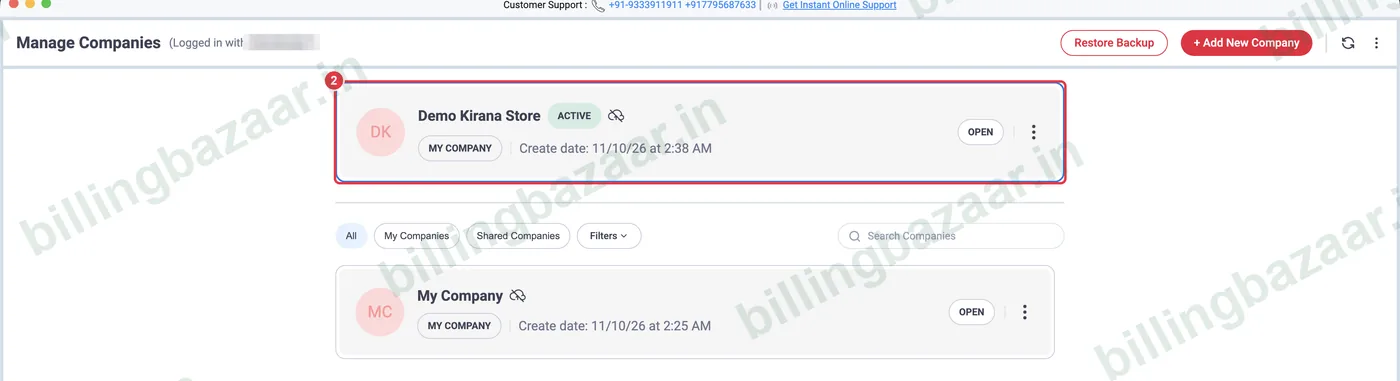
2চালু কোম্পানি দেখুন
Manage Companies-এ উপরে আপনি যে কোম্পানিতে আছেন সেটা ACTIVE মার্ক করা দেখা যায়.
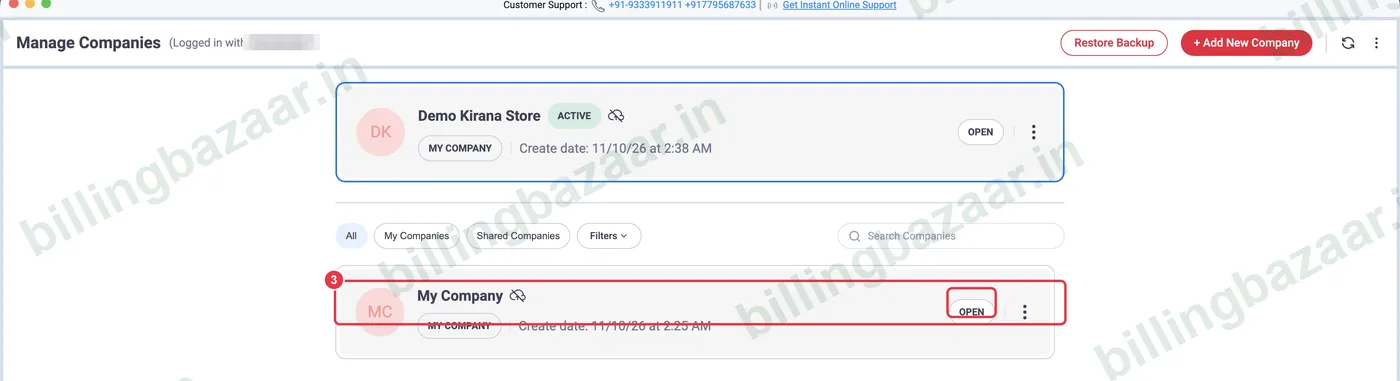
3অন্য কোম্পানি খুলুন
নিচে যে কোম্পানি চান সেটা খুঁজুন (অনেক থাকলে Search Companies ব্যবহার করুন) আর OPEN-এ ক্লিক করুন. Vyapar সেই কোম্পানি লোড করে.
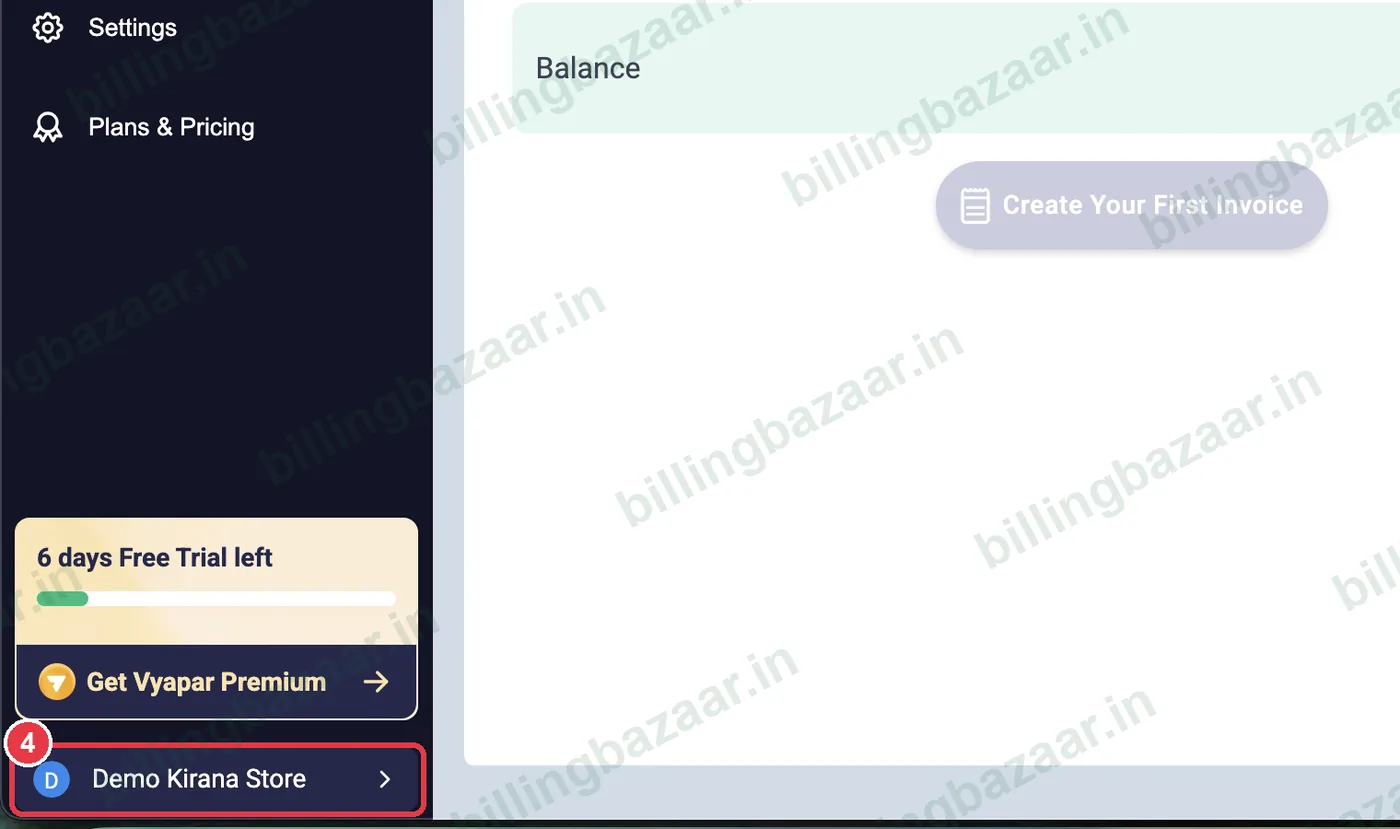
4সাইডবারে নিশ্চিত হয়ে নিন
সাইডবারের নিচে কোম্পানির নাম বদলে আপনার খোলা কোম্পানির নাম হয়ে যায়.
জেনে রাখুন
- Shared Companies-এ অন্য ইউজারদের আপনার সাথে শেয়ার করা কোম্পানিগুলো থাকে.
- প্রতিটি কোম্পানির আলাদা ব্যাকআপ থাকে.
- বদলানোর আগে খোলা ইনভয়েস বন্ধ করুন; সেভ না করা ইনভয়েস বাদ চলে যায়.
লোকে যা জিজ্ঞেস করেন
Vyapar-এ কোম্পানি কীভাবে বদলাব?
Company > Change Company-তে যান, তারপর যে কোম্পানি চান তার OPEN-এ ক্লিক করুন.
কোন কোম্পানিতে আছি কীভাবে বুঝব?
তার নাম সাইডবারের নিচে থাকে আর Manage Companies-এ সেটা ACTIVE মার্ক করা থাকে.
কোম্পানিগুলোর মধ্যে কি ডেটা শেয়ার হয়?
না. প্রতিটি কোম্পানির আইটেম, পার্টি আর ট্রানজ্যাকশন আলাদা.
সম্পর্কিত গাইড
- Vyapar-এ একাধিক কোম্পানি কীভাবে তৈরি করবেন
- Vyapar-এ ব্যাকআপ কীভাবে নেবেন
- Vyapar-এ ব্যবসার বিবরণ আর GSTIN কীভাবে যোগ করবেন
Vyapar নিয়ে আরও
স্ক্রিনশট Vyapar Desktop for Mac, October 2026-এর একটা ডেমো কোম্পানি থেকে নেওয়া. অ্যাপের ভার্সন বদলালে মেনু একটু সরে যেতে পারে. গাইড লিখেছে Billing Bazaar, একটা Vyapar পার্টনার.